تقویت سیگنال وای فای گوشی اندرویدی

اگر متوجه شدید که وای فای شما باتری بسیار بیشتری مصرف می کند، یا همیشه به نظر می رسد متصل هستید اما اینترنت به درستی متصل نیست، بنابراین احتمالا شما از یک اتصال وای فای ضعیف رنج ببرید.

بهترین نقطه دسترسی به وای فای را پیدا کنید

جدا از ریستارت کردن روتر یا همان مودم که همیشه اولین راه حل برای اتصال باکیفیت به اینترنت است، روش دیگر برطرف کردن این مشکل استفاده از برنامه Wi-Fi analyzer است. این برنامه در مرحله اول، بهترین کانال مورد استفاده برای وای فای را فراهم می کند. بدون اینکه وارد جزئیات شوید، به شما امکان میدهد که شبکه را بهینه کنید و این بدان معنی است که برای تقویت سیگنال وای فای گوشی اندرویدی خود نیازی به انجام کارهای سخت ندارید.

در مرحله دوم، ارزیابی می کند که کدام شبکه در منطقه دارای پایدارترین اتصال است، که اغلب آنهایی نیستند که به تلفن شما به طور پیش فرض متصل شوند. سرانجام، دسترسی آسان به اطلاعات شبکه مثل آدرس IP، دروازه شبکه، DNS و غیره را فراهم می کند. این برنامه برای کاربران با تجربه بسیار مفید خواهد بود.

بهترین نقطه دسترسی به وای فای را پیدا کنید

تاثیر قاب تلفن روی اتصالات وای فای

بسیاری از قاب های کوشی هستند که درواقع سیگنال وای فای شما را بدتر و ضعیف تر می کنند، به خصوص اگر دارای فلز باشند که اغلب برای محافظت بیشتر از گوشی در قاب ها استفاده می شوند. برای اینکه تست کنید که آیا قابتان روی سیگنال وای فای شما تاثیر دارد یا نه، برنامه Ookla speed test را دانلود کنید. یکبار همراه با قاب و یکبار هم بدون قاب این تست را انجام دهید. اگر هنگام استفاده از قاب این تست را انجام دادید و نتیجه با بدون استفاده از قاب متفاوت بود، به این معنی است که قاب شما مانع سیگنال های وای فای شده است. متاسفانه این برنامه تعداد زیادی مجوز درخواست می کند، بنابراین توصیه می کنیم به محض انجام تست، آن را از گوشی خود حذف کنید.

تاثیر قاب تلفن روی اتصالات وای فای

مودم خود را در نقطه مناسب قرار دهید

یک ترفند ساده دیگر که می تواند سرعت وای فای را در خانه بسیار بهبود بخشد، قرار دادن روتر در محل مناسب  است. اغلب روترها در کنار تلفن یا پریز برق قرار داده شده، اما این مکان ها بهترین نقطه برای اتصال نیست! اگر میتوانید آن را جابجا کنید و به دنبال بهترین مکان برای قرار دادن مودم هستید، به شما پیشنهاد می کنیم برنامه Wi-Fi FDTD solver را نصب کنید تا به شما بهترین مکان برای قرار دادن مودم را نشان دهد.

مودم خود را در نقطه مناسب قرار دهید

باند فرکانس وای فای خود را به 5 گیگاهرتز تغییر دهید

اکثر دستگاه های اندرویدی می توانند روی باند فرکانس 5 گیگاهرتز و همچنین باند قدیمی 2.4 گیگاهرتز کار کنند. این یعنی چی؟ در فرکانس های بالاتر، مانند 5 گیگاهرتز، فضای خالی بسیار بیشتری در طیف موج وجود دارد. در هر فرکانس 5 گیگاهرتز 23 کانال 20 مگاهرتز وجود دارد که بسیار بیشتر از 14 کانال ارائه شده در 2.4 گیگاهرتز است.

باند فرکانس وای فای خود را به 5 گیگاهرتز تغییر دهید

تنظیمات برای گوشی های اندروید 6.0 مارشمالو یا قدیمی تر

اگر مودم شما روی باند 5 گیگاهرتزی کار می کند (شامل جدیدترین مودم ها می باشد) ، مسیر Settings > Wi-Fi > Advanced > Wi-Fi frequency band را دنبال کنید و سپس تلفن خود را روی آن باند نیز تغییر دهید و روی گزینه Auto ضربه بزنید.

تنظیمات برای گوشی های اندروید 6.0 مارشمالو یا قدیمی تر

تنظیمات برای گوشی های اندروید 7.0 Nougat یا جدیدتر

نسخه های اندروید هرگز به شما امکان تغییر باندهای وای فای را در تنظیمات نمی دهند، اما اگر احساس می کنید هنوز به این گزینه احتیاج دارید، یک برنامه کاربردی منبع باز Wi-FiAnalyzer وجود دارد که به شما امکان می دهد باند های وای فای را به راحتی تغییر دهید.

تنظیمات برای گوشی های اندروید 7.0 Nougat یا جدیدتر


عدم ارسال نوتیفیکیشن در مرورگر ویندوز و اندروید

مرورگرها حالا به وبسایت ها این اجازه را می دهند که برای کاربران نوتیفیکیشن ارسال کنند. اما اگر نمی دانید که در مورد چه چیزی صحبت می کنیم، کافیست یک بار به وبسایت های خرید و فروش یا منابع خبری وارد شوید تا پیام مجوز ارسال نوتیفیکیشن برای تان به نمایش درآید.

شاید برای چند بار اول، نمایش این پاپ ها اعصاب خرد کن نباشد. اما تکرار مداوم آن ها نیز می تواند حسابی روی اعصاب برود. با این حال خوشبختانه امکان متوقف کردن نوتیفیکیشن ها وجود دارد و در ادامه با هم نحوه انجام این کار را مرور می کنیم.

Google Chrome

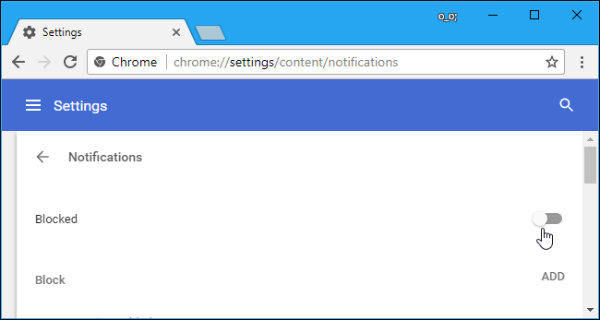
برای متوقف کردن این ویژگی روی گوگل کروم ابتدا می بایست روی کلید منو کلیک کنید و به «Settings» بروید. پس از آن روی لینک «Advanced» که در انتهای صفحه تنظیمات قرار دارد، کلیک کنید.

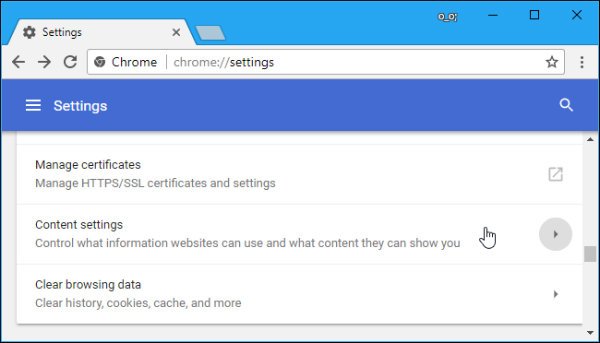
حالا در بخش «Privacy and security» پنجره باز شده به دنبال کلید «Content Settings» بگردید. روی آن کلیک کنید و وارد صفحه آن شوید.


در صفحه به نمایش درآمده، روی بخش «Notifications» کلیک کنید.


حالا کلید «Blocked» را غیر فعال کنید تا دیگر هیچ وبسایتی قادر به ارسال نوتیفیکیشن برای تان نباشد.


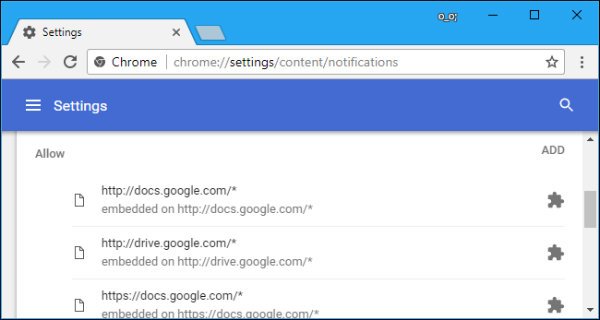
البته با غیرفعال شدن این ویژگی، باز هم وبسایت هایی که پیش تر از شما مجوز ارسال نوتیفیکیشن را دریافت کرده اند، قادر به نمایش اعلان هایشان خواهند بود. برای اینکه ببینید به چه وبسایت هایی مجوز ارسال نوتیفیکشن را داده اید، می توانید به پایین صفحه بروید و در بخش «Allow» لیست آن ها را مشاهده کنید.


Mozilla Firefox

در صورتی که از فایرفاکس به عنوان مرورگر ثابت خود استفاده می کنید، کارتان برای غیرفعال کردن نوتیفیکیشن وبسایت ها کمی سخت تر است. فایرفاکس در حالت پیش فرض، هیچ تنظیماتی برای غیرفعال کردن این ویژگی ندارد.

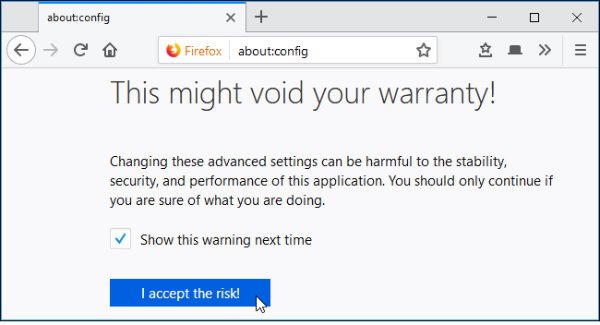
در این صورت برای غیرفعال کردن ارسال نوتیفیکیشن ها، می بایست از تنظیمات مخفی این مرورگر یا همان صفحه «about:config» کمک بگیرید. برای دسترسی به این صفحه، در نوار آدرس فایرفاکس عبارت «about:config» را تایپ کنید و اینتر بزنید.

سپس صفحه هشداری پیش روی تان ظاهر می شود که از شما می خواهد حین استفاده از تنظیمات «about:config» حسابی مراقب باشید. چرا که ایجاد تغییر در این تنظیمات، گاهی اوقات باعث بروز مشکلاتی در عملکرد فایرفاکس می شود.

اما خیالتان راحت باشد. با غیرفعال کردن ویژگی ارسال نوتیفیکیشن هیچ مشکلی برای فایرفاکس تان پیش نمی آید. به همین منظور در پایین صفحه روی کلید «I accept the risk» کلیک کنید تا دسترسی تان به تنظیمات مخفی «about:config» باز شود.


حالا در باکس جستجوی این منو، عبارت «notifications» را تایپ کنید. سپس از میان نتایج به دست آمده، روی «dom.webnotifications.enabled» دابل کلیک کنید تا تنظیمات آن برای تان به نمایش درآید.

تنظیمات این بخش را روی «false» بگذارید و مانع ارسال نوتیفیکیشن از سایت های مختلف شوید. البته یک مشکل ساده هم در ارتباط با این موضوع وجود دارد که شاید کمی آزار دهنده باشد.

با انجام این مراحل، دسترسی تمام وبسایت ها برای ارسال نوتیفیکیشن مسدود می شود و از آن پس دیگر قادر به دریافت اعلان از سایت های منتخب خود نیستید. پس در صورتی که نوتیفیکیشن برخی وبسایت ها برای تان اهمیت دارد، بهتر است بی خیال تغییر تنظیمات فایرفاکس بشوید.

Microsoft Edge

مایکروسافت اج با اینکه یکی از بهترین مرورگرهای حال حاضر است، اما به کاربرانش اجازه غیرفعال کردن نوتیفیکیشن وبسایت ها را نمی دهد. تنها کاری که می توان برای عدم نمایش نوتیفیکیشن ها انجام داد رد درخواست وبسایت هاست.


کافیست زمانی که پاپ آپ درخواست ارسال نوتیفیکیشن برای تان به نمایش در می آید روی «No» کلیک کنید. با این کار مرورگر مایکروسافت اج پاسخ شما را به حافظه اش می سپارد و دسترسی ارسال نوتیفیکیشن را برای آن وبسایت به طور دائم مسدود می کند.

Apple Safari

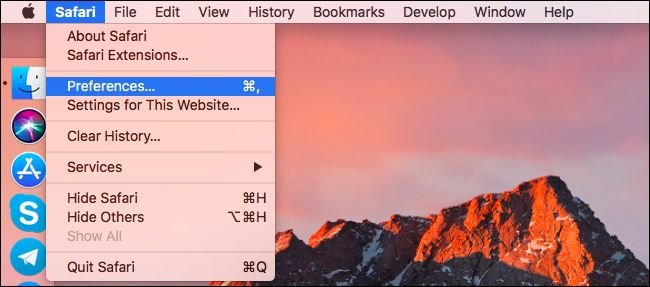
خوشبختانه سافاری بر خلاف فایرفاکس و مایکروسافت اج، امکان غیرفعال کردن نوتیفیکیشن وبسایت ها را در اختیار کاربرانش می گذارد. برای دسترسی به این تنظیمات روی «Safari» کلیک کنید و به «Preferences» بروید.


حالا وارد تب «Websites» شوید و از منو کناری پنجره آن، روی «Notifications» کلیک کنید. اگر خوب دقت کنید در پایین بخش نوتیفیکیشن عبارت «Allow websites to ask for permission to send push notifications» را می بینید.


تیک آن را بردارید تا ارسال نوتفیکیش توسط وبسایت ها غیرفعال شود. البته همانند گوگل کروم، وبسایت هایی که پیش تر از شما مجوز ارسال نوتیفیکیشن را دریافت کرده اند، قادر به نمایش اعلان هایشان خواهند بود.

لیست وبسایت هایی هم که از طرف شما مجوز دریافت کرده اند نیز در پنجره همین بخش نمایش داده می شود که می توانید در هر زمانی آن ها را مدیریت و اصلاح کنید.


غیر فعال کردن نوتیفیکیشن (اعلان‌ها) در اندروید


به راحتی میتوان گفت سیستم اطلاع رسانی (نوتفیکیشن) اندروید یکی از مهم ترین قابلیت های اندروید می باشد . حال اگر شما نمی خواهد از اطلاع رسانی یک برنامه خاص در تلفن هوشمند خود مطلع باشید در اینجا ما  به شما می آموزیم که چگونه اطلاع رسانی یک برنامه یا همون نوتفیکشن را غیر فعال کنیم .

برخی از برنامه ها در داخل تنظیمات خود این قابلیت را دارند که شما اطلاع رسانی  وهشدار ها را غیر فعال کنید برای نمونه شما از داخل خود پیام رسان تلگرام میتوانید این عمل را انجام بدهید ولی برخی برنامه ها فرا تر از  این نیز رفته و باید برای غیر فعال کردن آن ها نیاز است به بخش تنظیمات تلفن هوشمند خود مراجعه کنید.


ما قصد داریم راه حل غیر فعال کردن اطلاع رسانی برنامه ها در اندروید ۵ (lollipop)  را به شما به صورت تصویری آموزش دهیم اگر نسخه اندروید تلفن همراه شما کمتر از ۵ می باشد شیوه آموزش اندروید ۵ را دنبال کنید تفاوت بسیاری با سایر نسخه های اندروید ندارد.


نحوه غیر فعال کردن اعلان ها در اندروید ۵ (lollipop)

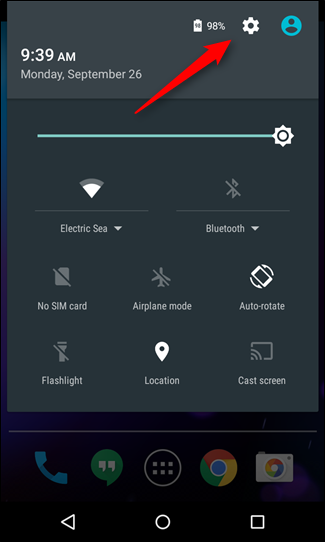
۱- وارد قسمت تنظیمات تلفن هوشمند خود بشوید. (settings)

notfication1


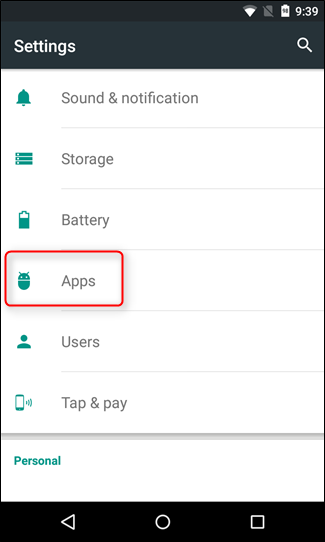
۲- گزینه برنامه ها را انتخاب کنید . (apps)

notfication2


۳- در این قسمت به سر برگ all یا downloaded بروید و برنامه مورد نظر خود که قصد دارید اعلان و نوتفیکشن های آن را غیر فعال کنید پیدا کنید و سپس بر روی آن کلیک کنید .

notfication3


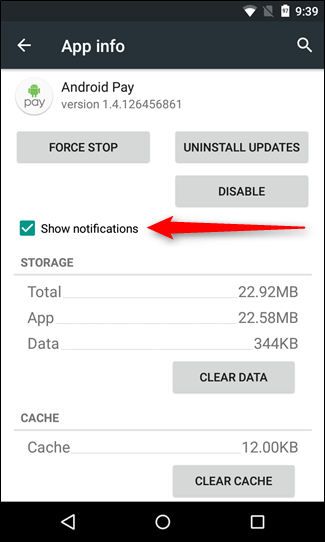
۴-سپس در صفحه باز شده یعنی قسمت app info  که شما در آنجا قرار دارید یک گزینه به نام (show notification) که در تصویر با فلش قرمز مشخص شده است مشاهده خواهید کرد برای غیر فعال کردن اعلان های فقط این برنامه مورد نظر تیک این گزینه را غیر فعال کنید .

notfication4


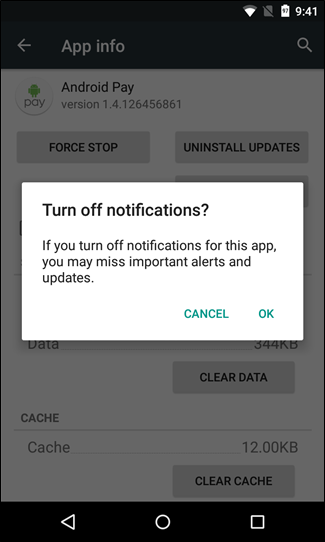
۵-سپس برای شما یک پیغام هشدار ظاهر میشود که  : (آیا مطمعن هستید میخواهید اعلان های این برنامه را برای همیشه غیر فعال کنید ؟)  گزینه OK انتخاب کنید .

notfication5

 
تبریک شما موفق شدید به همین راحتی اطلاع رسانی و اعلان های برنامه مورد نظر خود را غیر فعال کنید .

نکته: حال اگر شما میخواهید تمامی اعلان های مربوط به همه برنامه هارا غیر فعال کنید باید طبق دستور زیر عمل کنید .

۱-به تنظیمات تلفن همراه خود بروید. (seeings)
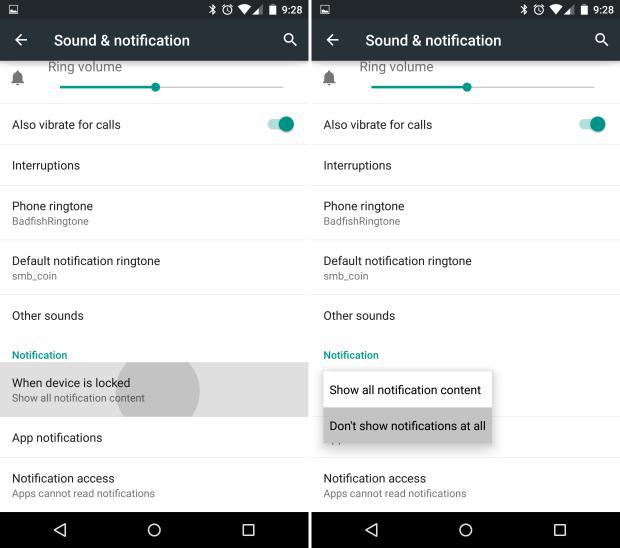
۲- وارد بخش صدا و اعلانات بشوید. (sound and notification)
۳-  گزینه when device is locked انتخاب کنید.
۴- گزینه don't show notifications at all انتخاب کنید.

notfication7
تبریک میگویم حالا شما به طور کامل از دست اعلان ها و هشدار ها و همچنین اطلاع رسانی تمامی برنامه ها راحت شدید و دیگر هیچ اطلاعیه در تلفن همراه هوشمند خود دریافت نخواهید کرد.


بازگرداندن مخاطبین حذف شده در تلگرام


گاهی اوقات ممکن است به اشتباه شماره های تلگرام را حذف کنید و یا به دلایل دیگری آن ها را از دست بدهید. هنگامی که این اتفاق به صورت غیر منتظره رخ می دهد متوجه خواهید شد که بازیابی شماره های حذف شده تلگرام چقدر دشوار است مخصوصا اگر لیست بالغ بر ۲۰۰۰ نفر داشته باشید باید تک تک آنها را دوباره به مخاطبین تگرام اضافه کنید. با این ترفند شما بدون نصب هیچ برنامه ای می توانید شماره های پاک شده تلگرام را بازیابی کنید.


ترفند بازیابی مخاطب پاک شده در تلگرام بدون نیاز به برنامه اضافی

بعد از اینکه تلگرام را نصب می کنید، تلگرام به طور خودکار شماره هایی که روی گوشی خود دارید را با تلگرام سینک می کند، در واقع لیست مخاطبان به طور خودکار به لیست مخاطبین تلگرام اضافه می شود. حالا اگر تعدادی از این مخاطبین را حذف کنید، برای بازگردانی دوباره آن ها باید زمان زیادی را صرف کنید.

برای بازیابی مخاطبین حذف شده تلگرام از گوشی بدون نصب برنامه میانجی، ابتدا به قسمت settings یا تنظیمات تلگرام خود بروید.

در قسمت تنظیمات اسکرول را پایین بکشید و در انتهای آن به عبارت  Telegram for Android ....می رسید.

انگشت خود را روی این عبارت فشار دهید تا یک شکلک برای شما ظاهر می شود.

بعد از ظاهر شدن شکلک دست خود را بردارید و برای بازگرداندن مخاطبین حذف شده در تلگرام یکبار دیگر عبارت Telegram for Android v4.0.1 را فشار دهید این بار منویی مانند زیر ظاهر خواهد شد. از این منو گزینه Import contacts را انتخاب کنید.

با انجام مراحل بالا، تمامی مخاطبینی که از تلگرام خود پاک کرده اید ولی شماره آنها در گوشی شما وجود دارد به لیست مخاطبین تلگرام اضافه می شود. در این روش اگر شما شماره مخاطبتان را از گوشی پاک کرده باشید این روش برای شما کار نخواهد کرد، بنابراین برای بازیابی شما به بک اپ گیری از پیام ها ، مدیا و.. چت ، گروه و کانال های تلگرام نیاز پیدا خواهید کرد.

چگونه پسورد wifi هایی که به آن‌ها وصل شده‌ایم مشاهده کنیم ( اندروید )


در طول دورانی که از دستگاه‌های اندرویدی استفاده می‌کنید، احتمالاً به شبکه‌های Wi-Fi زیادی وصل شده‌اید. در دانشگاه، خانه، سر کار، باشگاه، خانه‌ی دوستان و اقوام، کافی شاپ‌ها و غیره با یک بار وصل شدن به شبکه‌ی بیسیمِ آن‌ها دستگاه اندرویدی شما رمزعبور وای فای را برای دسترسی ساده‌تر در دفعات بعدی ذخیره می‌کند.

تنها مشکلی که وجود دارد این است که نمی‌توانید این رمزهای عبور ذخیره شده را ببینید. شاید بخواهید از یک دستگاه دیگر به این شبکه‌ها وصل شوید، در این صورت چون امکان دسترسی به رمز ذخیره شده در دستگاه خود را ندارید، کاری از دست شما بر نمی‌آید.

با توجه به این شرایط، توسعه دهنده‌ای به نام الکساندروس اسکیلینگز (Alexandros Schillings) با طراحی برنامه‌ای که اجازه می‌دهد تا رمزعبورهای ذخیره شده در دستگاه را ببینید، درمانی برای این مشکل تدارک دیده است. این اپلیکیشن نیاز به دسترسی روت دارد، اما با استفاده از آن پیدا کردن و به اشتراک گذاشتن رمزعبورهای Wi-Fi ذخیره شده به شکل غیرقابل باوری ساده می‌شود.

پسورد wifi

مرحله ۱ – نصب WiFi Key Recovery

اپلیکیشن اسکیلینگز که WiFi Key Recovery نام دارد به صورت رایگان در فروشگاه گوگل پلی در دسترس است. نام اپ را جستجو کرده و آن را بر روی دستگاه روت شده‌ی خود نصب کنید، یا این که به طور مستقیم به واسطه‌ی این لینک به صفحه‌ی نصب آن بروید.

مرحله ۲ – مشاهده‌ی رمزعبورهای ذخیره شده‌ی Wi-Fi

زمانی که برای اولین بار WiFi Key Recovery را اجرا می‌کنید، اپلیکیشن دسترسی Superuser را درخواست می‌کند. در پاپ‌آپی که ظاهر می‌شود گزینه‌ی Grant را لمس کنید، سپس به لیستی منتقل خواهید شد که حاوی همه‌ی شبکه‌های وای فایی است که تا به حال به آن‌ها وصل شده‌اید. رمزعبور وای فای هم در فیلد psk آن قابل مشاهده است.

پسورد wifi

پسورد wifi

اگر از زمانی که دستگاه اندرویدی خود را خریدید تا به حال به شبکه‌های وای فای زیادی وصل شده‌اید، ممکن است لیست شما خیلی طولانی باشد. اگر چنین بود، با استفاده از فیلد SSID Quicksearch می‌توانید به دنبال یک شبکه‌ی وای فای خاص بگردید.

پسورد wifi

پسورد wifi

مرحله ۳ – به اشتراک گذاشتن رمزعبورهای Wi-Fi

اگر می‌خواهید یکی از این رمزعبورها را با یک دستگاه دیگر به اشتراک بگذارید، چند راه پیش رو دارید. ابتدا هر کدام از شبکه‌های موجود در لیست را لمس کنید تا یک منوی پاپ آپ کوچک باز شود. این منو به شما اجازه می‌دهد تا برای ارسال رمزعبورِ تنها یا کل مدخل از سیستم اشتراک گذاری داخلی اندروید استفاده کنید. علاوه بر این گزینه‌ای برای اشتراک گذاری از طریق کد QR هم وجود دارد، ولی این گزینه مستلزم نصب یک اپلیکیشن اضافی است.

پسورد wifi

پسورد wifi

اگر می‌خواهید همه‌ی این لیست را ذخیره کنید، باید دکمه‌ی منوی سخت‌افزاری دستگاه را لمس کنید (یا دکمه‌ی سه نقطه‌ای نرم‌افزاری موجود در نوار ناوبری دستگاه را لمس نمایید). از این جا برای ساختن یک فایل متنی با همه‌ی اطلاعات مذکور گزینه‌ی Export را انتخاب کنید.

پسورد wifi

پسورد wifi

حالا برای ارسال این فایل به یک دستگاه دیگر می‌توانید از منوی اشتراک گذاری اندروید استفاده کنید، یا اگر بخواهید یک نسخه از این فایل متنی را در پارتیشن ذخیره سازی دستگاه ذخیره کنید به سادگی می‌توانید To SD را انتخاب نمایید. و البته اگر لیست شما خیلی طولانی نیست، می‌توانید از آن اسکرین شات بگیرید (و آن را به اشتراک بگذارید).

پسورد wifi

پسورد wifi

پشتیبان گیری از گوشی‌های اندرویدی

نحوه پشتیبان گیری از دستگاه‌های اندرویدی

پشتیان گیری منظم از گوشی هوشمند ایده بسیار خوبی است، زیرا حادثه هیچگاه خبر نمی‌کند و نمی‌توانید بدانید کی گوشی شما گم شده و یا دزدیده خواهد شد. حتی اگر آن را از دست ندهید، هر لحظه امکان دارد که یک مشکل سخت افزاری باعث از کار افتادن گوشی برای همیشه شده و دیگر نتوانید به اطلاعات خود دسترسی پیدا کنید.

در مورد گوشی‌های اندرویدی، خوشبختانه این محصولات به مرور زمان بسیار کامل‌تر شده‌اند و امروزه می‌توانید تقریباً بیشتر اطلاعات ضروری گوشی را در اکانت گوگل خود ذخیره و در مواقع نیاز دوباره از آن‌ها استفاده کنید. اما اگر بخواهید از تمام اطلاعات داخل گوشی اندرویدی خود پشتیبان تهیه کنید چه؟

پشتیبان گیری از گوشی اندرویدی از طریق اکانت گوگل

همان طور که در ابتدای متن اشاره کردیم، گوگل با توسعه هر چه بیشتر امکانات سرویس‌های خود، امکان پشتیبان گیری از بسیاری از اطلاعات ضروری گوشی‌های اندرویدی از قبیل رمزهای وای فای، تاریخچه تماس‌ها، اطلاعات اپلیکیشن‌ها (مانند تنظیمات آن‌ها و فایل‌های ذخیره شده توسط آن‌ها)، تنظیمات مختلف، تصاویر پس زمینه و … را در اکانت کاربران فراهم کرده است.

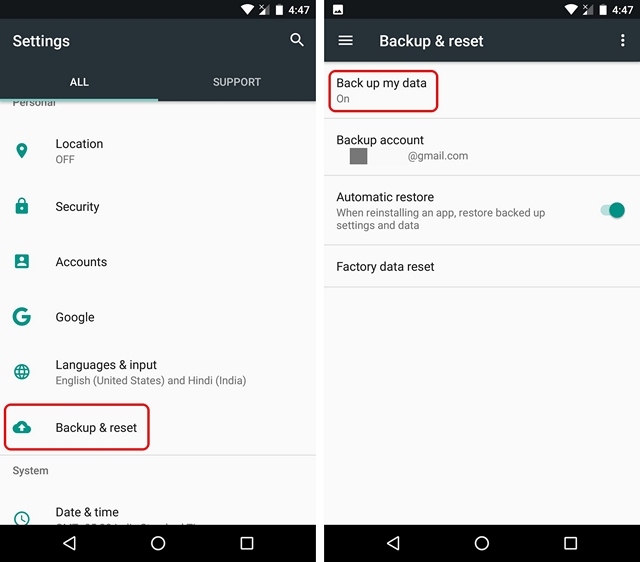
تنها کاری که باید انجام دهید این است که به بخش تنظیمات گوشی (Settings) و سپس قسمت Backup & Reset مراجعه کرده و گزینه Back up my data را فعال کنید. اگر از چندین اکانت گوگل در گوشی خود استفاده می‌کنید، در این قسمت می‌توانید مشخص کنید که اطلاعات در کدام اکانت ذخیره شوند. همچنین اگر از گوشی‌های جدید گوگل، یعنی سری پیکسل، استفاده می‌کنید با این روش تقریباً قادر به پشتیبان گیری از تمام اطلاعات گوشی خود خواهید بود.

پشتیبان گیری از اندروید با اکانت گوگل

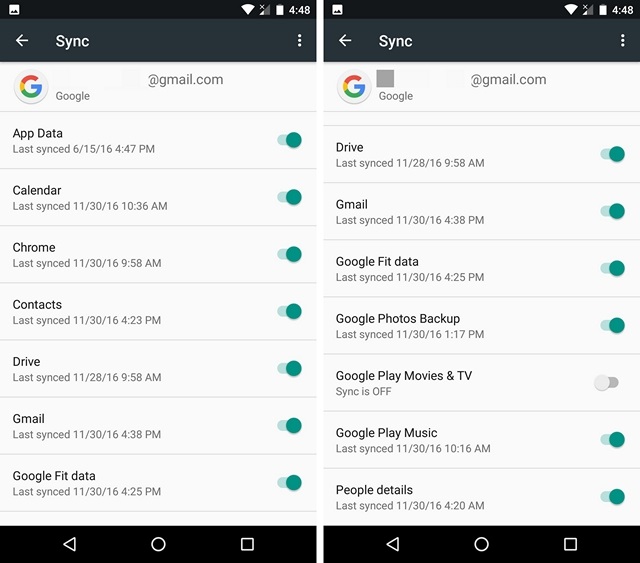
شما همچنین می‌توانید از اطلاعات مربوط به مخاطبین، مرورگر کروم، تقویم، سرویس گوگل فیت (Google Fit)، فیلم و تلویزیون گوگل پلی، موزیک گوگل پلی و غیره نیز پشتیبان تهیه نمایید. در حالی که نسخه پشتیبان این اطلاعات به صورت خودکار در اکانت گوگل شما دخیره می‌شود، می‌توانید نحوه انجام این کار را نیز مدیریت کنید. برای انجام این کار به بخش تنظیمات (Settings) سپس Accounts و در نهایت Google مراجعه کرده و بر روی اکانت خود لمس کنید. با انتخاب اکانت خود صفحه‌ای نمایش داده خواهد شد که در آن می‌توانید تیک گزینه‌های مختلفی که مایل به تهیه نسخه پشتیبان از آن‌ها هستید را زده و به سادگی هر چه تمام آن‌ها را فعال نمایید.

همگام سازی اطلاعات با اکانت گوگل

تهیه نسخه پشتیبان از عکس‌ها با استفاده از سرویس عکس گوگل (Google Photos)

اگر اپلیکیشن Google Photos را بر روی گوشی اندرویدی خود نصب شده ندارید، بهتر است هر چه زودتر آن را نصب کنید. زیرا در کنار قابلیت‌ها و ویژگی‌های جالبی که ارائه می‌کند، با در اختیار گذاشتن فضایی نامحدود برای ذخیره عکس‌ها و تصاویر، امکان پشتیبان گیری از این فایل‌ها را نیز به سادگی فراهم می‌کند. البته با استفاده از این اپلیکیشن تنها امکان پشتیبان گیری ویدیوها با کیفیت حداکثر 1080p و عکس‌ها با کیفیت حداکثر 16 مگاپیکسلی فراهم خواهد بود و اگر قصد دارید تا تصاویر و ویدیوهای خود را با کیفیت اصلی آن‌ها ذخیره کنید، این سرویس از فضای Google Drive استفاده خواهد کرد. با وجود اینکه تصاویر ذخیره شده در Google Photos کیفیت بسیار خوبی داشته و تقریباً مشابه نسخه اصلی آن‌ها خواهند بود اما با این حال برخی فشرده سازی‌ها نیز برای کاهش حجم، بر روی آن‌ها اعمال می‌شود. اگر این مسئله برای شما اهمیت چندانی ندارد، با خیال راحت می‌توانید اپلیکیشن مذکور را مأمور پشتیبان گیری از عکس‌ها و ویدیوهای خود کرده و نگران از دست دادن آن‌ها نباشید.

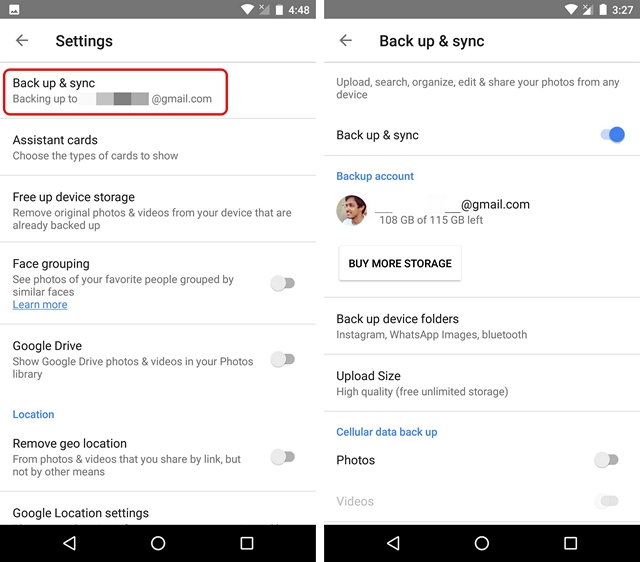
برای این کار تنها کافیست اپلیکیشن Google Photos را اجرا کرده و سپس با کشیدن انگشت خود از سمت چپ صفحه به داخل آن، منوی برنامه را باز کنید. حال در این قسمت با لمس گزینه Settings و سپس Back up & sync می‌توانید تنطیمات مختلف مربوط به پشتیبان گیری فایل‌ها را اعمال کنید. در این قسمت می‌توانید مقدار فضای خالی Google Drive را مشاهده کرده و همچنین کیفیت مورد نظر خود را نیز برای پشتیبان گیری از عکس‌ها مشخص کنید.

پشتیبان گیری از طریق Google Photos

پشتیبان گیری از اطلاعات گوشی اندرویدی با استفاده از اپلیکیشن‌های شخص ثالث

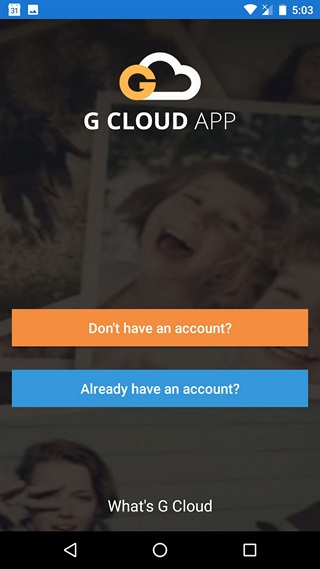
با اینکه تعداد زیادی اپلیکیشن اندرویدی برای این منظور طراحی شده‌اند اما ما برنامه G Cloud Backup را ترجیح می‌دهیم. این اپلیکیشن به شما امکان می‌دهد تا تقریباً از تمامی اطلاعات گوشی خود از قبیل لیست مخاطبین، تاریخچه تماس‌ها، پیام‌های واتس اپ، عکس‌ها، ویدیوها، موزیک‌ها، تنظیمات سیستم و … پشتیبان گیری کنید، در این بخش قصد داریم تا نحوه استفاده از G Cloud Backup و پشتیبان گیری از اطلاعات گوشی به وسیله این اپلیکیشن را مرور کنیم.

1- ابتدا با مراجعه به این لینک، اپلیکیشن G Cloud Backup را به صورت رایگان از گوگل پلی استور دانلود کنید. پس از دانلود و نصب آن، باید با استفاده از اکانت فیسبوک و یا گوگل خود وارد برنامه شوید.

اپلیکیشن G Cloud Backup

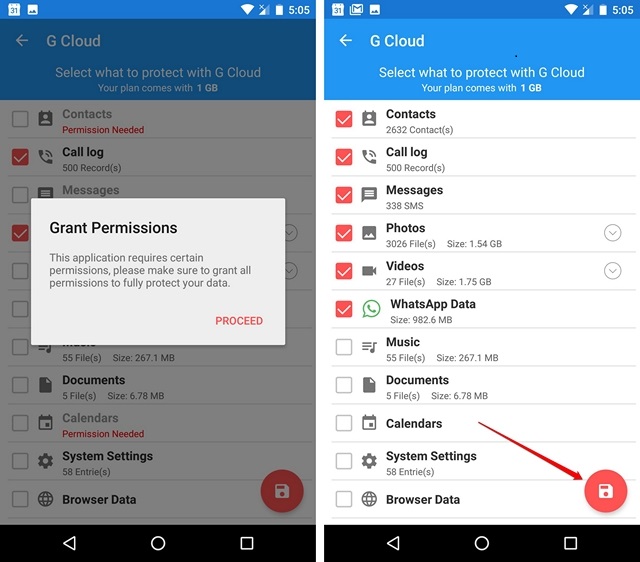
2- به محض ورود به حساب کاربری خود، باید اجازه برخی دسترسی‌های مورد نیاز برنامه را صادر نمایید. پس از آن، اطلاعاتی را که مایل به پشتیبان گیری از آن‌ها هستید مشخص کرده و سپس با لمس آیکون شناور Save اقدام به ذخیره تنظیمات و آغاز پشتیبان گیری نمایید.

پشتیبان گیری به وسیله اپلیکیشن G Cloud Backup

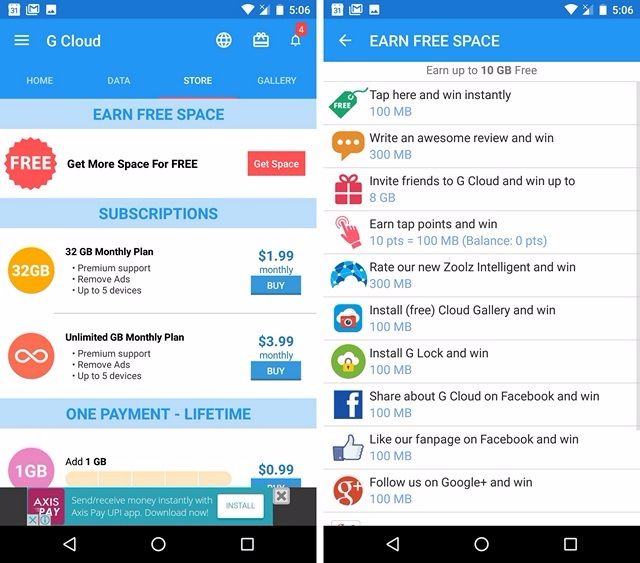
3- شایان ذکر است که در این اپلیکیشن، اطلاعات شما به فضای ابری برنامه منتقل شده و در دفعات بعدی نیز با آن همگام (Sync) خواهد شد. با نصب G Cloud Backup فضایی با ظرفیت 1 گیگابایت در اختیار شما قرار خواهد گرفت که البته اگر کافی نبود می‌توانید با پرداخت هزینه‌ای حدود 1.99 دلار اشتراک برنامه را تهیه کرده و یا اینکه فضای ذخیره سازی را به مقدار مشخصی ارتقاء دهید. این اپلیکیشن برای برخی کارها مانند دعوت دوستان برای استفاده از G Cloud و یا نصب برنامه‌های اسپانسر، مقداری فضای رایگان را نیز به عنوان جایزه اعطا می‌کند.

فضای رایگان در G Cloud

به صورت پیش فرض، G Cloud Backup تنها هنگامی که گوشی به شارژر متصل بوده و شبکه وای فای نیز در دسترس باشد، اقدام به تهیه نسخه پشتیبان از اطلاعات شما خواهد کرد. البته امکان تغییر آن از طریق مراجعه به بخش تنظیمات اپلیکیشن وجود دارد. همچنین گزینه‌های متنوعی نیز برای پشتیبان گیری خودکار از فایل‌ها، حذف نسخه اصلی فایل‌های پشتیبان گیری شده و همچنین ارتقای امنیت برنامه با قرار دادن رمز عبور برای آن، در این بخش در دسترس می‌باشد.

پشتیبان گیری با استفاده از G Cloud

آنچه که در مورد G Cloud بیش از هر چیز دیگری نظر ما را به خود جلب کرده است، امکان پشتیبان گیری از تقریباً تمامی اطلاعات گوشی مانند موزیک‌ها است که سایر اپلیکیشن‌های ارائه شده درگوگل پلی استور از این ویژگی بی‌بهره‌اند. با این حال اگر قصد دارید تا از اطلاعات گوشی خود بر روی فضاهای ذخیره سازی محلی و یا کارت‌های میکرو اس دی، پشتیبان تهیه کنید می‌توانید به سراغ اپلیکیشن‌های دیگری مانند Helium و یا Easy Backup بروید. البته به خاطر داشته باشید که این برنامه‌ها امکان پشتیبان گیری از تمامی اطلاعات را فراهم نمی‌کنند و اگر تنها مواردی همچون پشتیبان گیری از اپلیکیشن‌ها برایتان اهمیت دارد، می‌توانید روی اپلیکیشن‌های مذکور حساب کنید.

پشتیبان گیری از گوشی اندرویدی از طریق Titanium Backup (مختص دستگاه‌های روت شده)

اگر گوشی اندرویدی شما روت شده است، می‌توانید از اپلیکیشن‌های ویژه‌ای مانند Titanium Backup نیز استفاده کنید که به جرأت می‌توان گفت بهترین برنامه پشتیبان گیری برای گوشی‌های روت شده است. البته اگر تا به حال از این اپلیکیشن‌ استفاده نکرده باشید ممکن است رابط کاربری و گزینه‌های مختلف آن در نگاه اول پیچیده و گیج کننده به نظر آید. به همین علت در این بخش قصد داریم تا به صورت ساده استفاده از Titanium Backup و نحوه پشتیبان گیری به وسیله آن را آموزش دهیم.

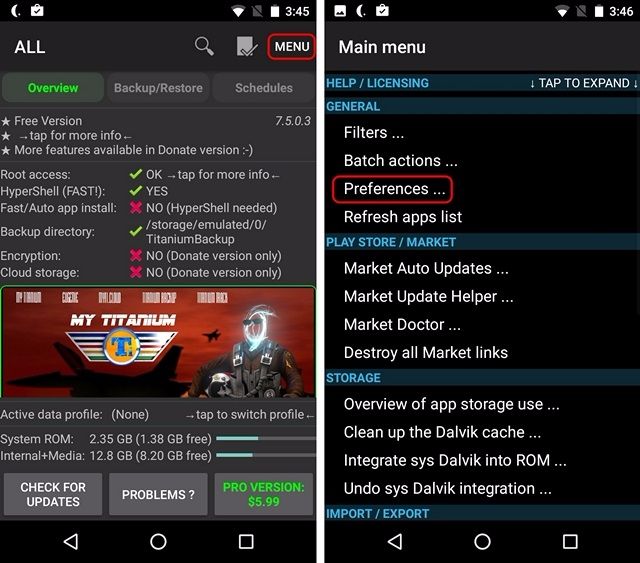
1- قبل از هر کاری با مراجعه به این لینک، نسخه رایگان اپلیکیشن‌ Titanium Backup را از گوگل پلی استور دانلود کرده و نصب نمایید. سپس برنامه را اجرا کرده و اجازه دسترسی روت را به آن بدهید. پس از انجام این کار با لمس گزینه دکمه Menu در گوشه بالای سمت راست صفحه، منو را فراخوانی کرده و گزینه Preferences را انتخاب کنید.

اپلیکیشن‌ Titanium Backup

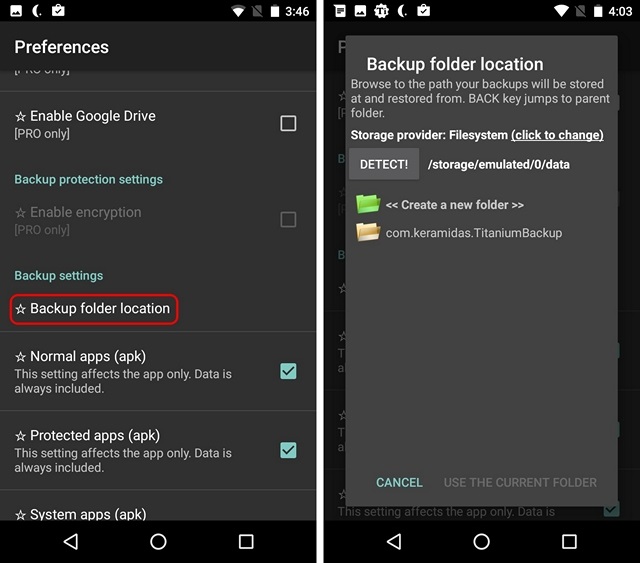
2- حال بر روی عبارت Backup folder location لمس کرده و محلی را که قصد دارید نسخه پشتیبان را در آنجا ذخیره نمایید، مشخص کنید. این برنامه به صورت پیش فرض امکان پشتیبان گیری بر روی فضای داخلی گوشی و یا کارت حافظه را مهیا می‌کند، اما اگر می‌خواهید فایل‌های خود را به فضای ابری انتقال دهید باید با پرداخت مبلغی برابر 5.99 دلار، نسخه حرفه‌ای Titanium Backup را تهیه نمایید.

پشتیبان گیری از اندروید با استفاده از Titanium Backup

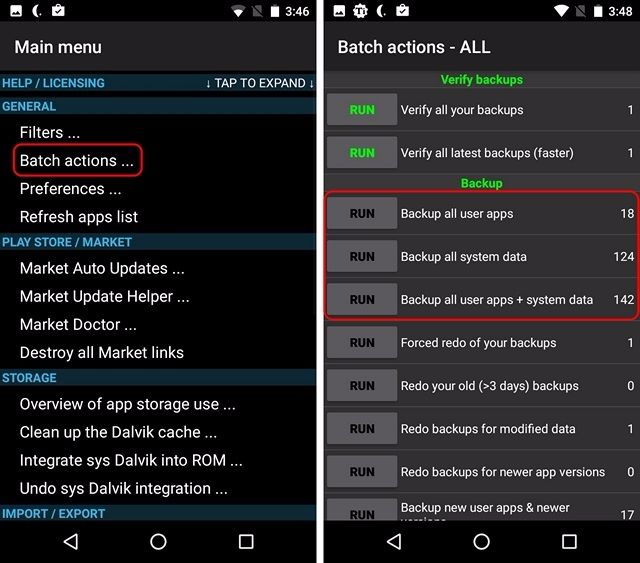
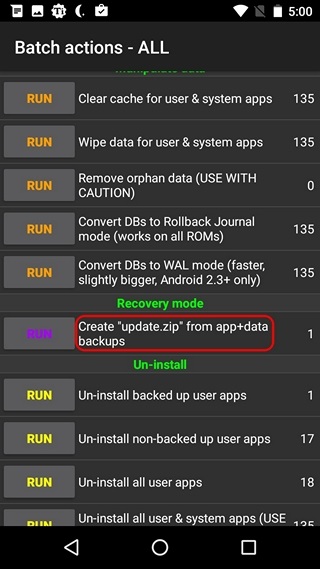
3- حال می‌توانید با مراجعه به تب Backup/Restore از اپلیکیشن‌های نصب شده بر روی گوشی و اطلاعات آن‌ها به صورت تک به تک نسخه پشتیبان تهیه کنید و یا اینکه با رفتن به منوی اصلی برنامه و انتخاب گزینه Batch actions این کار را به صورت یکجا بر روی چندین اپلیکیشن انجام دهید. Titanium Backup امکان پشتیبان گیری از اپلیکیشن‌های نصب شده توسط کاربر، اطلاعات سیستمی و یا هر دوی آن‌ها را فراهم می‌کند که با انتخاب یکی از این موارد و لمس دکمه Run عملیات تهیه نسخه پشتیبان آغاز خواهد شد. بر اساس میزان اطلاعاتی که بر روی گوشی ذخیره شده، این عملیات ممکن است کمی طول بکشد که باید تا اتمام آن صبر کنید.

پشتیبان گیری با استفاده از Titanium Backup

4- در قسمت Batch actions می‌توانید از طریق بخش Recovery یک فایل update.zip نیز تهیه کنید که تمامی اطلاعات پشتیبان را در خود جای داده و از طریق فلش بازیابی سفارشی (Custom Recovery) قابل استفاده خواهد بود.

پشتیبان گیری از اندروید با Titanium Backup

اپلیکیشن Titanium Backup برخلاف ظاهر پیچیده‌ای که دارد، به راحتی قابل استفاده بوده و اگر کمی به کار کردن با آن عادت کنید، هیچگونه مشکلی با آن نخواهید داشت. البته به یاد داشته باشید که این اپلیکیشن تنها قابلیت پشتیبان گیری از اپلیکیشن‌ها و اطلاعات آن‌ها و همچنین اطلاعات کل سیستم را دارد و نباید انتظار زیادی از این برنامه داشته باشید.

تهیه نسخه پشتیبان از گوشی اندرویدی به وسیله رایانه شخصی و یا مک

اگر می‌خواهید تنها از فایل‌های صوتی و تصویری خود نسخه پشتیبان تهیه کرده و در مواقع لزوم به آن‌ها دسترسی داشته باشید، لازم نیست دنبال روش‌های پیچیده‌ای باشید و به سادگی می‌توانید آن‌ها را به رایانه ویندوزی خود و یا مک انتقال دهید. در رایانه‌های ویندوزی انجام این کار بسیار ساده بوده و با اتصال گوشی اندرویدی به وسیله کابل همراه آن، فضای داخلی و کارت حافظه گوشی به عنوان درایوهایی جدید به بخش مدیریت فایل ویندوز افزوده می‌شود و همانند سایر درایوهای خود می‌توانید فایل‌هایی را از آن کپی کرده و یا به آن انتقال دهید. اما در مورد رایانه‌های مک، ابتدا باید با مراجعه به این لینک، اپلیکیشن Android File Transfer را دانلود و نصب کنید تا بتوانید اقدام به کپی کردن فایل‌ها از فضای داخلی گوشی به رایانه خود نمایید.

نصب اندروید روی ویندوز در کامپیوتر و لپ تاپ

اگر دارای یک کامپیوتر یا لپ تاپ باشید می‌توانید اندروید ۶٫۰ مارشمالو را به راحتی روی سیستم خود امتحان کرده و از آن استفاده کنید.

برای این کار شما نیاز به یک ماشین مجازی یا " VirtualBox " خواهید داشت. از معروف ترین نرم افزار‌های ماشین مجازی برنامه‌های VirtualBox  ، Hyper-v و VMware است که می‌توانید با نصب آن‌ها به راحتی این سیستم عامل را بر روی کامپیوتر خود نصب کنید.

پیش نیاز

ما در این آموزش با نرم افزار VirtualBox قصد نصب اندروید را داریم که می‌توانید از این لینک نرم افزار مربوطه را دانلود کنید. این نرم افزار حجمی حدود ۱۰۰ مگابایت خواهد داشت. سپس نیاز است تا فایل‌های مربوط به اندروید ۶٫۰ مارشمالو را دریافت کنید. فایل‌های مربوط به اندروید را نیز از طریق این لینک می‌توانید دریافت کنید که حجمی حدود ۴۵۰ مگابایتخواهد داشت.

آموزش

مرحله اول: وارد نرم افزار VirtualBox شوید و از قسمت بالا بر روی آیکون آبی رنگ New کلیک کنید. از پنجره‌های باز شده مطابق تصویر زیر در کادر باز شده گزینه میانی را برگزینید و سپس  کلید Create را بفشارید.

در کادر باز شده مطابق تصویر نام را Marshmallow وارد کنید. گزینه Type را بر روی گزینه Linux قرار داده و گزینه سومی Version را Other Linux (32-bit) برگزینید و سپس بر روی کلید Next کلیک کنید.

Screenshot (19)

مرحله دوم: در پنجره بعدی میزان رمی که باید به این سیستم عامل اختصاص دهید قابل تنظیم است. برای استفاده بهتر خوب است که این میزان را بر روی ۱۵۰۰ مگابایت قرار دهید. در نظر داشته باشید که گزینه شما نباید از قسمت سبز عبور کند.

Screenshot (20)

مرحله سوم: در آخرین قسمت این بخش باید گزینه وسطی را مطابق تصویر انتخاب کرده و بر روی Create کلیک کنید.

Screenshot (21)

مرحله چهارم: حال پنجره جدیدی باز خواهد شد. گزینه اول VDI را برگزینید و بر روی گزینه Next کلیک کنید. در مرحله بعدی گزینه Fixed size را انتخاب کرده و در نهایت کلید Next  را بفشارید.

Screenshot (22)

Screenshot (23)

مرحله پنجم: حال برای این سیستم عامل باید یک فضا اختصاص دهید. این فضا همانند فضای داخلی گوشی شما خواهد بود بنابر این می‌توانید به طور استاندارد میزان ۸ گیگابایت را انتخاب کرده و در کادر بالای آن نیز فولدر Marshmallow را برگزینید. اگر نبود آن را بسازید. در نهایت بر روی کلید Create بفشارید. اندکی صبر کنید تا این قسمت ساخته شود.

Screenshot (24)

Screenshot (25)

مرحله ششم: مطابق تصویر زیر بر روی آیکون Settings ( تنظیمات ) کلیک کنید. از سمت چپ پنجره باز شده گزینه Storage را بزنید. بر روی آیکونی که در تصویر مشاهده می‌کنید کلیک کرده و فایل مرتبط با اندروید مارشمالو را که پسوند iSO دارد برگزینید و سپس کلید OK را بفشارید تا وارد قسمت اصلی نرم افزار شوید.

4

مرحله هفتم: حال کار تمام است و کافیست تا از قسمت بالایی بر روی آیکون سبز رنگ Start کلیک کرده تا نصب آغاز شود. پس از کلیک صفحه جدیدی باز خواهد شد. در این صفحه آبی رنگ کافیست تا گزینه install your Android-x86 to harddisk را برگزینید و سپس کلید اینتر را بفشارید.

5

مرحله هشتم: در این مرحله بر روی گزینه دوم Create/Modify partitions رفته و اینتر را بزنید. سپس از دو گزینه Yes و No عبارت No را انتخاب کنید.

6-1

مرحله نهم: در این مرحله شما نیاز خواهید داشت تا یک پارتیشن جدید بسازید. ابتدا اینتر را بزنید. سپس به مسیر New > Primary > Bootable Type رفته، سپس عبارت Yes را نوشته و کلید اینتر را بفشارید. اگر مراحل را درست پیش رفته باشید تصویر زیر را مشاهده خواهید نمود.

7

مرحله دهم: در این مرحله پارتیشنی که ساخته‌اید را انتخاب کنید. وقتی بوت لودر GRUb را مشاهده کردید گزینه Yes را انتخاب کنید. مرحله بعدی را نیز به همین شکل طی کنید تا کار تمام شود.

8

مرحله یازدهم: حالا شما توانسته‌اید سیستم عامل اندروید ۶٫۰ مارشمالو را بر روی کامپیوتر خود نصب کنید. کافیست بر روی گزینه Run Android-x86 ضربه زده تا وارد این سیستم عامل شوید.

9

Marshmallow-screen

هرگاه که قصد استفاده از این سیستم عامل را داشتید باید از طریق نرم افزار VirtualBox به آن دسترسی داشته باشید. توجه کنید که دیگر مراحل بالا نیازی نیست و فقط کافیست آن را اجرا کنید.

فعال کردن نوتیفیکیشن های اندروید روی نسخه پیش نمایش ویندوز 10

چگونه نوتیفیکیشن های اندروید را روی نسخه پیش نمایش ویندوز 10 فعال کنیم؟

با انتشار آپدیت تابستانی و سالیانه‌ی ویندوز۱۰، کاربران این سیستم عامل قادر خواهند بود تا نوتیفیکیشن‌های گوشی‌های اندرویدی خود را برروی ویندوز دریافت کرده و در صورت تمایل، به آن‌ها پاسخ دهند. در این مقاله قصد داریم تا علاوه بر معرفی این ویژگی، به نحوه‌ی فعالسازی این مشخصه برروی Windows 10 preview build نیز بپردازیم. 


فرض کنید که پشت کامپیوتر خود نشسته‌اید و مشغول انجام کار‌های خود هستید. بسیار آزار دهنده خواهد بود اگر بخواهید با هر صدای زنگ و یا لرزش گوشی، کار خود را رها کنید و به سراغ گوشی خود بروید. هر لرزش و یا صدای زنگ، معمولا به معنای دریافت یک پیام متنی جدید، عکس، نتایج ورزشی و یا آپدیت بازی‌ها است و همین وقفه، ذهن شما را از کاری که در حال انجام آن هستید، منحرف می‌کند.

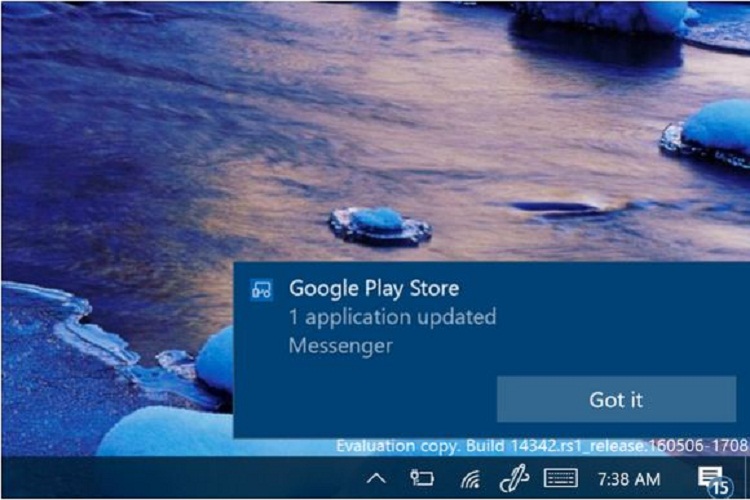
به زودی این مشکل برطرف خواهد شد و نوتیفیکیشن‌های اندروید با انتشار آپدیت سالیانه و تابستانی ویندوز۱۰، برروی ویندوز قابل دسترس خواهند بود اما کاربران Windows Insider build از هم اکنون می‌توانند از این ویژگی، استفاده کنند. به علاوه می‌توانید برخی از اطلاعات خود را نیز به وسیله‌ی Cortana، به اشتراک بگذارید و از شر مشکلات معمولی که در نسخه‌‌ی آزمایشی این نرم‌افزار وجود دارند، خلاص شوید.

android-notifications-windows

با وجود محدودیت‌های موجود در خصوص نحوه‌ی تعامل نوتیفیکیشن‌ها و اپلیکیشن‌های ایجاد کننده‌ی آن‌ها، آپدیت تابستانی ویندوز۱۰ از نسخه‌ی بتا کامل‌تر خواهد بود.

روش فعال سازی (Jump to the edge)

همانطور که اشاره شد، شما باید برای دسترسی به این ویژگی،  Windows 10 preview build را برروی کامپیوتر خود داشته باشید. نکته‌ای که باید به آن توجه کنید این است که، این ویژگی ممکن است ناپایدار بوده و دارای مشکلاتی باشد.

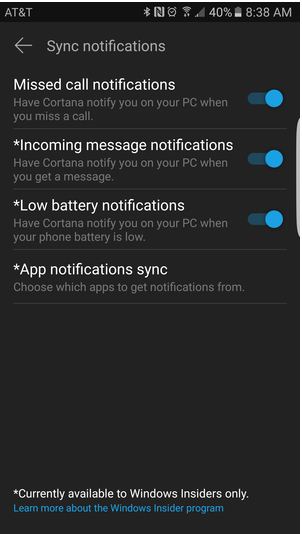
مهم‌ترین چیزی که به آن نیاز خواهید داشت، فعال کردن Cortana  در ویندوز و دانلود و نصب اپ اندرویدی آن برروی گوشی است. به وسیله‌ی حساب کاربری خود به نرم‌افزار وارد شوید و گزینه‌ی Settings و سپس Sync Notifications را انتخاب کنید. اکنون می‌توانید نوع داده‌ای را که می‌خواهید در صفحه‌ی دسکتاپ نمایش یابد، انتخاب کنید.

cortana-sync-notifications

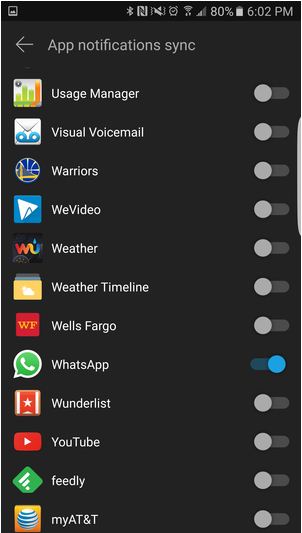
برای انتخاب این‌که کدام یک از اپلیکیشن‌ها برروی کامپیوتر شما نمایش داده شوند، گزینه‌ی App notifications sync  را انتخاب کنید. به صورت پیش‌فرض اپلیکیشن‌های third-party خاموش هستند. به علاوه مجبور به انتخاب همه‌ی آن‌ها نیستید زیرا احتمالا نیازی به دریافت آپدیت‌های بازی کلش اف کلنز برروی سایر دستگاه‌ها ندارید!

کنترل پنل دیگری را که باید در ویندوز به آن مراجعه کنید، می‌توانید با اجرای کورتانا و سپس انتخاب گزینه‌ی Settings و Manage Notifications، ببینید. مطمئن شوید که گزینه‌ی  Send Notifications between devices، روشن باشد.

cortana-notifications

احتمالا مجبورید چند دقیقه منتظر بمانید تا نوتیفیکیشن‌ها نمایش یابند. به کورتانا برای پردازش اطلاعات کمی مهلت دهید. پس از اتمام پردازش، به محض دریافت نوتیفیکیشن‌ جدید برروی گوشی، صدای نمایش نوتیفیکیشن‌ها در ویندوز را خواهید شنید.

خوب ولی نه خیلی عالی

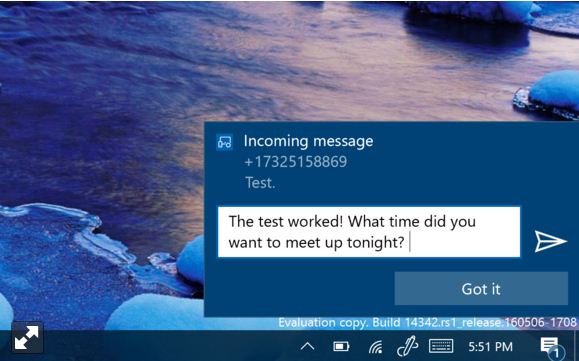
مفیدترین محتوایی که توسط این روش قابل دستیابی است، پیام‌های متنی هستند که نه تنها قادر خواهید بود آن‌ها را برروی سیستم خود ببینید بلکه می‌توانید به صورت اینلاین، به آن‌ها پاسخ دهید.

incoming-message


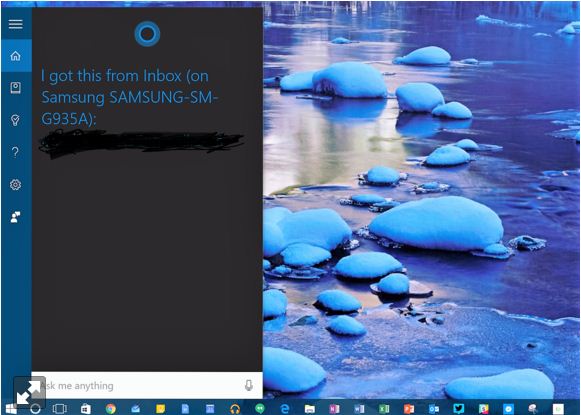
سایر نوتیفیکیشن‌ها چندان پرکاربرد نیستند. اپلیکیشن‌های گوگل، لحظه به لحظه برای اطلاع رسانی به شما در خصوص اطلاعات و یا سایر جزئیاتی که برروی گوشی  قابل مشاهده است، نمایش می‌یابند. هنگامی که برروی این اطلاعات و یا سایر جزئیات کلیک می‌کنید، همانگونه که در تصویر زیر نیز قابل مشاهده است، اطلاعاتی را از کورتانا دریافت خواهید کرد که اهمیت چندانی ندارند.

cortana-notification

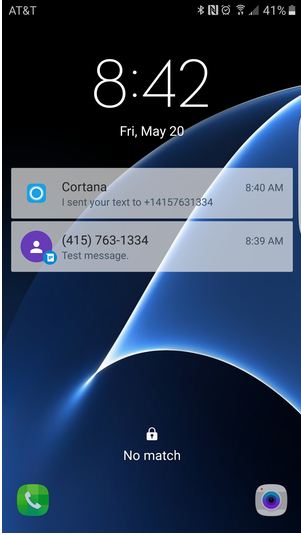
تناقضات دیگری هم وجود دارد. به عنوان مثال، هنگامی که شما از طریق کامپیوتر خود به پیامی پاسخ می‌دهید، پیغامی از کورتانا برروی گوشی خود مبنی بر این‌که که شما متنی را ارسال کرده‌اید، دریافت خواهید کرد.

cortana-android

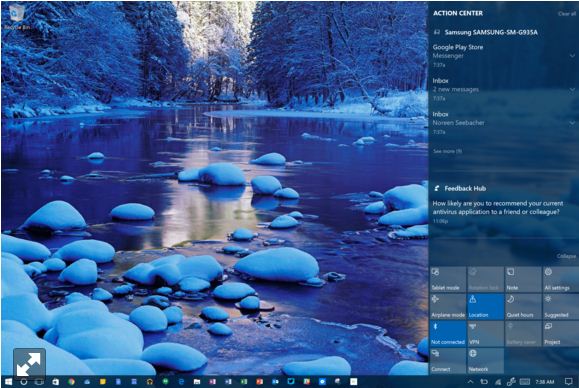
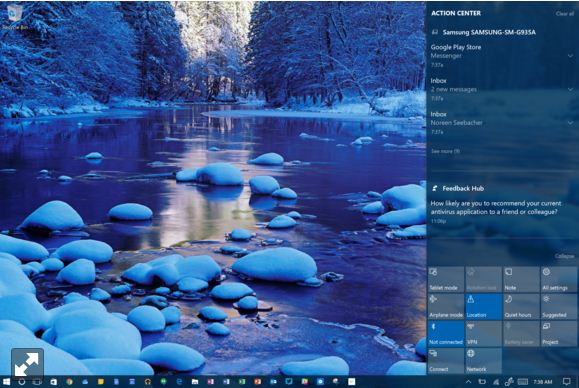
در حال حاضر، شما باید به این ویژگی به عنوان یک مشخصه‌ی در حال توسعه نگاه کنید. پتانسیل بالقو‌ه‌ای در این زمینه وجود دارد. به عنوان مثال، چگونه کورتانا همه‌ی نوتیفیکیشن‌ها را به صورت گروهی در Action Center جمع آوری می‌کند تا شما بتوانید در یک لحظه همه‌ی آن‌ها را بررسی کنید.

android-notifications

هنوز امکان پاسخگویی به تماس‌های دریافتی از طریق کامپیوتر و بدون نیاز به تلفن، برای شما فراهم نشده اما می‌توانید به وسیله‌ی نوتیفیکیشن مربوط به تماس‌های از دست رفته، از وضعیت اینگونه تماس‌ها، مطلع شوید. توانایی برقراری تماس یا پاسخگویی به تماس‌های دریافتی، محرک قدرتمندی است که شما را به اجرای این ویژگی برروی کامپیوتر خود، ترغیب می‌کند.

ارتباط بین ویندوز و اندروید شروع خوبی است، اما اگر این ارتباط بخواهد به معنای واقعی مفید باشد، باید اتحاد و هماهنگی بیشتری بین این دو سیستم عامل وجود داشته باشد که امیدواریم تا زمان انتشار نسخه‌ی Anniversary Update ویندوز۱۰، در تابستان سال جاری، این هماهنگی ایجاد شود.

سرویس‌های Hangouts و پیام کوتاه، می‌توانند موجب افزایش سرعت شوند و کورتانا باید روش‌هایی را بیابد که شما را قادر سازد تا به آن‌ها پاسخ دهید و محتویات اپلیکیشن‌های بیشتری را ببینید.

اما تلاش‌های مایکروسافت قابل تحسین هستند. هدف این شرکت ایجاد گونه‌ای از ارتباط بین موبایل و کامپیوتر است که در حال حاضر کاربران مک و آیفون از آن استفاده می‌کنند. قطعا کار‌های دیگری نیز برای انجام دادن وجود دارند اما کار برروی این ویژگی ارزشمند است چرا که قادرید بدون این‌که  مجبور باشید به تلفن خود نگاه کنید با آن در ارتباط باشید.

نصب اندروید بر روی کامپیوتر

شاید پیش آمده باشد که به دلایل مختلف دوست داشته باشید اندروید را روی لپ‌تاپ یا رایانه خانگی خودتان نصب کنید. اگر یک برنامه‌نویس اندروید هستید، گوشی هوشمند ندارید یا از iOS استفاده می‌کنید شاید به نصب اندروید روی رایانه خود علاقمند باشید.

راه‌های مختلفی برای نصب اندروید روی کامپیوتر وجود دارد که شامل ماشین‌های مجازی مثل Genymotion، نسخه‌های قابل بوت مثل Remix OS و یا اپلیکیشن‌های مجزایی مثل BlueStacks می‌شود. هر کدام از این روش‌ها مزایا و معایب خود را داشته و باید بر اساس نیازهایتان یکی را انتخاب کنید.

روش اول – استفاده از ماشین مجازی

استفاده از ماشین مجازی ممکن است در نگاه اول راه نامعقولی در استفاده از کامپیوتر به نظر برسد اما اگر یک برنامه‌نویس یا توسعه‌دهنده اندروید هستید و قصد آزمایش اپلیکیشن خود را دارید بهترین راه برای این کار استفاده از ماشین مجازی خواهد بود. ماشین‌های مجازی نسبت به اوایل عرضه پیشرفت قابل توجهی داشته‌اند و اگر معماری x86_64 را انتخاب کنید سرعت اجرای آن‌ها نیز به لطف شتاب‌دهنده سخت‌افزاری HAXM اینتل بسیار مناسب خواهد بود.

AVDM-vs-Genymotion

دو روش اصلی برای استفاده از این روش وجود دارد که یکی Genymotion و دیگری ماشین مجازی گوگل AVDMیا همان Android Virtual Device Manager است.

Genymotion به طور کلی سریع‌تر از AVDM گوگل عمل می‌کند اما سه عیب هم دارد: عیب اول این‌که برخی از ویژگی‌های این نرم‌افزار رایگان نیست و باید برای استفاده از آن‌ها پول بپردازید. عیب دوم استفاده از معماری x86 است به این معنا که امکان تست اپلیکیشن‌ها با معماری ARM که اکثریت پردازنده‌های موبایلی را تشکیل می‌دهد وجود ندارد. Genymotion همچنین اپلیکیشن Google Play Store را ندارد و باید اپلیکیشن‌ها مورد نظرتان را به‌صورت قایل APK خودتان دستی نصب کنید. Genymotion به‌طور کلی تجربه بهتری از اندروید را در اختیارتان قرار خواهد داد و می‌توانید با استفاده از نوار ابزار آن دوربین و GPS دسترسی داشته باشید، فیلمبرداری کنید، وضعیت باتری ماشین مجازی را تغییر دهید و بسیاری کارهای دیگر. Genymotion همچنین با ترک‌پد لپ‌تاپ نیز سازگار است و مرور در اندروید را ساده‌تر می‌کند. Genymotion را می‌توانید از وب‌سایت این برنامه دانلود کنید.

Genymotion

اگر هدف اصلی شما تست برنامه‌های اندرویدی خودتان است شاید AVDM گوگل با پشتیبانی از انواع معماری‌ها و تغییر رزولوشن بهترین گزینه باشد. در صورتی که از معماری x86_64 استفاده کنید گزینه‌ای برای اجرای ماشین به صورت “fast virt mode” وجود دارد که با استفاده از HAXM اینتل نهایت سرعت را برایتان فراهم می‌کند هرچند که در این صورت امکان تست اپلیکیشن‌ها با معماری MIPS، ARM و یا x86_32 وجود ندارد.

AVDM

مزیت دیگر AVDM سازگاری با Android Wear برای تست اپلیکیشن‌های ساعت هوشمند گوگلی و همچنین نسخه ششم اندروید یا همان مارشملو است هرچند که راه‌اندازی آن به سرعت Genymotion نخواهد بود. ماشین مجازی گوگل را نیز می‌توانید از اینجا دانلود کنید. (برای دانلود ممکن است به دلیل تحریم آی‌پی ایران به روش‌های تغییر آی‌پی نیاز باشد.)


روش دوم – استفاده از نرم‌افزار بلواستکس BlueStacks

روش پیشنهادی برای کاربران مبتدی

این روش که در میان کاربران ایرانی رواج بیشتری گرفته مزایای بسیار زیادی هم به همراه خود دارد. بلواستکس معمولاً با سیستم‌عامل رایانه شما بیشتر سازگار بوده و روان‌تر اجرا می‌شود. بلواستکس که در سال 2011 عرضه شد تاکنون پیشرفت‌های زیادی کرده و در آخرین آپدیت آن که آذرماه منتشر شد امکان اجرای همزمان دو اپلیکیشن اندرویدی و نوار ابزاری کاربردی نیز به آن اضافه شده است. با بلواستکس می‌توانید همچنین اپلیکیشن‌ها را از گوگل پلی‌استور و یا فروشگاه آمازون دانلود کرده و در لانچر برنامه اجرا کنید. به‌صورت پیش‌فرض بلواستکس تنها پلتفرمی برای اجرای اپلیکیشن‌های اندرویدی است و در واقع تجربه سیستم‌عامل اندروید را به همراه ندارد؛ هرچند که می‌توانید با نصب یک لانچر آن را شبیه‌سازی کنید.

Bluestacks

درکنار مزایای گفته شده بلواستکس معایبی هم دارد. این نرم‌افزار برپایه اندروید 4.4.2 کیت‌کت بنا شده که حداقل دو نسل قدیمی‌تر از اندروید 6.0.1 مارشملو محسوب می‌شود. همچنین اگر قصد تست اپلیکیشن‌های خودتان را دارید احتمالاً بلواستکس چندان مفید نخواهد بود چرا که تنظیماتی برای تغییر مشخصات سخت‌افزاری وجود ندارد. اجرای بازی‌ها سه‌بعدی سنگین مانند آسفالت 8 نیز هنوز جالب نیست چرا که وضوح پشتیبانی شده تنها به 1280 در 720 پیکسل در OS X محدود شده و حتی در ویندوز با وضوح 1080p افکت‌ها و بافت‌ها در نمایش دچار مشکل می‌شود. بازی‌های ساده‌تری مانند Crossy Road هیچ مشکلی ندارند و همچنین برای استفاده از اپلیکیشن‌هایی مانند اینستاگرام مشکلی نخواهید داشت. برای نصب برنامه‌ها در بلواستکس کافیست فایل‌های APK را کپی و پیست کنید. برای دانلود بلواستکس می‌توانید به وب‌سایت آن مراجعه کنید. (برای دانلود ممکن است به دلیل تحریم آی‌پی ایران به روش‌های تغییر آی‌پی نیاز باشد.)


روش سوم – نصب سیستم‌عامل Remix OS

روش‌های قبل راه‌هایی برای اجرای اندروید در ویدندوز بودند اما Remix OS یک سیستم‌عامل کامل است که می‌توانید رایانه خود را با آن بوت کنید. این سیستم‌عامل نوپا براساس Android-x86.org نوشته شده و یک سیستم‌عامل دسکتاپ را با نوار وظیفه و پشتیبانی از پنجره‌ها برای اپ‌ها مختلف شبیه‌سازی می‌کند. به این ترتیب استفاده از اپلیکیشن‌ها و جابجایی بین آن‌ها بسیار آسان و لذت‌بخش بوده و حس یک سیستم‌عامل دسکتاپ کامل را دارد.

Remix-OS

برای استفاده از Remix OS فعلاً بهترین راه استفاده از یک فلش‌مموری حداقل 8 گیگابایتی USB 3.0 است که البته رایانه شما نیز باید به این درگاه مجهز باشد. هرچند که استفاده از USB 3.0 اجباری نیست اما برای این‌که سیستم‌عامل کارایی مناسبی داشته باشد Remix OS آن را توصیه می‌کند. در حال حاضر دو نسخه قابل دانلود وجود دارد: بسته قدیمی و بسته EFI. بسته به نوع بوت مادربورد رایانه شما از طریق USB باید یکی از این دو نسخه را دانلود کنید و اگر نمی‌دانید کدام توصیه می‌کنیم بسته قدیمی یا Legacy را انتخاب کنید که بیشتر رایانه‌ها آن را پشتیبانی می‌کنند. همچنین راه دیگر استفاده از RemixOS در یک جعبه مجازی یا VirtualBox درون ویندوز است که هر دو روش را به اختصار توضیح خواهیم داد.

Remix OS قابلیت نصب Google Play Services و سپس Play Store را نیز دارد تا بتوانید اپلیکیشن‌های مورد نظرتان را به آسانی دانلود و نصب کنید. البته توجه داشته باشید که Remix OS در حال حاضر در مرحله آزمایشی قرار دارد و ممکن است با توقف اپلیکیشن‌ها روبرو شوید.

نصب Remix OS با استفاده از فلش مموری

اولین و بهترین راهی که برای نصب Remix OS پیش رو دارید استفاده از فلش مموری 8 گیگابایتی یا بیشتر ترجیحاً با اتصال USB 3.0 است. توجه کنید که بهتر است سرعت نوشتن روی این فلش مموری حداقل 20 مگابایت بر قانیه بوده و پردازنده رایانه شما نیز 64 بیتی باشد. ابتدا باید بسته Legacy را از وب‌سایت این سیستم‌عامل دانلود کنید. این بسته  مگابایت حجم دارد و پس از دانلود باید آن را از حالت فشرده خارج کرده و فایل اجرایی exe درون آن را اجرا کنید. وقتی آن را اجرا کردید مطمئن شوید فلش مموری به رایانه شما متصل است سپس فایل iso را از همان پوشته انتخاب کرده و OK را کلیک کنید. سپس نرم‌افزار شروع به ساخت فلش مموری قابل بوت کرده و پس از دقایقی از شما خواهد پرسید که آیا قصد ریستارت کردن رایانه را دارید یا خیر.

در هنگام ریستارت باید وارد لیست بوت مادربورد شده و USB را برای بوت شدن انتخاب کنید. دکمه ورود به این لیست در هر مادربورد و لپ‌تاپی متفاوت است اما معمولاً دکمه Esc، F2، F3 یا F12 شما را وارد لیست خواهد کرد. با اجرای Remix OS از شما خواسته می‌شود تا حالت Resident mode و یا حالت میهمان Guest Mode را انتخاب کنید. حالت اول اطلاعات شما را حفظ کرده اما حالت دوم برای دفعات بعد همه چیز را از ابتدا شروع خواهد کرد.

عملکرد اندروید Remix OS بسیار مناسب بوده و بنچمارک وب‌سایت AndroidAuthority امتیاز 177606 را در AnTuTu ثبت کرده که بسیار بیشتر از پرچم‌داران اندرویدی کنونی است.

نصب Remix OS با استفاده از VirtualBox

اگر دوست ندارید با بوت کردن به‌طور کلی وارد سیستم‌عامل دیگری شوید می‌توانید از جعبه مجازی استفاده کنید. برای این‌کار ابتدا به نرم‌افزار VirtualBox احتیاج داشته و سپس باید بسته Legacy را دانلود کنید. سپس بسته Legacy را در یک پوشه از حالت فشرده استخراج کرده و VirtualBox را نصب کنید. پس از باز کردن VirtualBox بر روی دکمه new در گوشه بالای سمت چپ کلیک کرده و ابتدا Linux و سپس Other Linux (64-bit) را انتخاب کنید.

از آن‌جایی که Remix OS به فضای رم زیاد نیاز ندارد 2 گیگابایت به نظر برای آن کافیست. هر چند اگر رایانه شما حافظه رم زیادی دارد می‌توانید بخش بیشتری از آن را به Remix OS اختصاص دهید. این نکته را مدنظر داشته باشید که بهتر است هیچگاه بیش از نیمی از حافظه رم سیستم خود را به ماشین مجازی اختصاص ندهید. قدم بعدی ایجاد هارد دیسک مجازی است. مطمئن شوید که گزینه create virtual hard disk now فعال است؛ سپس دکمه create را زده و با انتخاب گزینه VDI ادامه دهید. صفحه بعدی از شما می‌پرسد که آیا درایو dynamically allocated می‌خواهید که بهتر است این گزینه را انتخاب کنید. حالت دینامیک به سیستم امکان می‌دهد تنها در حدی فضای هارد دیسک را اشغال کند که نیاز باشد. پس از فشردن دکمه Continue باید نام درایو و حجم آن را انتخاب کنید؛ انتخاب حجم به خود شما بستگی دارد اما بهتر است حداقل 16 گیگابایت به آن اختصاص دهید. پس از فشردن دکمه Create درایو اختصاصی ساخته می‌شود. بر روی VM در سمت چپ کلیک راست کرده و Settings را انتخاب کنید؛ سپس به زبانه Storage بروید. از آن‌جا می‌توانید در کنار Controller: IDE بر روی دکمه به شکل یک بعلاوه سبز روی دیسک کلید کرده و فایل iso مربوط به Remix OS را از پوشه آن انتخاب کرده و OK کنید. به این ترتیب فایل iso روی ماشین مجازی بارگذاری خواهد شد.

سپس بر روی Start کلیک کنید تا با همان صفحه شبیه به بوت از USB مواجه شوید. حالا بر روی guest mode کلیک کرده و دکمه tab را بزنید و عبارت vga=791 را تایپ کرده و اینتر کنید. به این ترتیب رزولوشن تصویر قفل شده و امکان بوت سیستم‌عامل فراهم خواهد شد. با وجود این‌که حالت guest mode اطلاعات را ذخیره نمی‌کند اما VirtualBox می‌تواند همه چیز را درست همان‌طور که آن‌ها را ترک می‌کنید بازیابی کند پس همه چیز ذخیره خواهد شد. نکته دیگر این‌که VirtualBox به صورت پیشفرض با استفاده از ماوس کار می‌کند که با Remix OS مشکل دارد؛ پس بهتر است پس از شروع کار با مراجعه به منوی input گزینه mouse integration را غیر فعال کنید.


روش چهارم – استفاده از Android-x86.org

Android-x86-org

پروژه Android-x86.org بر پایه پروژه متن‌باز اندروید AOSP نوشته شده و هدف آن فراهم کردن اندروید برای تمامی کاربران PC است. برای دانلود آخرین نسخه می‌توانید به اینجا مراجعه کنید. آخرین نسخه اندروید پشتیبانی شده توسط این پروژه در زمان نگارش مطلب 5.1.1 آب‌نبات چوبی است. برای اجرای این روش باید از VirtualBox استفاده کنید. مراحل نصب این پروژه با Remix OS کمی متفاوت است. پس از دانلود VirtualBox و نصب و اجرای آن بر روی دکمه new کلیک کرده و از لیست لینوکس و سپس Oracle (64-bit) را انتخاب کنید. مراحل را شبیه به نصب Remix OS ادامه داده و پس از بارگذاری فایل iso و کلیک بر روی start در صفحه ظاهر شده گزینه آخر را برای نصب اندروید انتخاب کنید. صفحه بعد از شما درایوی برای نصب را طلب می‌کند که تنها کافیست دکمه Enter را فشار دهید. برای نصب باید درایو مجازی فرمت شود که بهتر است فایل سیستم fat32 را انتخاب کنید. برای مرور در این فضا باید از دکمه‌های جهت‌نما و Enter کیبورد استفاده کنید. نصب GRUB را انجام ندهید و سیستم را نیز به صورت read/write نصب کنید. برای ایجاد فایل data.img نیز هرچه فضای بیشتری را انتخاب کنید امکان نصب اپلیکیشن‌های بیشتری را در آینده خواهید داشت.

به همین سادگی (؟!) اندروید روی ماشین مجازی نصب خواهد شد و مشاهده می‌کنید که اندروید کاملاً خام و بدون اپلیکیشن‌های اضافه اجرا خواهد شد. خوشبختانه Google Play Services به صورت پیش‌فرض نصب شده است اما وضوح تصویر پایین بوده و شاید کار به صورت لمسی با آن کمی دشوار باشد. توجه داشته باشید که در صورت خاموش کردن ماشین مجازی مجبورید Android-x86 را از ابتدا نصب کنید اما اگر وضعیت ماشین را ذخیره کنید مشکلی نخواهید داشت.


مقایسه روش‌ها و نتیجه‌گیری

هر کدام از روش‌های فوق مزایا و معایب خودشان را دارند و بهتر است با توجه به هدفتان از نصب اندروید یکی را انتخاب کنید. اگر یک برنامه‌نویس اندروید هستید AVDM یا روش‌های مشابه بهترین گزینه خواهد بود. اگر دوست دارید اندروید را درست مانند گوشی روی ویندوز تجربه کنید و اپلیکیشن‌های موجود را نصب و استفاده کنید بهتر است از BlueStacks بهره ببرید. بلواستکس امکاناتی برای تنظیمات وضوح و سخت‌افزار ندارد اما نصب اپ‌ها از گوگل پلی استور و آمازون به سادگی انجام می‌شود. AVDM همچنین به نصب بودن  Android Studio نیاز دارد و Genymotion نیز کاملاً رایگان نیست.

Remix OS با وجود دشواری در اجرا تجربه کامل‌تری برای کار با اندروید در اختیار کاربر گذاشته و به نحوی یک لپ‌تاپ اندرویدی در اختیارتان می‌گذارد. Android-x86 شاید دشوارترین راه نصب اندروید باشد اما این پلتفرم را به صورت خام و دست نخورده در اختیار کاربر قرار خواهد داد.

به صورت کلی هیچکدام از روش‌ها بدون نقص و کامل نیستند و نمی‌توانند جایگزین خرید یک گوشی یا تبلت اندرویدی شوند. اما بسته به نیازتان هر کدام از روش‌های گفته شده می‌تواند شما را از خرید و هزینه اضافه بی‌نیاز کند.

دسترسی به مدیریت فایل پنهان در اندروید 6 مارشمالو

Android Marshmallow

شرکت گوگل ویژگی‌های تازه‌ی ارزشمندی را به اندروید ۶ ملقب به مارشمالو اضافه کرده است.

آخرین نسخه‌ی منتشر شده‌ی اندروید، شامل ویژگی‌هایی همچون، کنترل کامل بر روی تنظیمات بخش دسترسی نرم‌افزارها (app permissions)، پشتیبانی از اسکنرهای اثر انگشت بومی، پشتیبانی از درگاه USB نوع C، بهبودهایی در زمینه‌ی مدیریت مصرف انرژی و جستجوی بهبود یافته به وسیله‌ی ویژگی Google Now on Tap افزوده شده به آن، می‌شود.

اما در کنار هر یک از ویژگی‌های چشم‌گیر و ارزشمند اندروید مارشمالو، گزینه‌های کوچک اما مهمی هم وجود دارند که احتمالا تابه‌حال به آن‌ها هیچ اشاره‌ای نشده است. یکی از این موارد به ظاهر کم اهمیت و جدید، مرورگر فایل داخلی است. بله درست است، اندروید ۶ مارشمالو دارای فایل منیجر داخلی است و حتی به احتمال بسیار بالا، در صورتی که اخیرا دستگاه اندرویدی خود را بروز رسانی کرده باشید، روحتان هم از وجود آن بی‌خبر است! زیرا این ابزار مفید، به صورت یک نرم‌افزار داخلی عادی منتشر نشده است. 

۱. بخش تنظیمات (Settings) گوشی‌هوشمند اندرویدی خود را باز کنید.

Andriod 6 File Manager 1


۲. به قسمت Storage and USB مراجعه کنید.

Andriod 6 File Manager 2


۳. صفحه‌ی جاری را به سمت پایین مرور کرده و Explore را لمس کنید.

Andriod 6 File Manager 3


۴. مدیریت فایل اندروید مارشمالو در اختیار شماست!

Andriod 6 File Manager 4

اگر مدیریت فایل اندروید ۶ را مشاهده کنید، قطعا به ابتدایی بودن و ضعف‌های آن پی خواهید بود. ابزار یاد شده، نسبت به بیشتر نرم‌افزارهای مدیریت فایل جانبی، احساس خام بودن و زمختی در طراحی را به کاربر القاء می‌کند. متاسفانه مدیریت فایل اندروید مارشمالو قادر به تغییر نام فایل، ایجاد پوشه‌ی جدید و موارد معمول دیگر نیست. اما خوشبختانه قادر به انجام برخی از کارهای اساسی هست! با این ابزار می‌توان اقدام به کپی فایل، مرتب‌سازی فایل‌ها براساس دسته‌بندی خاص و به اشتراک‌گذاری فایل‌ها با سایر نرم‌افزارها کرد. همچنین قابلیت جستجو هم در زمانی که به دنبال فایل به خصوصی هستید، صرفا در صورتی که نام آن را بدانید در اختیار شما قرار دارد.

چگونه دستگاه اندرویدی خود را به کامپیوتر دسکتاپ لینوکسی تبدیل کنیم

لینوکس دبیان بر روی اندروید


تلفن‌های هوشمند اندرویدی هر سال قدرتمندتر می‌شوند؛ بطوریکه بسیاری از آن‌ها از لحاظ قدرت پردازشی قادر هستند از پس کارهایی مانند ویرایش فیلم و تصاویر و خیلی وظایف دیگری که تا پیش از این تصور می‌شد مختص کامپیوترهای دسکتاپ است، بربیایند. 

قبل از هر چیز باید با مراجعه به گوگل پلی برنامه‌ی Debian noroot را نصب کنید. همانطور که می‌دانید، دبیان یکی از محبوب‌ترین توزیع‌های لینوکس است که به شما اجازه می‌دهد به رایگان نرم‌افزارهای متن بازی مانند لیبره آفیس، گیمپ (GIMP)، آیس‌کت (IceCat) و بسیاری دیگر از نرم‌افزارهای کاربردی را روی آن نصب کنید. برنامه‌ی Debian noroot، دبیان 0.7 ویزی (Debian 7.0 Wheezy) را روی دستگاه شما نصب می‌کند؛ نسخه‌ای قدیمی و پایدار از دبیان که هنوز هم آپدیت‌های امنیتی را دریافت می‌کند و می‌تواند برنامه‌ها را از طریق APT نصب کند.

بعد از اینکه Debian noroot را دانلود و نصب کردید، منتظر بمانید تا تمامی پکیج‌ها نصب شوند. وقتی نصب پکیج‌ها به اتمام رسید، دبیان بالا آمده و شما باید قادر باشید تا نشانگر موس را در محیط دسکتاپ آن به حرکت در آورید.

debian noroot desktop environment d2bad

دبیان را آپدیت کرده و برنامه‌های مهم را نصب کنید

هیچ برنامه‌ای از پیش روی دبیان نصب نشده است، پس مجبور خواهید بود تا همه‌ی آن‌ها را خودتان نصب کنید. اگر از قبل با لینوکس آشنا باشید، با لبخندی بر لب و استفاده از ترمینال روت و دستور 'apt-get' همه‌ی برنامه‌های مورد نیاز خود را خواهید گرفت. اما اگر جمله‌ی قبلی برای شما هیچ معنی و مفهومی ندارد، نگران نباشید؛ کافی‌ است تا مراحل زیر را دنبال کنید:

نشان‌گر موس را بر روی آیکونی روی دسکتاپ با نام 'Root Terminal' برده و دوبار آن را لمس کنید.

اگر از کیبورد بلوتوث استفاده می‌کنید (که توصیه هم می‌شود همین کار را کنید) به راحتی قادر به تایپ در محیط ترمینال خواهید بود. در غیر این صورت باید از کیبورد لمسی اندروید برای تایپ کردن دستورات استفاده کنید. برای بالا آوردن کیبورد کافی است از بالا یا گوشه‌ی صفحه انگشت خود را به میانه‌ی صفحه بکشید تا کلیدهای پیمایشی روی صفحه ظاهر شوند و سپس دکمه‌ی بازگشت را بفشارید.

linux terminal on android c5fa6

برای اینکه مطمئن شوید نسخه‌ای از دبیان که از آن استفاده می‌کنید آپدیت است، دستور apt-get update را در ترمینال روت وارد کنید. با این کار آپدیت‌های سیستمی و امنیتی مهم روی دبیان نصب خواهند شد.

پس از انجام این کار، می‌توانید شروع به نصب نرم‌افزارها کنید. در زیر لیستی از نرم‌افزارهایی که برای شروع کار با لینوکس آن‌ها را توصیه می‌کنیم، آمده است:

مجموعه‌ی لیبره آفیس: apt-get install libreoffice

نرم‌افزار ویرایش تصاویر گیمپ: apt-get install gimp

مرورگر اینترنت آیس‌ویزل (ساخته شده بر مبنای فایرفاکس): apt-get install iceweasel

این برنامه‌ها برای آغاز به کار با سیستم دسکتاپ لینوکسی مفید خواهند بود، اما صدها برنامه و ابزار کاربردی دیگر هم وجود دارند و حتی بازی‌هایی را می‌توانید به همین روش دانلود کنید. تنها کافی است به صفحه‌ی رسمی پکیج‌های دبیان ویزی رفته و لیست کاملی از آن‌ها را مشاهده کنید.

debian linux on android ce595

موس و کیبورد را متصل کنید

جفت کردن کیبورد و موس بلوتوث با یک دستگاه اندرویدی کار آسانی است. کافی است به تنظیمات رفته و وارد قسمت بلوتوث شوید. سپس با انتخاب گزینه‌ی اسکن، موس و کیبورد بلوتوث خود را پیدا کنید.

وقتی موس و کیبورد را به دستگاه متصل کنید، دبیان به صورت اتوماتیک آن‌ها را پیدا خواهد کرد و اجازه می‌دهد از آن‌ها استفاده کنید.

دستگاه اندرویدی خود را به یک مانیتور متصل کنید

با گذراندن مراحل بالا می‌توانید از دستگاه اندرویدی خود مثل یک کامپیوتر دسکتاپ مینیاتوری استفاده کنید؛ اما آیا از این بهتر هم می‌شود؟ با کمی زحمت بیشتر می‌توانید دستگاه اندرویدی خود را به یک مانیتور متصل کرده و آن را به یک کامپیوتر دسکتاپ کامل لینوکسی تبدیل کنید.

چندین راه برای انجام این کار وجود دارد. اگر از جمله معدود افرادی هستید که توانسته‌اید به نحوی دانگل کروم کست (Chromecast) را در ایران تهیه کنید، کافی است اپ آن را باز کرده، به منوی آن در قسمت بالا سمت چپ رفته و گزینه‌ی Cast screen را بفشارید تا تصویر گوشی خود را عیناً روی مانیتور یا تلویزیونی که به کروم کست متصل است مشاهده کنید.

البته با استفاده این روش مقدار لگ خواهید داشت؛ پس راه بهتر خرید یک آداپتور تبدیل micro USB به HDMI است. به راحتی می‌توانید این تبدیل را با قیمتی حدود ۲۰ هزار تومان در بازار پیدا کنید (هرچند توصیه می‌شود با صرف اندکی هزینه‌ی بیشتر، به سراغ انواع باکیفیت‌تر بروید).

mini usb to hdmi a5134

حالا دستگاه اندرویدی شما تبدیل به یک کامپیوتر لینوکسی کامل شده است که تماماً درون یک آیکون روی صفحه‌ی دستگاه اندرویدی شما قرار دارد. از همه مهم‌تر، تمامی این‌ها بدون نیاز به روت کردن دستگاه میسر شده است.

debian noroot 23e49


ضبط ویدیو از نمایشگر دستگاه اندرویدی


گاهی دوست داریم ویدیویی از کار کردن با دستگاه اندرویدی خودمان تهیه کنیم و از آن استفاده‌های متفاوتی کنیم. فرض کنید قصد دارید با ضبط ویدیو شیوه تمام کردن بخشی از یک بازی‌، آموزش به یکی از اعضای خانواده برای کار کردن با اسکایپ یا آموزش شیوه تنظیم ساعت هشدار صبح در گوشی را به مادرمان آموزش دهیم. در این گزارش راه حل بسیار خوبی ارائه می‌کنیم که همه این ویژگی‌ها را با یکدیگر در اختیارتان قرار می‌دهد.

در حال حاضر و بدون استفاده از یک اپلیکیشن خاص این امکان به صورت پیش‌فرض در دستگا‌ه‌های اندرویدی تعبیه نشده و برای همین باید دست به دامان اپلیکیشن‌هایی که در این زمینه ساخته شده‌اند، شویم. اما بسیاری از اپلیکیشن‌های ساخته شده برای فراهم کردن این امکان هم آنقدر ساده و سر راست نیستند. پس چاره چیست؟ گوگل به تازگی فکری برای این موضوع کرده که در ادامه بیشتر با آن آشنا خواهیم شد. به کمک این راه شما می‌توانید ویدیویی از نمایشگر دستگاه (تبلت یا گوشی هوشمند اندرویدی) خود تهیه کنید و در هر جایی که علاقه دارید آپلود کنید و به اشتراک بگذارید.

youtube gaming 2a798

تا قبل از اینکه گوگل راهی برای این موضوع پیدا کند، راه آسانی برای ضبط نمایشگر گوشی‌های هوشمند وجود نداشت. اما Youtube Gaming روشی بدون دردسر و ساده دارد. اگر از اپلیکیشنی مثل Rec Screen Recorder استفاده کرده باشید، این برنامه تنها در دستگاه‌های اندرویدی روت شده قابل استفاده است، پس می‌توان گفت همه کاربران اندروید به راحتی نمی‌توانند از آن استفاده کنند. بعد از این برنامه نیز Recordable منتشر شد که پولی بود و دردسرهای خاص خودش را برای نصب روی دستگاه و استفاده داشت. اما با انتشار Youtube Gaming که با دستگاه‌های مجهز به نسخه اندروید ۴.۱ به بالا هماهنگ است، این ویژگی بسیار مفید اکنون در اختیار همه افراد قرار می‌گیرد.

همانطور که از اسم این برنامه (Youtube Gaming) هم مشخص است، برنامه جدید ساخت گوگل برای ضبط ویدیو از بازی‌ها در دستگاه‌های اندرویدی طراحی شده، اما چه کسی گفته برای برنامه‌ها و بخش‌های دیگر دستگاه نمی‌توان از آن استفاده کرد؟ برای اینکه بخواهید ویدیو ضبط شده را جایی آپلود کنید، البته که به اینترنت نیاز خواهید داشت اما برای ضبط ویدیو از نمایشگر هیچ نیازی به داشتن ارتباط با اینترنت نیست.

قدم اول: اپلیکیشن Youtube Gaming را نصب کنید

همین که برنامه را نصب کردید، آن را اجرا کنید و به بخش “Go Live” قرار گرفته در گوشه بالای برنامه بروید - وابسته به دستگاه یا جهت قرارگیری آن در دست ممکن است این گزینه در بخش دیگری قرار گرفته باشد، اما با کمی جستجو حتما آن را پیدا خواهید کرد.

قدم دوم: فرمت دلخواه را انتخاب کنید

می‌توانید در دو فرمت 720p (HD) یا 480p (SD) ویدیو ضبط کنید. حتما مطمئن شوید قبل از انتخاب Next، گزینه “Record” انتخاب شده باشد.

record1 78963

قدم سوم: اپلیکیشن دلخواه برای ضبط ویدیو را انتخاب کنید

این برنامه به شما اجازه می‌دهد هر اپلیکیشنی که دوست دارید را برای ضبط شدن ویدیو از نمایشگر انتخاب کنید. البته بازی‌ها هدف اولیه Youtube Gaming هستند اما شما می‌توانید تقریبا هر برنامه و بازی که روی گوشی خود نصب کرده‌اید را انتخاب کنید. با انتخاب برنامه دلخواه برای ضبط شدن ویدیو، Youtube Gaming امکان ضبط ویدیو را برای آن اپ فراهم می‌کند و اکنون تنها چیزی که لازم است انتخاب کنید، زدن دکمه Start است.

گزینه‌ای که هنگام ضبط ویدیو در بالای نمایشگر مشاهده می‌کنید، به شما اجازه می‌دهدکه میکروفون دستگاه را خاموش یا روشن کنید. در صورت دلخواه شما حتی می‌توانید با کمک دوربین جلوی دستگاه، استریم زنده‌ای از صورت خود نیز به صورت تصویر در تصویر هنگام ضبط برنامه اصلی، همراه کنید.

قدم چهارم: گزینه Stop را انتخاب کنید

زمانی که ضبط ویدیو از برنامه را خواستید متوقف کنید تنها گزینه Stop را انتخاب کنید. به همین سادگی شما موفق شدید از برنامه‌ای که می‌خواستید ویدیو تهیه کنید و آن را روی یوتیوب یا کانال‌ها و اپلیکیشن‌های دیگر آپلود کنید. آپلود ویدیوی ضبط شده در یوتیوب یکی از گزینه‌های پیش‌فرض Youtube Gaming است. برای اینکه این ویدیو را دوباره تماشا کنید یا به کمک بلوتوث یا فلش به شخص یا دستگاه دیگری ارسال کنید، با رفتن به گالری آن ویدیو را مشاهده کنید.

دانلود اپلیکیشن Youtube Gaming از پلی استور گوگل.

روت کردن اندروید


همه ما این اصطلاح را قبلا شنیده‌ایم که برای انجام فلان کار یا بردن بیشترین بهره از گوشی هوشمند خود باید آن را روت کنید. از طرف دیگر هم شنیده‌ایم که این کار ریسک بالایی دارد حتی ممکن است گوشی شما را از گارانتی خارج کند و یا آن را برای همیشه از کار بیندازد. در ادامه این موضوع را دقیق‌تر بررسی می‌کنیم و روش‌های ساده‌ای را برای روت کردن به شما نشان می‌دهیم.

روت‌کردن چیست؟

روت کردن پروسه‌ای است که به شما اجازه می‌دهد بیشترین دسترسی را به سیستم‌عامل دستگاه خود داشته باشید. در اصطلاح به کاربری که تمام دسترسی‌ها را دارد SuperUser می‌گویند زیرا می‌تواند کارهایی انجام دهد که در حالت عادی امکان آن وجود ندارد.

از آنجایی که اندروید از هسته لینوکس استفاده می‌کند درنتیجه دسترسی روت یا SuperUser مشابه همان SuperUser در لینوکس یا سیستم عامل‌های دیگر است که بر پایه یونیکس هستند مانند FreeBSD و یا OS X.

چرا دستگاه خود را روت کنیم؟

دلایل زیادی وجود دارد که شما را قانع کند تا گوشی هوشمند یا تبلت خود را روت کنید. برای مثال دوست دارید جدیدترین نسخه اندروید را نصب کنید؟ معمولا شش ماه زمان لازم است تا کمپانی گوشی شما نسخه اندروید جدید را آماده کند اما شما با  دسترسی روت می‌توانید همان روزهای اول آن را نصب کنید. همچنین شما از این طریق می‌توانید حافظه موبایل خود را پاک کنید یعنی نرم‌افزارهایی را که خود سازنده نصب کرده و اجازه نمی‌دهد آنها را حذف کنید، با دسترسی روت می‌توانید حذف کنید.

البته این سطح دسترسی مسئولیت هم دارد و باید مراقب باشید که به دستگاه خود آسیب وارد نکنید.

احتیاط کنید!

اگر در زمان روت کردن دستگاه اشتباهی انجام دهید، دستگاه خود را به اصطلاح به آجر تبدیل می‌کنید! منظور از این اصطلاح خراب شدن تنظیمات سیستم‌عامل موبایل شما است به طوری که درست کردن آن توسط شما غیرممکن خواهد بود. برخی کمپانی‌ها زمانی که دستگاه روت می‌شود آن را از گارانتی خارج می‌کنند. پیش از انجام این کار مطمئن شوید که کارخانه سازنده به شما این اجازه را می‌دهد در غیر اینصورت گارانتی موبایل خود را باطل می‌کنید.

نیازی نیست خیلی نگران آجر شدن موبایل خود باشید؛ اگر تمام مراحل را به دقت طی کنید و این مطلب را کامل بخوانید.

پنج روش ساده برای روت کردن

برای روت‌کردن دستگاه شما راه‌های فراوانی وجود دارد. روشی که می‌خواهیم با آن اندروید را روت کنیم از امن‌ترین راه‌ها و به‌سادگی یک کلیک است. همچنین در زمان شما هم صرفه‌جویی می‌کند و باعث می‌شود این کار را سریع‌تر انجام می‌دهید.

قبل از دانلود نرم‌افزار اصلی برای روت‌کردن، ابتدا باید درایور موبایل خود را نصب کنید و سپس USB DEBUGGING را که در تنظیمات و قسمت Development قرار دارد تیک بزنید تا فعال شود.

در ادامه چند نرم‌افزار ساده و مطمئن را می‌بینید که گوشی شما را از طریق خود دستگاه و یا از طریق کامپیوتر روت می‌کند. بهتر است دستگاه را از طریق اپلیکیشن‌های اندروید خود دستگاه روت کنید اما همه گوشی‌ها این اجازه را به شما نمی‌دهند و باید از طریق کامپیوتر روت شوند.

1. KingRoot

kingRoot یکی از بهترین متدهای موجود در اینترنت برای روت‌کردن دستگاه است. این متد از هردو روش اپلیکیشن و نرم‌افزار پشتیبانی می‌کند. اما پیشنهاد می‌شود ابتدا اپلیکیشن اندرویدی‌ آن را امتحان کنید.


کینگو اندروید روت را می‌توانید از Cnet دانلود کنید. این نرم‌افزار رایگان است. قبل از آن‌که عملیات روت کردن را آغاز کنید، می‌توانید در سایت این نرم‌افزار، از سازگار بودن دستگاه‌تان با کینگو اندروید روت مطمان شوید. گرچه در سایت این نرم‌افزار این نکته ذکر شده که نبودن دستگاه‌تان در فهرست دستگاه‌های پشتیبانی‌شونده، به معنای پشتیبانی نشدن دستگاه شما نیست.


بیایید در ادامه در جریان روش گام به گام روت کردن دستگاه اندرویدی با استفاده از کینگو اندروید روت قرار بگیریم:


گام ۱: کینگو اندروید روت را دانلود و نصب کنید.


گام ۲: حالت USB debugging را روی گوشی یا تبلت‌تان فعال کنید. اگر از اندروید ۴ یا ۴٫۱ استفاده می‌کنید، وارد بخش تنظیمات شوید و به منوی Developer Options بروید. سپس تیک جلوی گزینه‌ی USB debugging را فعال کنید.


در اندروید ۴٫۲ بعد از وارد شدن به بخش تنظیمات به منوی About Phone و بعد Developer Options بروید و تیک جلوی USB debugging را فعال کنید و روی دکمه‌ی OK تپ کنید.


در اندروید ۴٫۳ و بالاتر، وارد بخش تنظیمات شوید و به منوی About Phone بروید. این منو را به پایین اسکرول کنید تا به گزینه‌ی Build Number برسید. هفت بار روی این گزینه تپ کنید تا پیام You are now a developer! به نمایش در بیاید. بعد از این‌که این کار را انجام دادید، دوباره وارد بخش تنظیمات شوید، به منوی About Phone و بعد Developer Options بروید و USB debugging را فعال کنید.


Enable_USB_debugging_Android


گام ۳: نرم‌افزار کینگو اندروید روت را روی کامپیوترتان اجرا کنید. سپس گوشی‌تان را از طریق کابل USB به کامپیوتر وصل کنید. گوشی‌تان چنین پیغامی می‌دهد: Allow USB debugging? گزینه‌ی Always allow from this computer را انتخاب کنید و روی دکمه‌ی OK تپ کنید.


گام ۴: در نرم‌افزار کینگو اندروید روت روی گزینه‌ی ROOT کلیک کنید و منتظر بمانید تا نرم‌افزار کار خودش را بکند. به همین سادگی!


کینگو اندروید روت


هر زمان هم که خواستید گوشی‌تان را آن‌روت کنید، دوباره همین مراحل را اجرا کنید و این بار در نرم‌افزار کینگو اندروید روت، روی گزینه‌ی Remove Root کلیک کنید. باز هم به همین سادگی!


2. Framaroot

Framaroot یک اپلیکیشن مطمئن و قدرتمند برای روت‌ کردن دستگاه شما است. فقط کافی است این اپلیکیشن را نصب و اجرا کنید سپس به شما اطلاع می‌دهد که از تبلت یا موبایل شما پشتیبانی می‌کند یا خیر.

3.KingOapp

یکی‌ دیگر از اپلیکیشن‌های بسیار معروف روت کردن دستگاه KingOapp است. این اپلیکیشن یکی از امن‌ترین راه‌ها برای انجام این کار است تا حدی که خبرگزاری CNET درباره این نرم‌افزار گفته است که اگر این اپلیکیشن دستگاه اندرویدی شما را پشتیبانی نکرد، با روش‌های دیگر به دستگاه خود آسیب نزنید.

4.TowelRoot

اپلیکیشن TowelRoot برای دستگاه‌های سامسونگ طراحی شده است و بهترین بازدهی را برای تبلت یا موبایل‌های سامسونگ دارد. پس از نصب این اپلیکیشن کافی است دکمه make it rain را بزنید. اگر اپلیکیشن از دستگاه شما پشتیبانی نکند در همان ابتدا پیغام می‌دهد و به دستگاه شما آسیبی نمی‌زند.

5. DooMLoRD Easy Rooting Toolkit

اپلیکیشن DooMLoRD Easy Rooting Toolkit می‌تواند تمام دستگاه‌های Xperia سونی را به سادگی روت کند. پس از دانلود فقط کافی است فایل RUNME.bat را اجرا و دستگاه خود را ری‌استارت کنید و کار تمام است.

اپلیکیشن SUPERSU چیست؟

بعد از اینکه دستگاه خود را روت کردید باید اپلیکیشن SUPERSU را ببینید، اگر آن را پیدا نکردید حتما از پلی‌استور گوگل آن را دانلود کنید. این اپلیکیشن مانند یک دروازه مستحکم مراقب است تا فقط اپلیکیشن‌هایی که آنها را می‌شناسید و امن هستند دسترسی روت داشته باشند.

چگونه متوجه شویم که دسترسی روت را داریم؟

برای این کار به گوگل‌پلی بروید و Root Checker را جست‌وجو کنید. از میان چندین اپلیکیشن یکی را انتخاب کنید و اجازه دهید تا نصب شود. بعد از اجرای اپلیکیشن وضعیت دسترسی به شما اطلاع داده می‌شود.

اگر دستگاه شما هنوز روت نشده بود می‌توانید یکی دیگر از این روش‌ها را امتحان کنید. اما پیشنهاد می‌شود به‌جز این برنامه‌هایی که معرفی شد سراغ برنامه‌های دیگر نروید.

منبع: آی تی ایران
تاریخچه سیستم عامل اندروید

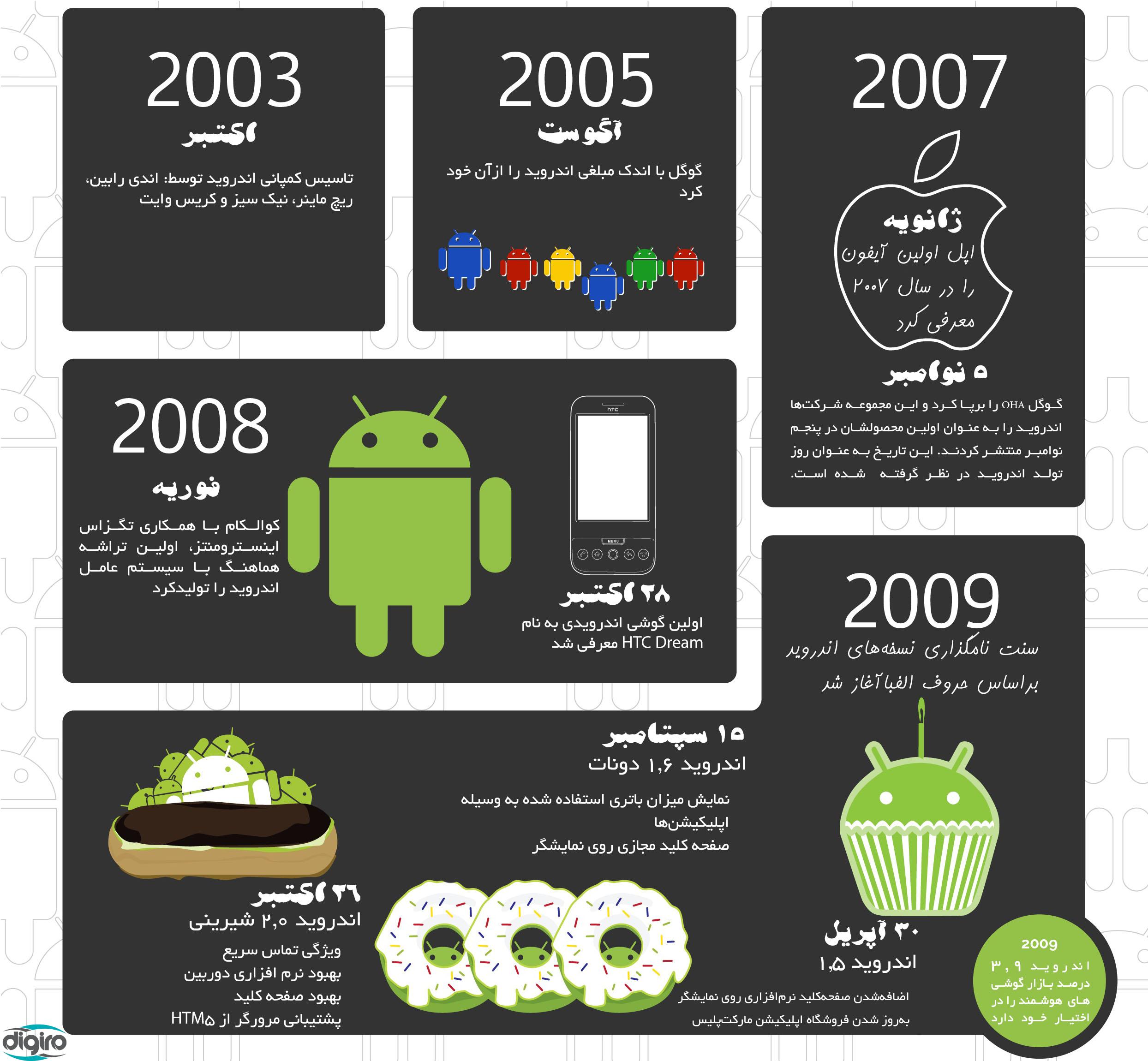
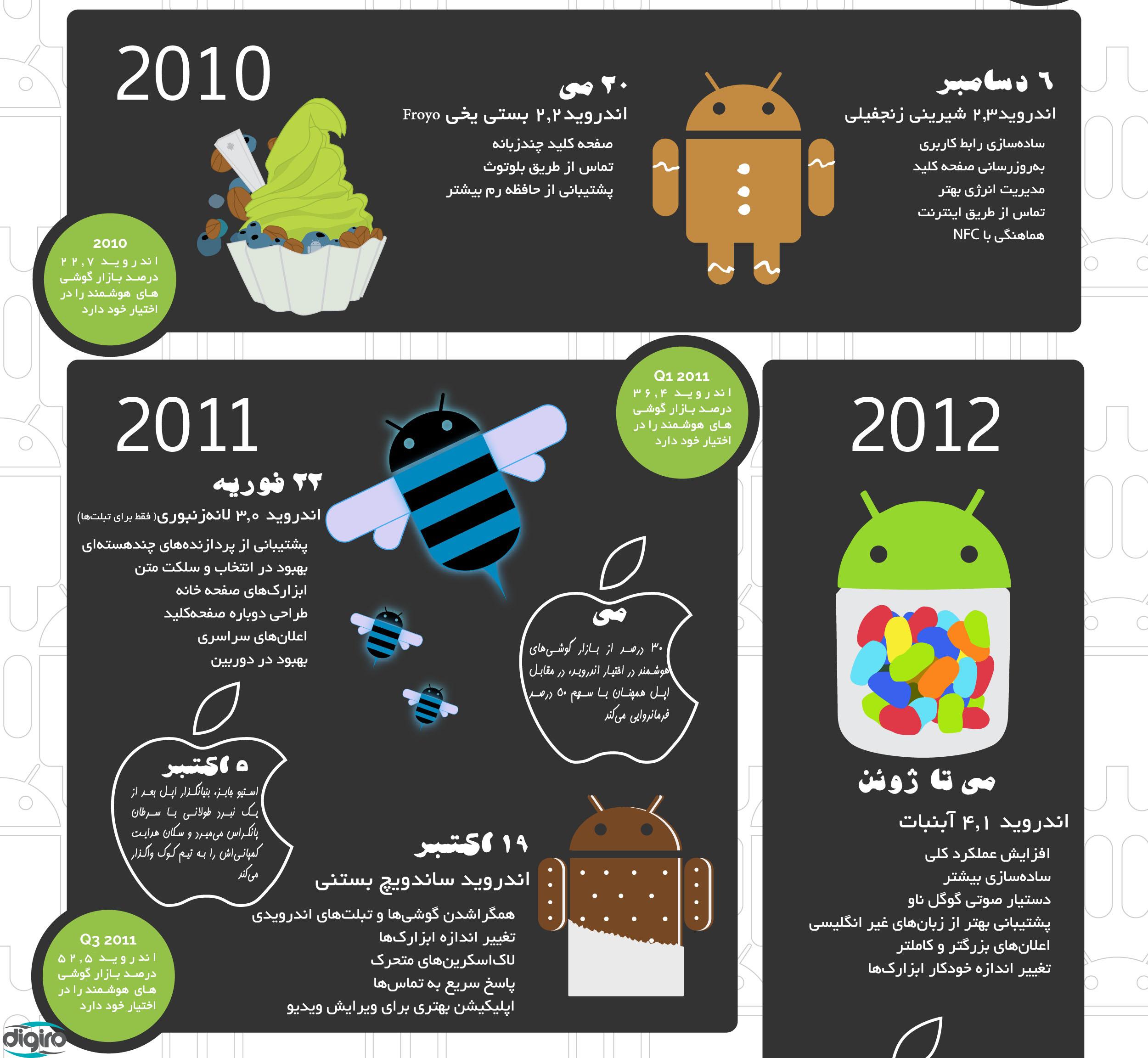
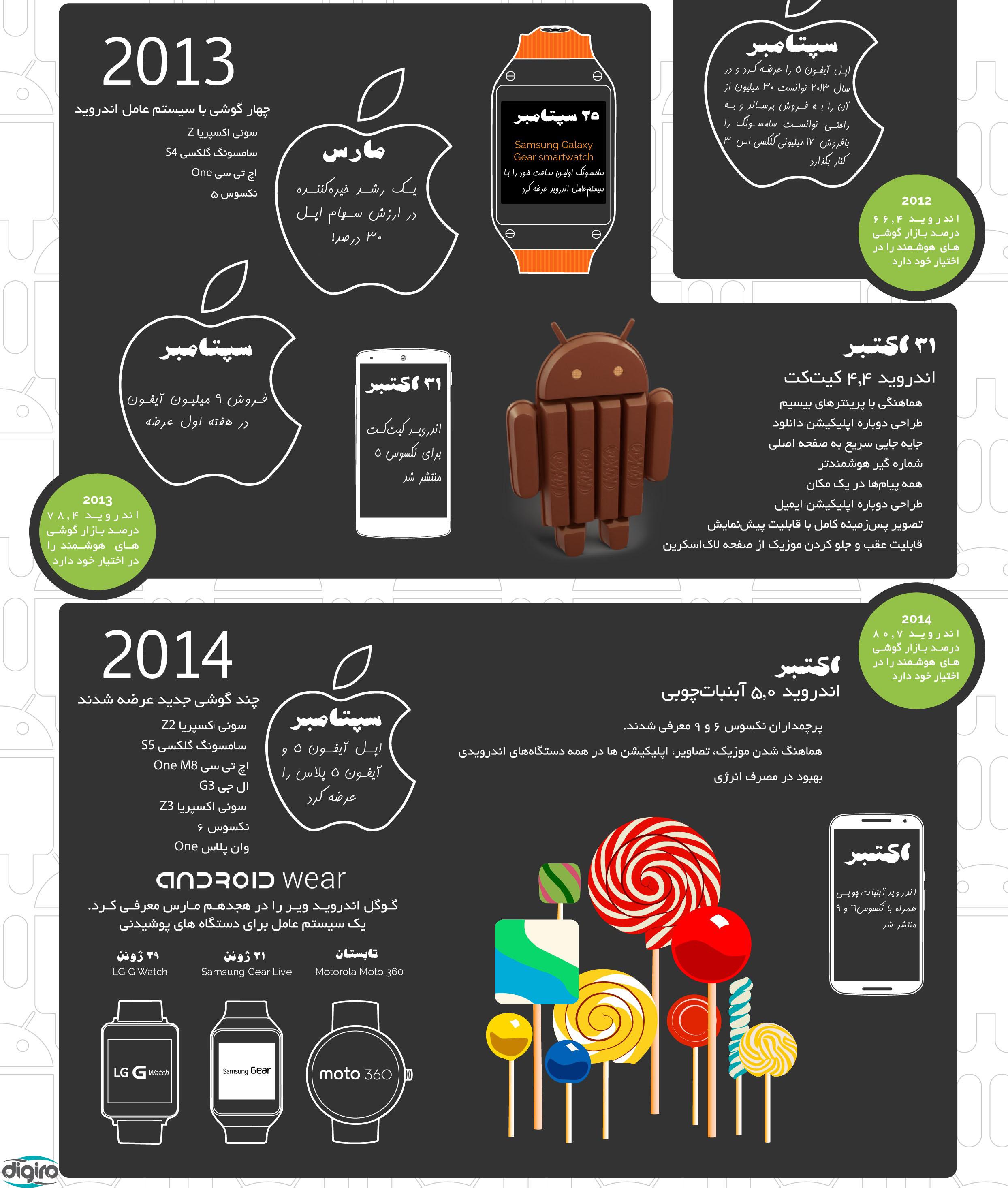
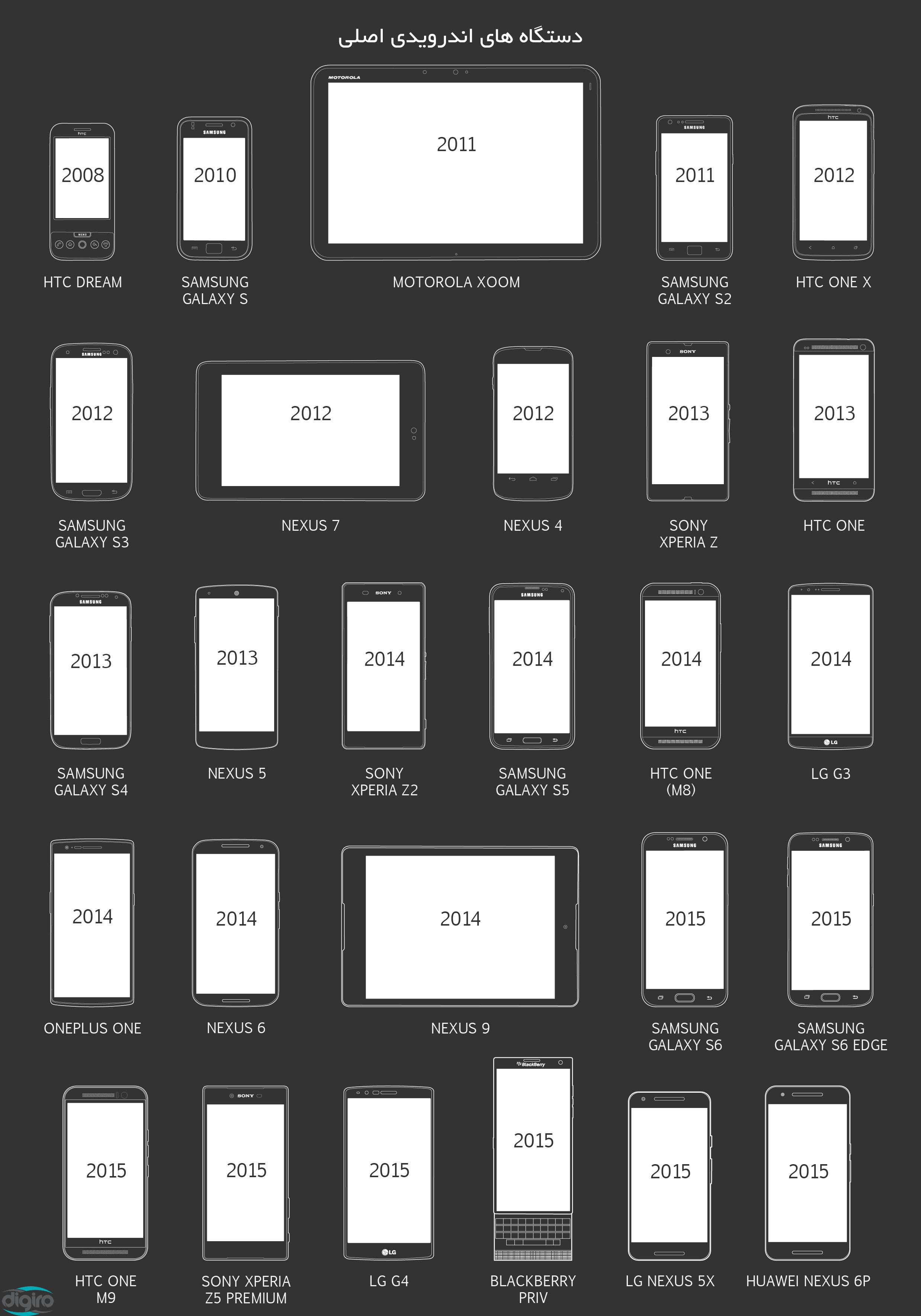
سیستم عامل اندروید از آنجایی شروع شد که در ۲۸ اکتبر سال ۲۰۰۸ گوگل اولین نسخه از آن، یعنی اندروید کاپ‌کیک (نوعی کیک کوچک) را منتشر کرد. زمانی که شاید حتی خود گوگل هم فکر نمی کرد روزی این سیستم عامل تا این حد قدرتمند شود. به هر حال زمان می گذرد و در آن روزهایی که بلک‌بری در حال ساخت گوشی‌هایی با صفحه کلید فیزیکی بود و تنها گوشی تمام لمسی مطرح بازار به نخستین آیفون‌ها باز می گشت، گوگل با کمک اچ تی سی اولین گوشی اندرویدی را با نام HTC Dream روانه بازار کرد.

حالا بعد از انتشار چنیدین نسخه از اندروید، این سیستم عامل به طور کامل بالغ شده و میلیون‌ها و یا حتی میلیارد‌ها دیوایس از آن بهره می‌برند. اکنون که نسخه ششم اندروید، یعنیمارشمالو منتشر شده، اینفوگرافیک زیر به صورت تصویری تاریخچه کلی سیستم‌عامل اندروید را از کاپ‌کیک تا مارشمالو نشان می دهد

از این اینفوگرافیک لذت ببرید.

۱۲۳۴۵


حذف اپلیکیشن های پیش فرض در اندروید

شاید گاهی اوقات برای شما هم پیش آمده باشد وقتی می خواهید فایلی را در دستگاه اندرویدی تان باز کنید یک پنجره پاپ آپ باز شود و از شما بخواهد که از بین دو اپلیکیشن برای باز کردن فایل یکی را انتخاب نمایید. اگر دوست دارید دیگر با این اتفاق روبرو نشوید و فایل مورد نظر را با اپلیکیشن مورد نظرتان باز شود ، و اپلیکیشن پیش فرض اندروید را حذف کنید با ما باشید.


در این پست روش حذف اپلیکیشن های اندروید را برای شما عزیزان معرفی خواهیم کرد. البته این روش در سیستم عامل اندروید به کاربر کمک میکند از بین انتخاب های متنوع گزینه مورد نظر خود را انتخاب نماید. ولی این عامل باعث کاهش سرعت عملکرد شما خواهد شد .

تنظیم برنامه های کاربردی بصورت پیش فرض

بطور مثال ما میخواهیم از بین دو اپلیکیشن در سیستم عامل شما یکی را به عنوان اپلیکیشن پیش فرض انتخاب کنیم. ما دو اپلیکیشن Google Now Launcher و Nova Launcher برای این مثال انتخاب کرده ایم ، اپلیکیشن Google Now Launcher اپلیکیشن پیش فرض در سیستم عامل اندروید است ، اما Nova Launcher اپلیکیشنی است که ما خودمان به دستگاه اندرویدی مان نصب کرده ایم ، خوب حالا ما میخواهیم Nova Launcher را به عنوان اپلیکیشن پیش فرض انتخاب کنیم .

حذف اپلیکیشن های پیش فرض در اندروید


حذف اپلیکیشن های پیش فرض در اندروید

برای این منظور در هنگام اجرا زمانی که سیستم عامل اندروید از ما میخواهد از بین دو الیکیشن یکی را انتخاب نماییم ، ما باید در هنگام اجرا پس از انتخاب اپلیکیشن مورد نظر در پنجره پاپ آپ روی گزینه Always کلیک کنید این حالت در تصویر بالا بصورت تصویری برای شما نشان داده شده است.

پاک کردن برنامه های پیش فرض در سیستم عامل اندروید

حذف اپلیکیشن های پیش فرض در اندروید


پس از اینکه شما اپلیکیشن مورد نظرتون رو به عنوان اپلیکیشن پیش فرض انتخاب کردید ، از آن پس فایل های تون با اپلیکیشن های مورد نظر شما باز خواهد شد ، روش دیگری هم وجود داره برای اینکار ابتدا به قسمت ستینگ یا همون تنظیمات اندروید بروید ، و اپلیکیشن مورد نظرتون رو باز کنید ، پس از باز کردن اپلیکیشن قسمت APP info یا همون اطلاعات اپلیکیشن رو باز کنید ، در پنجره باز شده تنظیمات بسیاری رو مشاهده خواهید کرد ، اگر پنجره باز شده رو اسکرول بدید خواهید دید بخش وجود داره بنام Clear defaults شما می توانید با زدن این دکمه اپلیکیشن مورد نظر رو پاک کنید ، حالا چه حس دارید؟ احساس میکنم دلتون خنک شد و از خوشحالی دارید پرواز می کنید ، من هم همین حس رو دارم .

حذف اپلیکیشن های پیش فرض در اندروید


تشخیص گوشی تقلبی اندروید

در صعنت گوشی‌های موبایل این کار معمولاً از طریق تولید یک محصول تقلبی و به اصطلاح کپی که سعی در فریب دادن خریداران دارد، صورت می‌گیرد. متاسفانه هرچه یک محصول موفق‌تر باشد شانس بیشتری برای داشتن یک نمونه کپی و بی کیفیت خواهد داشت. معمولاً این گوشی‌ها در چین تولید می‌شوند و بخشی از مشتریان آن برند را فریب می‌دهند.
 

طبیعتاً این موضوع اعتماد خریداران، خصوصاً آنهایی که قصد خرید از یک فروشگاه اینترنتی نه چندان معتبر را دارند، را کاهش می‌دهد. ساده‌ترین و بهترین راه دوری کردن از این فروشگاه‌ها و یا کسب اطمینان از معتبر بودن آنها خواهد بود. اما همه می‌دانیم که نخریدن همیشه راه حل خوبی نیست و از سوی دیگر بسیاری از کاربران متاسفانه در دام این نوع گوشی‌ها می‌افتند. اگرچه ما نمی‌توانیم تمام این کاربران را نجات دهیم، اما در این مطلب تلاش خود را می‌کنیم.
راه‌های بسیاری برای تشخیص یک گوشی تقلبی وجود دارد و اگرچه نشانه‌ها در مورد هر گوشی هوشمندی متفاوت است، اما چند مورد کلی وجود دارند که به شما کمک می‌کنند. به‌طور مثال، بدون استثناء هر گوشی کپی/تقلبی از یک فلاش LED بهره می‌برد که به مراتب زردتر و عجیب‌تر از نمونه واقعی آن است. مورد دیگر ضخامت متفاوت گوشی با نمونه اصلی، ابعاد و مکان قرارگیری کلیدها و قطعات مختلف نظیر دریچه بلندگو، فیش هدفون و … است. اما یکی از مهمترین موارد وضوح صفحه نمایش است، اگر نمایشگر گوشی سفارشی شما رزولوشنی معادل با ۱۹۲۰×۱۰۸۰ پیکسل دارد اما محصولی که بدست شما رسیده صفحه‌ای تار و نه چندان شفاف دارد، تقریباً می‌توانید مطمئن باشید یک نمونه تقلبی نصیبتان شده است. صفحه نمایش با کیفیت بالا یکی از گران قیمت‌ترین قطعات یک گوشی هوشمند محسوب می‌شود.

اما اگر با یک گوشی تقلبی خیلی خوب مواجه شدید چه؟ ما قبلاً با این گوشی‌ها برخورد کردیم و صادقانه باید بگوییم در تشخیص تفاوت‌های بسیار جزئی واقعاً با مشکل مواجه شدیم!

در چنین مواقعی باید با استفاده از یک اپلیکیشن تحت عنوان AnTuTu Officer استفاده نمایید. این برنامه با استفاده از پارامترهای مختلف به‌سادگی می‌گوید گوشی شما معتبر هست یا خیر.

برای استفاده از این اپلیکیشن باید گام‌های زیر را انجام دهید:

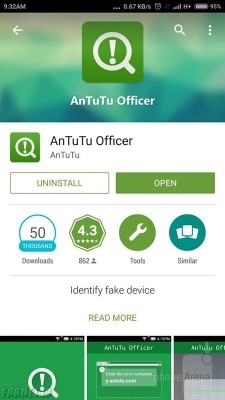
۱) به پلی‌استور یا بازار(یا هر فروشگاه نرم افزار اندروید دیگر) رفته و عبارت AnTuTu Officer را جستجو کنید. اپلیکیشن را دانلود نمایید.

Step-1

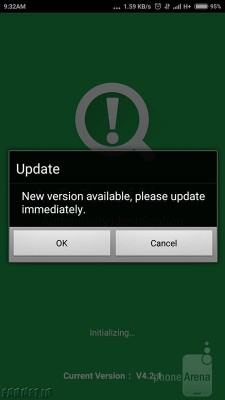
۲) پس از دریافت برنامه، آن را اجرا کنید. ممکن است برنامه از شما بخواهد آن را به نسخه جدید آپدیت نمایید، اگر اینطور بود، آپدیت را انجام دهید.

Step-2

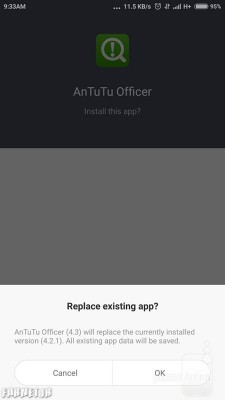
۳) بسته به نسخه موجود در گوشی شما، ممکن است برنامه قصد جاگیزین کردن نسخه جدید را با نسخه قدیمی داشته باشد، این اجازه را بدهید.

Step-3

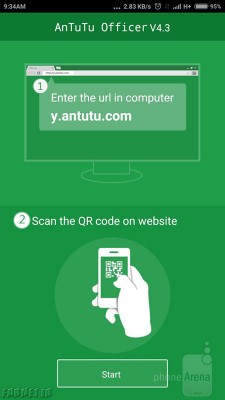
۴) پس از اتمام فرآیند آپدیت، AnTuTu Officer را اجرا کنید. صفحه‌ای با رنگ سبز نمایش داده می‌شود. در این صفحه بر روی دکمه Start کلیک کنید تا فرآیند کاری این اپلیکیشن آغاز شود.

Step-4

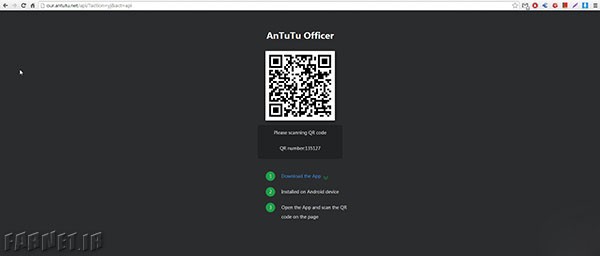
۵) در این مرحله برنامه دوربین شما به‌طور خودکار فعال شده و در حالت اسکن کدهای QR قرار می‌گیرد. حالا با استفاده از کامیپوتر یا دستگاهی دیگر وارد آدرس y.antutu.com شوید.

Step-5

پس از باز کردن وب سایت، دوربین گوشی را با فاصله مناسب بر روی کد QR نمایش داده شده، قرار داده تا اپلیکیشن کار خود را انجام دهد.

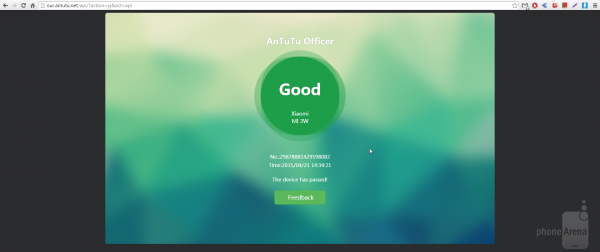
۶) پس از اسکن شدن کد QR، فرآیند تشخیص گوشی چند ثانیه طول می‌کشد. زمانی که فرآیند به اتمام رسید یک صفحه جدید نمایش داده می‌شود که اعلام می‌کند گوشی شما معتبر است.

Step-6

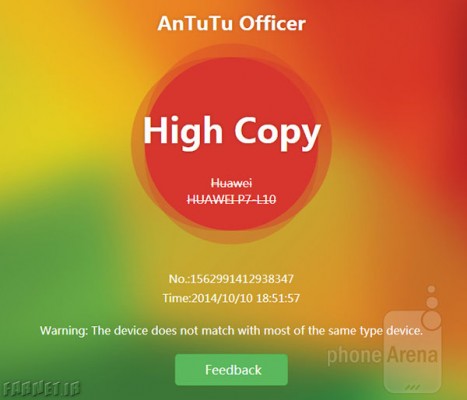
۷) اما اگر گوشی شما اصلی نباشد، متاسفانه با یک صفحه قرمز-نارنجی مواجه می‌شوید که می‌گوید گوشی شما کپی است.

A-fake phone


چگونه سرعت گوشی اندرویدی خود را افزایش دهیم

با توجه به بهره‌گیری از مشخصه‌های خوب سخت‌افزاری و نرم‌افزاری، کارکردن با دستگاه‌های جدید اندرویدی واقعا لذت‌بخش است. جابجایی میان منوها و برنامه‌ها بدون وقفه و بسیار روان انجام می‌شود اما مشکل اینجاست که پس از گذشت مدت زمانی، خبری از این سرعت بالا نخواهد بود. برنامه‌های نصب‌شده بر روی دستگاه مملو از اطلاعت ذخیره‌شده مختلف خواهند بود و نهایتا اجرای برنامه‌ها و یا جابجایی میان آن‌ها با سرعت کمتری انجام خواهدشد.

دیر یا زود چنین وضعیتی به سراغ گوشی هوشمند شما نیز خواهد آمد. همزمان با استفاده از دستگاه، گوشی شما مملو از داده‌های مختلف شده و کارایی آن با توجه به نیاز به جستجو در میان انبوهی از داده‌ها کاهش می‌یابد. با این وجود می‌توانید از این داده‌های غیرضروری رهایی یابید و با به‌کارگیری روش‌هایی ساده سرعت دستگاه اندرویدی خود را بهبود ببخشید. در ادامه به برخی از روش‌ها و راهکارهای موجود اشاره خواهیم کرد.

رهایی از اطلاعات غیرضروری

یافتن اطلاعات غیرضروری موجود بر روی دستگاه اندرویدی شما کار دشواری نیست. مطمئنا همه ما بر روی دستگاه خود برنامه‌های نصب‌شده و یا عکس‌ها و ویدئوهایی داریم که مدت‌هاست از استفاده و یا مشاهده آن‌ها صرفنظر کرده‌ایم. با رفتن به برنامه Gallery می‌توانید مجموعه عکس‌ها و ویدئوهای موجود بر روی دستگاه خود را مشاهده کنید. با حذف مواردی که نیاز ندارید و یا انتقال عکس‌ها و ویدئوهای قدیمی‌تر خود به رایانه شخصی و تنظیم نسخه پشتیبان از این اطلاعات می‌توانید فضای خالی بیشتری بر روی دستگاه خود داشته باشید.get rid of data1

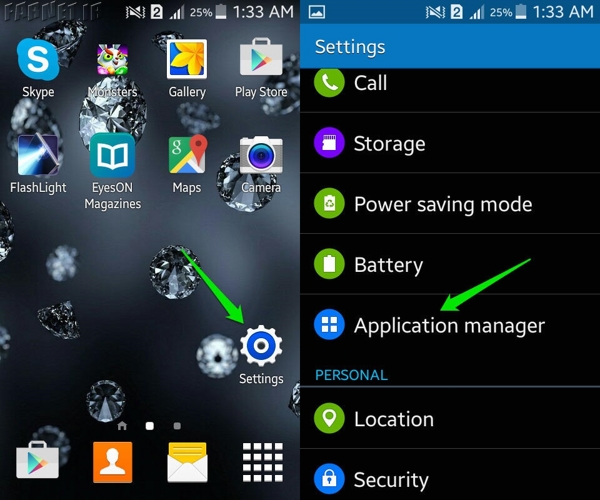
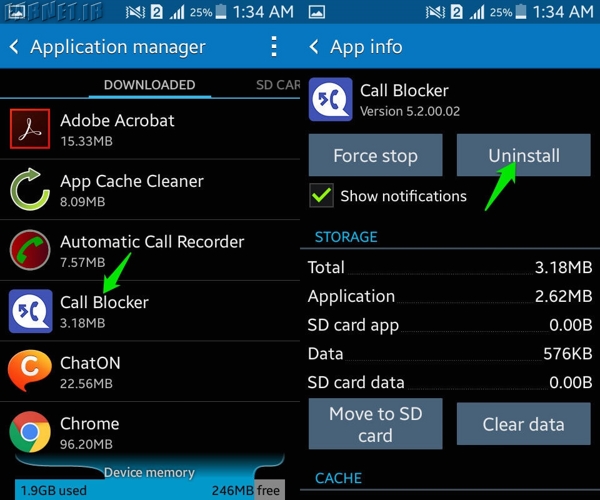
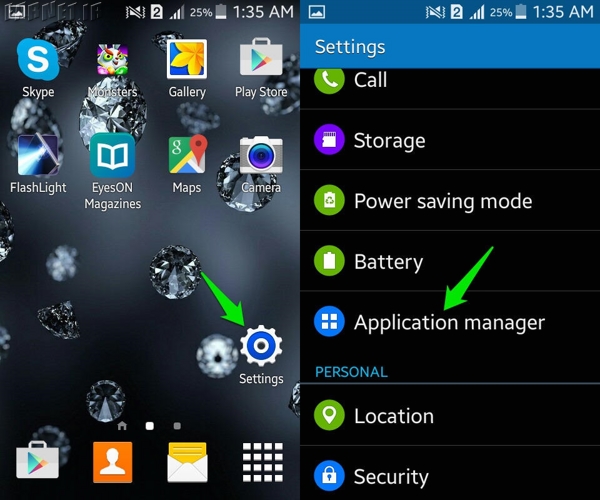
به‌منظور پاک‌کردن برنامه‌ها نیز با رفتن به قسمت تنظیمات به قسمت مدیریت برنامه‌ها یا همان Application Manager رفته و در سربرگ Downloaded لیستی از برنامه‌های نصب‌شده توسط خود را مشاهده کنید. با انتخاب هریک و انتخاب گزینه Uninstall می‌توانید برنامه‌هایی که نیاز ندارید را از روی گوشی خود پاک کنید.get rid of data2

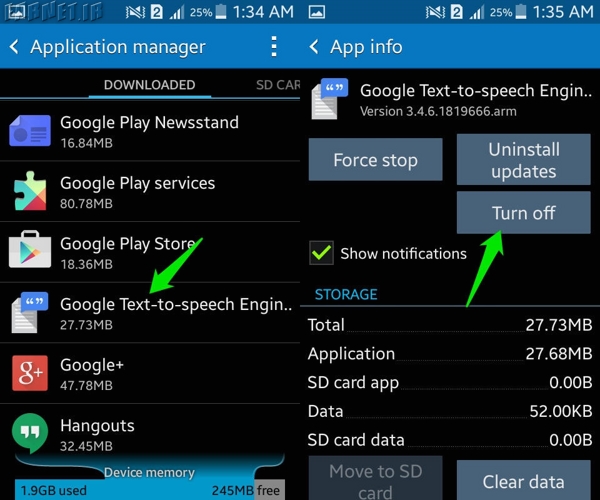
مدنظر داشته باشید که همواره برنامه‌هایی وجود دارند که امکان حذف آن‌ها را ندارید. این برنامه‌ها اکثرا توسط شرکت سازنده دستگاه و یا اپراتورها بر روی گوشی قرار می‌گیرند. با این وجود در صورتی که فکر می‌کنید این برنامه‌ها منابع سیستمی دستگاه شما را بیش از پیش مصرف می‌کنند می‌توانید در عوض انتخاب گزینه Uninstall این‌بار از گزینه Turn Off استفاده کنید.get rid of data3

توقف برنامه‌های غیرضروری فعال در پس‌زمینه

برخی از برنامه‌ها به‌طور خودکار در پس‌زمینه دستگاه شما فعال‌بوده و البته برای شما نیز قابل مشاهده نیستند. این برنامه‌ها از منابع سیستمی به‌ویژه باتری دستگاه شما به‌طور مداوم استفاده می‌کنند. برخی از این برنامه‌ها از نظر شما به‌هیچ‌وجه لازم نیستند و می‌توانید اجرای آن‌ها در پس‌زمینه را غیرفعال کنید. مدنظر داشته باشید که این برنامه‌ها با لمس مجدد، شروع به ازسرگیری فعالیت خواهندکرد.stop background apps1

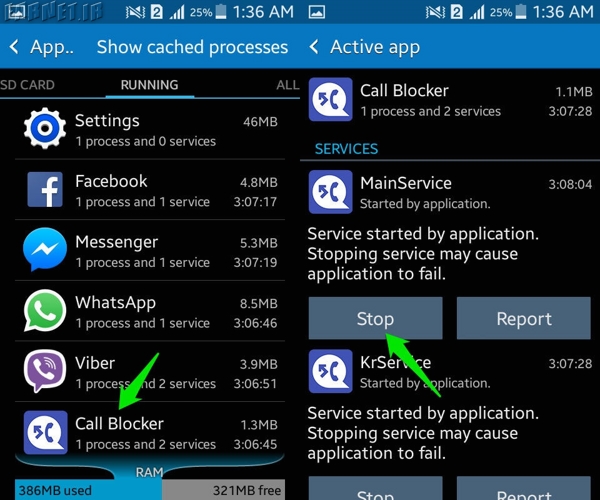
به‌منظور توقف اجرای این برنامه‌ها کافی است به قسمت تنظیمات رفته و سپس سری به قسمت مدیریت برنامه‌ها یا همان Application Manager بزنید. حالا با رفتن به سربرگ Running می‌توانید برنامه‌های در حال اجرا در پس‌زمینه را مشاهده کنید. اکنون کافی است به دنبال برنامه‌هایی باشید که نیازی به اجرای آن‌ها نمی‌بینید. از صفحه بعدی با لمس گزینه Stop می‌توانید اجرای آن‌ها را متوقف کنید.stop background apps2

پاک‌کردن حافظه کش تمامی برنامه‌ها

حافظه کش به ذخیره‌سازی اطلاعات موقتی که به افزایش سرعت اجرای برنامه‌ها منجر می‌شود اقدام می‌کند. برنامه‌ها با دسترسی به این اطلاعات ذخیره‌شده، از دانلود مجدد این داده‌ها بی‌نیاز خواهند شد. با این وجود حجم این اطلاعات ممکن است زیاد و زیادتر شده و نهایتا تاثیر منفی بر روی کارایی دستگاه شما داشته باشند. این مسئله به‌ویژه در مورد برنامه‌هایی که از این به‌بعد قصد استفاده از آن‌ها را ندارید صادق است.clear app cache 1

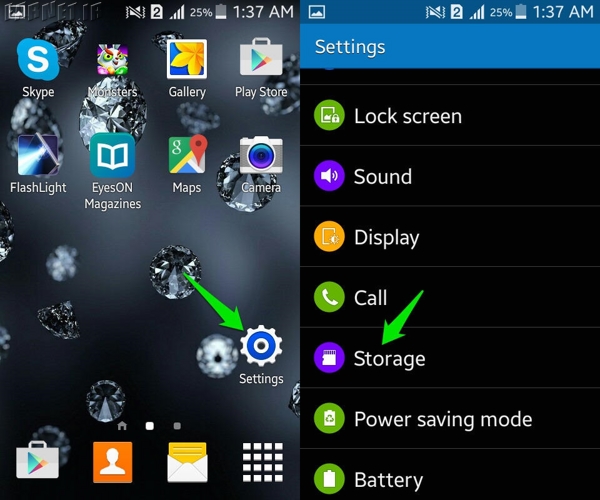
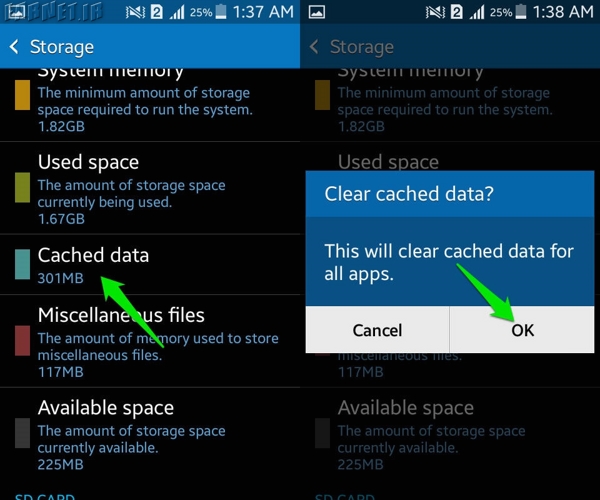
به‌منظور حذف تمامی اطلاعات موجود در حافظه کش کافی است با رفتن به قسمت تنظیمات، گزینه Storage را انتخاب کنید. از این قسمت کافی است گزینه Cached Data را انتخاب و با مشاهده سوال، گزینه OK را لمس کنید.clear app cache2

با طی‌کردن این رویه حافظه کش موجود بر روی دستگاه شما به طور کامل پاک خواهد شد و بدین‌ترتیب فضای ذخیره‌سازی و سرعت بیشتری در اختیار خواهید داشت. مدنظر داشته باشید با اجرای مجدد برنامه‌ها، مجددا اطلاعات مورد نیاز توسط آن‌ها دانلود خواهد شد.

حذف تمامی زرق و برق‌های موجود بر روی گوشی

سیستم‌عامل اندروید از قابلیت‌های مختلفی برای تغییر ظاهر گوشی‌های هوشمند و البته راحت‌تر کردن کار با دستگاه بهره می‌برد. ویجت‌ها و پس‌زمینه‌های زنده و البته انیمیشن‌ها از جمله این قابلیت‌ها هستند. این قابلیت‌ها اگرچه شما را انگشت‌به دهان خواهند کرد اما به همان اندازه می‌توانند تاثیر منفی بر روی سرعت دستگاه اندرویدی شما داشته باشند.delete widgets 1

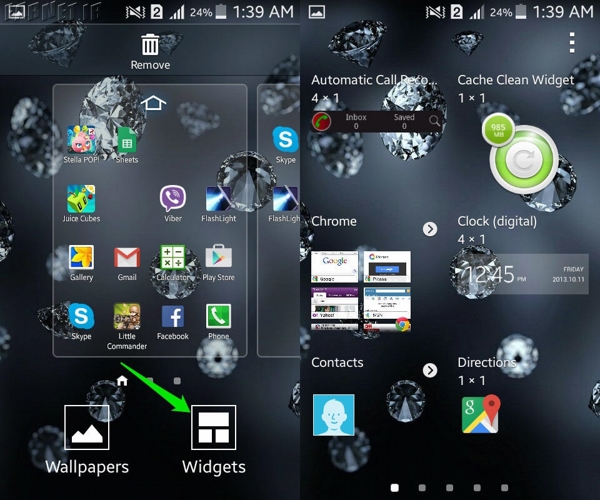
به‌منظور بهره‌گیری از بیشینه سرعت دستگاه اندرویدی خود بدنیست کلیه ویجت‌های غیرضروری و یا ویجت‌هایی که مربوط به برنامه‌هایی هستند که به راحتی از طریق دراور برنامه‌ها در دسترس هستند را غیرفعال کنید.delete widgets2

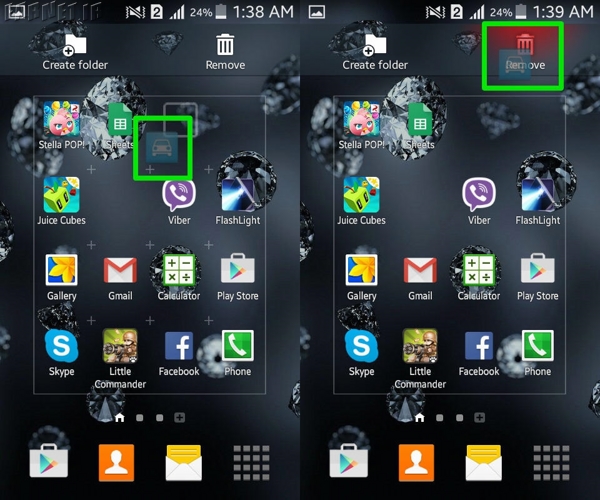
به‌منظور حذف یک ویجت کافی است آن‌را لمس و انگشت خود را بر روی آن نگه دارید و با حرکت دادن، آن را به قسمتی که عبارت Remove را مشاهد می‌کنید بیندازید. با این حرکت، ویجت مورد نظر از هوم‌اسکرین حذف خواهد شد. در صورتی که نظر شما تغییر کرد، مجددا با نگه‌داشتن انگشت در نقطه‌ای خالی از صفحه‌نمایش می‌توانید ویجت مورد نظر خود را اضافه کنید. همچنین توصیه می‌کنیم از استفاده از پس‌زمینه‌های زنده تا حد امکان اجتناب کنید و استفاده از پس‌زمینه‌های ثابت که منابع سیستمی زیادی نیاز ندارند را جایگزین کنید.

غیرفعال‌کردن انیمیشن‌ها

غیرفعال کردن انیمیشن‌های دستگاه اندرویدی شما نیز تاثیری مثبت بر روی کارایی آن خواهد داشت. با انجام این رویه، دستگاه شما نیاز به صرف منابع سیستمی در هنگام بازکردن و یا پیمایش در میان منوها به منظور اجرای انیمیشن‌ها نخواهد داشت. اجرای این رویه ساده نبوده و بنابه دلایلی که در ادامه خواهیم گفت ممکن است باب میل برخی کاربران نباشد.disable animations1

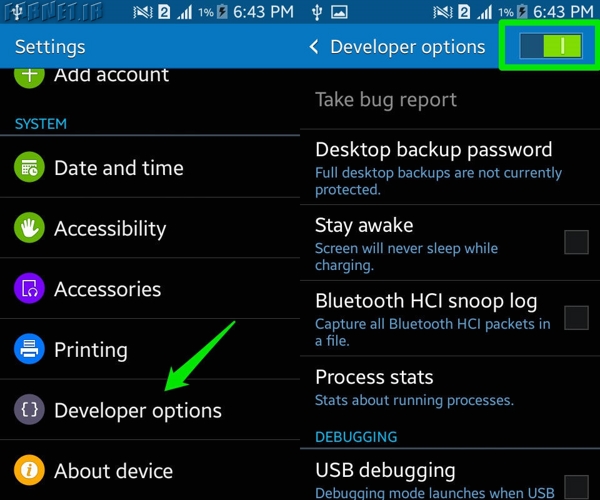
پیش از هرچیز باید گزینه‌ Developer Options را در دستگاه خود در اختیار داشته باشد. در این گزینه، زیرشاخه‌هایی وجود دارند که برای کاربران سطح پایین ممکن است دردسرساز شوند. تغییر این گزینه‌ها بدون داشتن اطلاعات کافی می‌تواند به دستگاه شما و نحوه عملکرد آن آسیب بزند.

از سوی دیگر با فعال کردن این گزینه، هیچ راهی برای غیرفعال کردن نمایش آن به جز استفاده از گزینه بازگشت به تنظیمات کارخانه نخواهید داشت، بنابراین در صورتی که از در اختیار قراردادن دستگاه خود به دیگران نمی‌توانید اجتناب کنید، فعال‌کردن این گزینه را به شما توصیه نمی‌کنیم.disable animations2

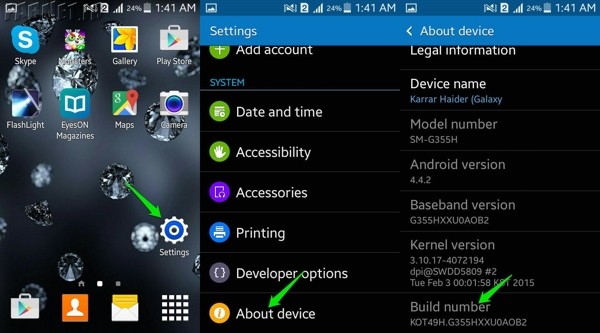
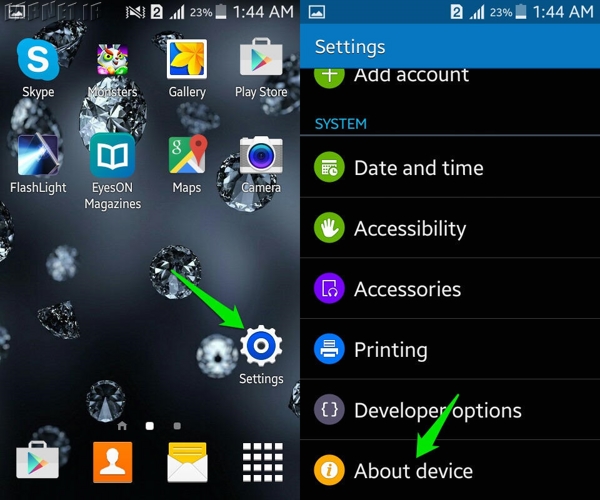
به‌منظور فعال‌کردن نمایش گزینه Developer Options کافی است به قسمت تنظیمات مراجعه و به سمت پایین منو حرکت کرده تا گزینه About Device یا About Phone را مشاهده کنید. با لمس این گزینه و حرکت به سمت پایین، گزینه Build Number را مشاهده خواهید کرد.disable animations3

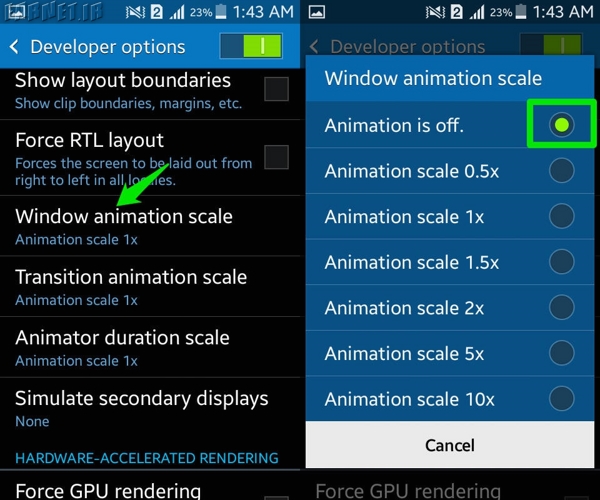
با ۷ مرتبه لمس این گزینه، منوی Developer Options ظاهر خواهد شد. در این قسمت گزینه Windows Animation Scale را مشاهده خواهید کرد. با لمس این گزینه و انتخاب Animation is off از منوی بعدی، انیمیشن‌های دستگاه اندرویدی شما غیرفعال خواهند شد.

به‌روزرسانی دستگاه اندرویدی

اگر همچنان فکر می‌کنید دستگاه اندرویدی شما از سرعت کافی برخوردار نیست بد نیست وجود به‌روزرسانی نرم‌افزاری برای دستگاه خود را کنترل کنید. به‌روزرسانی‌های یادشده باعث بهبود کارایی و البته امنیت دستگاه شما خواهندشد. به‌منظور کنترل برای در دسترس بودن به‌روزرسانی‌های نرم‌افزاری کافی است به قسمت تنظیمات رفته و گزینه About Device را لمس کنید.update phone1

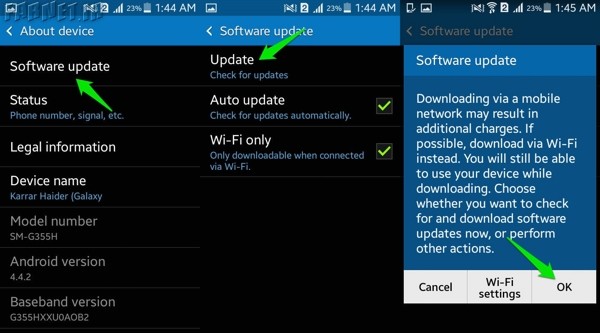
اکنون با انتخاب گزینه Software Update کافی است گزینه Update را انتخاب کنید. در پنجره نمایش داده شده گزینه OK را انتخاب و از اتصال به وای‌فای اطمینان حاصل کنید. گوشی هوشمند شما به طور خودکار وجود به‌روزرسانی‌های نرم‌افزاری را کنترل کرده و نتیجه را به شما اعلام می‌کند.update phone2

بازگشت به تنظیمات کارخانه

این گزینه، آخرین راه‌چاره به شمار می آید. بازگشت به تنظیمات کارخانه اگرچه گزینه‌ای مناسب به شمار می‌آید اما به‌هیچ وجه استفاده از آن را توصیه نمی‌کنیم. با بهره‌گیری از این روش اطلاعات موجود بر روی دستگاه شما پاک خواهند شد. اگرچه این رویه باعث افزایش سرعت دستگاه شما خواهد شد اما مجبور خواهید بود کلیه روند آماده‌سازی جهت استفاده از دستگاه را از نو آغاز کنید.factory reset1

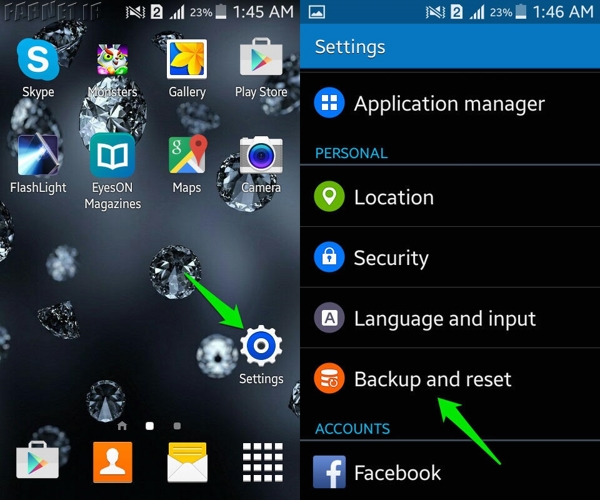
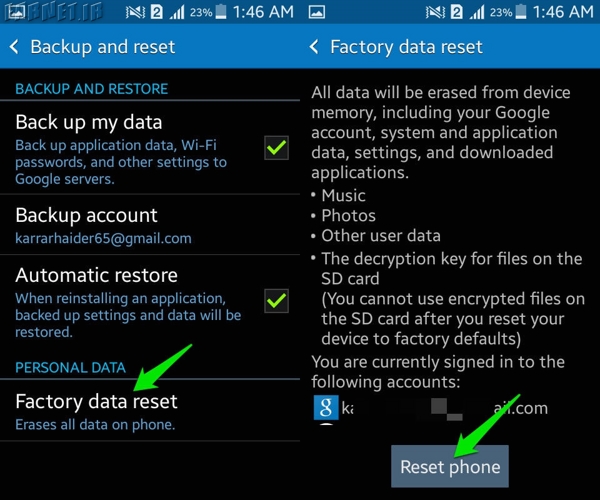
پیش از استفاده از این راه‌حل بدنیست از کلیه اطلاعات مهم خود نسخه پشتیبانی تهیه کنید. حال به قسمت تنظیمات رفته و با انتخاب گزینه Backup and Reset گزینه Factory Data Reset را انتخاب کنید. حالا گزینه Reset Phone را لمس کنید تا بعد از راه‌اندازی مجدد، دستگاه شما به حالت کارخانه بازگردد. این رویه ممکن است به ۵ تا ۱۰ دقیقه زمان نیاز داشته باشد.factory reset2