تبدیل نوشتار به گفتار با نرم افزار

اساسا دلایلی بسیاری برای تبدیل متن نوشتاری به گفتار وجود دارد؛

احتمال دارد تا با مشکل نارسایی در خواندن و یا مسئله ی بینایی روبرو شده باشید که در این شرایط خواندن یک متن طولانی برای شما دردسر بسیار زیادی را ایجاد می نماید. احتمال دارد که به منظور یادگیری یک زبان بیگانه و آموزش نحوه ی تلفظ آن زبان سبب شود تا شما بخواهید نوشتار آن را به گفتار تبدل نمایید تا این فرآیند آموزش تکمیل گردد و یا اینکه شما می خواهید یک کتاب را نیز مطالعه کنید، در عین اینکه به کارهای دیگرتان نیز برسید.

به منظور انجام چنین کاری، Balabolka یک ابزار پیشنهادی به منظور انجام این کار می باشد. این ابزار می تواند تقریبا هر فرمت فایل متنی را دریافت کند که یک انتخاب عالی به منظور انجام این کار می باشد. از قابلیت های این ابزار می توان به قابلیت نشانه گذاری اشاره داشت که می توانید تنها یک بخش خاصی از یک متن را اجرا کنید. 

نحوه تبدیل نوشتار به گفتار

1.دانلود Balabolka

پس از دانلود نرم افزار Balabolka، محتویات آرشیو فشرده شده ی balabolka.zip را به یک پوشه ی مناسب در کامپیوتر خود انتقال دهید (استخراج فایل ها از حالت فشرده)، سپس بر روی فایل نصب آن دو بار کلیک کنید تا اجرا گردد. اکنون زبان موردنظرتان را انتخاب کرده و سپس بر روی گزینه ی Next کلیک کنید تا فرآیند نصب آغاز گردد. پس از انجام این فرآیند تیک گزینه ی Launch Balabolka now را بزنید و سپس بر روی گزینه Finish کلیک کنید.

تبدیل نوشتار

2.تبدیل متن

نرم افزار Balabolka شباهت کمی به یک پردازشگر ساده ی کلمات دارد، آسان ترین روش برای تجربه ی نحوه ی کارکرد این نرم افزار قرار دادن یک متن در داخل فیلد خالی نرم افزار و یا قرار دادن یک فایل در بخش ورود فایل می باشد. برای اینکه نشانگر متن در این فیلد خالی نمایش داده شود، در ابتدای متن کلیک کنید و متن موردنظرتان را یادداشت کنید، سپس کلید سبز رنگ Play را بزنید. اکنون متن با صدایی بلند، با صدای پیش فرض سیستم شروع به خواندن خواهد کرد. همچنین شما می توانید تمامی فایل های متنی را Balabolka باز کرده و یا محتوای کلیپ بورد را نیز به گفتار تبدیل نمایید.

تبدیل نوشتار

3.انتخاب صدای متفاوت

در صورتی که شما از صدای پیش فرض سیستم خود خوشتان نمی آید، می توانید سایر صداهای ضبط شده در کامپیوتر خود را که در منوی کشویی بالای متن قرار داده شده استف انتخاب نمایید. همچنین شما می توانید ار کلیدهای لغزنده ی در زیر متن به منظور تنظیم نرخ، سرعت پخش متن و صدای آن استفاده نمایید. نرخ متن بسیار اهمیت بالایی دارد – صدای پیش فرض معمولا با سرعت بسیار پایین پخش می گردد.

تبدیل نوشتار

4.ذخیره گفتار

یکی از قابلیت های بسیار برجسته ی Balabolka این است که می توانید متن تبدیل شده به فایل صوتی را ذخیره سازی کنید و بعدا به عنوان یک فایل صوتی جداگانه آن را هر موقع که دوست داشتید، گوشی کنید. برای انجام این کار بر روی گزینه ی File کلیک کرده و سپس گزینه ی Save audio file را انتخاب نمایید. شما می توانید از تمامی فایل های رایج صوتی شامل MP3, WAV, OGG و WMA به منظور ذخیره سازی استفاده نمایید. باید به این نکته اشاره داشته باشیم که اساسا این فایل صوتی در حد یک خواننده ی حرفه ای پخش نخواهد شد ولی در اندازه ای هست که بتوانید این فایل را در موقع خواستید، به رایگان گوش کنید.

تبدیل نوشتار

5.تنظیم بوک مارک

این نرم افزار به شما امکان می دهد تا بوک مارک های اختصاصی خود را تنظیم کنید تا سند به تکه های مختلف تبدیل گردد، با انجام این کار ذخیره سازی یک فایل چند بخش در قالب چند فایل مختلف آسان می گردد. نشانگر ماوس خود را بر روی متن قرار دهید و سپس مسیر Bookmarks > Insert named bookmark را دنبال کنید و نام موردنظرتان را وارد نمایید. هیچ یک از بوک مارک ها قابل مشاهده نیستند ولی شما می توانید با کلیک راست بر روی گزینه ی Go to named bookmark آن را مشاهده نمایید.

تبدیل نوشتار

6.درست کردن تلفظ

در صورتی که این نرم افزار سعی دارد تا یک کلمه ی خاصی را بیان کندف بر روی گزینه ی Panel of dictionaries در قسمت بالایی منو کلیک کنید و سپس sample.bxd را انتخاب نمایید. اکنون بر روی کلمه کلیک راست کنید و گزینه ی Pronunciation را انتخاب کنید. بر روی فیلد کناری Like this کلیک کنید و سپس یک تلفظ تقریبی آوایی را تایپ نمایید. اکنون بر روی آیکون بلندگو به منظور نحوه ی بهره مندی از این قابلیت استفاده نمایید. در صورتی که رضایت داشتید بر روی گزینه ی OK کلیک کنید و سپس Save را انتخاب نمایید.

تبدیل نوشتار

7.امتحان سرعت خواندن متن

در صورتی که شما بتوانید به صورت کاملا روان از روی یک صفحه نمایش متن مورنظرتان را بخوانید ولی زمان کافی را نداشته باشید، نرم افزار Balabolka به صورت اختصاصی برای شما طراحی شده است.این یک تکنولوژی بسیار جالبی است که تمامی کلمات را به صورت کاملا سریع برای شما به نمایش در می آورد، به صورتی که احتیاجی نباشد تا شما چشمتان را حرکت دهید. نشانگر ماوس خود را در ابتدای متن قرار بدهید و سپس مسیر Tools > Spritz Reader را دنبال کنید و بر روی گزینه ی Read کلیک کنید. زمانی که شما از Spritz استفاده می کنید باید بتوانید به راحتی به سرعت 400wpm کامل دسترسی پیدا کنید.

تبدیل نوشتار


8.همگام سازی متن

برخی از پلیرها می توانند حتی زمانی که یک موزیک در حال پخش می باشد، متن آن را نیز نمایش دهند که اکنون شما با استفاده از این نرم افزار می توانید همین کار مشابه را انجام دهید. تنها کافیست مسیر File > ID3 tags را دنبال کنید و سپس گزینه ی Set ID3 tags for Audio files را بررسی کرده، با کلیک بر روی تب Text گزینه ی Add text to MP3 files را انتخاب نمایید. اکنون شما در شرایطی که فایل MP3 را پخش می کنید، هم اکنون صدا همراه با متن برای شما به نمایش در می آید.

تبدیل لپ تاپ به مانیتور وایرلس برای کامپیوتر

برای ایجاد مانیتور وایرلس ثانویه به چی نیاز دارید؟

شما برای استفاده از مانتیور ثانویه بی سیم به دو دستگاه مبتنی بر ویندوز ۱۰ با پشتیبانی از استاندارد Miracast استریم ویدیو دارید. بیشتر تبلت ها و لپ تاپ های امروزی این قابلیت را دارند. البته برخی کامپیوترهای رومیزی که آداپتور وای فای ندارند، ممکن است از میراکست پشتیبانی نکنند. برای اینکه جواب دهد باید هر دو دستگاه را در شبکه وای فای محلی یکسان متصل کنید.

چگونه لپ تاپ را تبدیل به مانیتور وایرلس برای کامپیوتر دیگر کنیم؟

اگر مطمئن نیستید که دستگاه مورد نظرتان از Miracast پشتیبانی می کند یا خیر، کلید استارت را زده و در باکس جستجو Projecting را تایپ کنید. سپس در نتیجه جستجو روی Projecting to this PC کلیک کنید. اگر منوی تنظیمات بگوید : This device doesn’t support receiving Miracast (این دستگاه از میراکست پشتیبانی نمی کند) می توانید از آن بعنوان مانیتور بی سیم استفاده کنید.


قدم اول: کامپیوتر دریافت کننده را تنظیم کنید.

قبل از اینکه دو کامپیوتر را به هم متصل کنید باید اتصال ها را روشن کنید.برای این کار اول در کامپیوتری که می خواهید بعنوان مانیتور وایرلس استفاده کنید (که در این آموزش کامپیوتر دریافت کننده نامیده می شود) روی کلید استارت کلیک کرده در باکس جستجو Projecting را سرچ کنید و در نتایج روی Projecting to this PC کلیک کنید.


چگونه لپ تاپ را تبدیل به مانیتور وایرلس برای کامپیوتر دیگر کنیم؟

این کار شما را به تنظیمات ویندوز می برد. در منو آبشاری اول باید Available everywhere یا Available everywhere on secure networks را انتخاب کنید. گزینه دوم به این معناست که افراد دیگر نمی توانند بصورت تصادفی نمایشگر خود را به کامپیوتر شما در یک شبکه وای فای عمومی Project کنند.

در منوی بعدی می توانید تنظیم کنید که ویندوز هر بار که یک دستگاه تلاش می کند به کامپیوتر شما Project شود، به شما اطلاع دهد یا اینکه هر دستگاه جدید را فقط برای بار اول اطلاع دهد. پس شما First time only را انتخاب کنید تا وقتی که از یک لپ تاپ یا تبلت مکررا استفاده می کنید، هر دفعه مشکل نداشته باشید.

چگونه لپ تاپ را تبدیل به مانیتور وایرلس برای کامپیوتر دیگر کنیم؟

در این صفحه همچنین گزینه Require PIN for pairing را روشن کنید تا اتصال نیاز به پسورد مشترک داشته باشد. گزینه آخر نیز برای جلوگیری از اتصال در زمانی که لپ تاپ به برق متصل نیست گذاشته شده است. پروسه Projecting مصرف باتری زیادی به دنبال دارد.

قدم دوم: ایجاد اتصال

حالا که کامپیوتر دریافت کننده آماده است. شما می توانید نمایشگرتان را از کامپیوتر اصلی پروجکت کنید. برای این کار روی کیبورد کلید Windows+P را برای باز شدن منوی Project کلیک کنید. در نمایشگر لمسی به جای این کار انگشت خود را چپ روی صفحه بکشید و روی گزینه Project در Action Center کلیک کنید. در منوی Project روی Connect to a wireless display کلیک کنید.

چگونه لپ تاپ را تبدیل به مانیتور وایرلس برای کامپیوتر دیگر کنیم؟

بعد از چند لجظه دستگاه دریافت کننده (دستگاهی که می خواهید بعنوان مانیتور وایرلس استفاده کنید) و در مرحله اول تنظیم کردید، در لیست ظاهر می شود؛ روی آن کلیک کنید.

چگونه لپ تاپ را تبدیل به مانیتور وایرلس برای کامپیوتر دیگر کنیم؟

دستگاه دریافت کننده حالا صفحه ای را با پیغام Host is about to connect (به جای Host نام دستگاه دریافت کننده قرار می گیرد) نمایش می دهد. (اگر PIN در مرحله دوم تعریف کرده باشید باید اینجا تایید شود)

بصورت پیش فرض، دستگاه دوم یا مانیتور وایرلس هر چیزی که در دستگاه اصلی قرار دارد را نمایش می دهد. برای اتمام کار و تنظیم نمایشگر بصورتی که یک نمایشگر تمام صفحه برای شما ایجاد شود باید به قدم سوم بروید.

قدم سوم: تنظیم مانیتور بی سیم

در منوی استارت در باکس جستجو Change display settings را سرچ کرده و در نتایج روی Change display settings کلیک کنید.

چگونه لپ تاپ را تبدیل به مانیتور وایرلس برای کامپیوتر دیگر کنیم؟

در این صفحه می توانید با کامپیوتر دریافت کننده مانند هر مانیتور استانداری رفتار کنید. برای ایجاد یک نمایشگر ایده آل روی منوی آبشاری Multiple Displays کلیک کرده سپس Extend these displays را انتخاب کنید و در اخطاری که ظاهر می شود Keep changes را انتخاب کنید.

چگونه لپ تاپ را تبدیل به مانیتور وایرلس برای کامپیوتر دیگر کنیم؟

حالا فضای دسکتاپ شما در سراسر صفحه اصلی و مانیتور بی سیم قرار گرفته، شما می توانید هر برنامه ای را در هر دو صفحه یا یکی از آن ها اجرا کنید.

چگونه لپ تاپ را تبدیل به مانیتور وایرلس برای کامپیوتر دیگر کنیم؟

بصورت پیشفرض نمایشگر کامپیوتر دریافت کننده در قسمت راست نمایشگر کامپیوتر اصلی قرار می گیرد. اگر این مورد با تنظیمات فیزیکی نمایشگرهای شما مطابقت ندارد می توانید روی آن کلیک کرده، نگه دارید و در هر کجای صفحه قرار داده و Apply را کلیک کنید.

چگونه لپ تاپ را تبدیل به مانیتور وایرلس برای کامپیوتر دیگر کنیم؟

البته حالا کامپیوتر دریافت کننده اطلاعات خود را به جای، اطلاعات کامپیوتر اصلی نمایش می دهد. برای نمایش اطلاعات کامپیوتر اصلی در مانیتور وایرلس کلیدهای Alt+Tab را کلیک کنید. مانیتور پروجکت شده از کامپیوتر اصلی پنجره ای به نام Connect است.

چگونه لپ تاپ را تبدیل به مانیتور وایرلس برای کامپیوتر دیگر کنیم؟

البته در این حالت قادر به استفاده از موس، کیبورد و دیگر ورودی های کامیپوتر دریافت کننده که بعنوان مانیتور بی سیم استفاده می شود ندارید مگر اینکه در Action Center باید گزینه Allow Input را فعال کنید.

چگونه لپ تاپ را تبدیل به مانیتور وایرلس برای کامپیوتر دیگر کنیم؟

برای متوقف کردن استفاده از کامپیوتر دریافت کننده بعنوان مانیتور وایرلس ثانویه Windows+P را بزنید و در پنجره باز شده Disconnect را انتخاب کنید. البته با خاموش کردن کامپیوتر دریافت کننده، مانیتور بی سیم نیز از کار می افتد

تبدیل pdf به word


فایلهای پی دی اف به دلایل زیادی بین کاربران محبوب هستند و بسیاری از افراد پیش از اینکه فایلی را در اینترنت قرار بدهند یا برای شما ارسال کنند به صورت PDF آن را  ذخیره می کنند و سپس  انتشار میدهند. اما ویرایش فایل های PDF به راحتی ممکن نیست و بدین منظور باید به فایل Word تبدیل شوند.

یکی از دلایلی که کاربران را تشویق به استفاده از فایل های پی دی اف می نماید سازگار بودن آنها با هر سیستمی است و معمولا این فایل ها کم حجم هسند و بسادگی نمی توان آنها را ویرایش کرد یا تغییراتی در آنها پدید آورد.اما با این وجود راهکارهای وجود دارد که در مواقع ضرورت می توان فایل پی دی اف را به ورد تبدیل کرد.

۱) استفاده از برنامه ADOBE ACROBAT

نرم افزار اکروبات (Acrobat) یکی از نرم افزارهای است که می تواند در تبدیل فایل پی دی اف به ورد به کمک شما بیاید. البته لازم است بدانید برای استفاده از این برنامه به صورت همیشگی نیاز به پرداخت هزینه داشته ولی به عنوان نسخه آزمایشی می توانید تا سی روز به رایگان از آن استفاده کنید.

طریقه کار با نرم افزار 

-فایلی را که می خواهید تبدیل کنید در برنامه باز کنید

-روی گزینه Export PDF در سمت راست کلیک نمایید

-گزینه های متنوعی توسط برنامه به شما نشان داده می شود که بر حسب نیاز خود می توانید از آنها استفاده کنید برای اینکه فایل را به ورد تبدیل کنید تبدیل به Word Document را انتخاب نمایید.

-در نهایت روی گزینه Export کلیک نمایید . گاهی برخی از فایل ها نیاز به تغییراتی دارند.

-در پایان فایل استخراج شده را ذخیره کنید.

۲)استفاده از برنامه درایو گوگل

گاهی برای تبدیل pdf به word نمی خواهید از برنامه استفاده کنید یا امکان تایپ ندارید در این صورت می توانید از درایو گوگل استفاده کنید.

-ابتدا باید در مرورگر خود ادرس www.google.com/drive را تایپ نمایید.

-در پایین صفحه روی go to google drive کلیک کنید

تبدیل پی دی اف به ورد

– در اینجا به صفحه اصلی برنامه درایو وارد می شوید

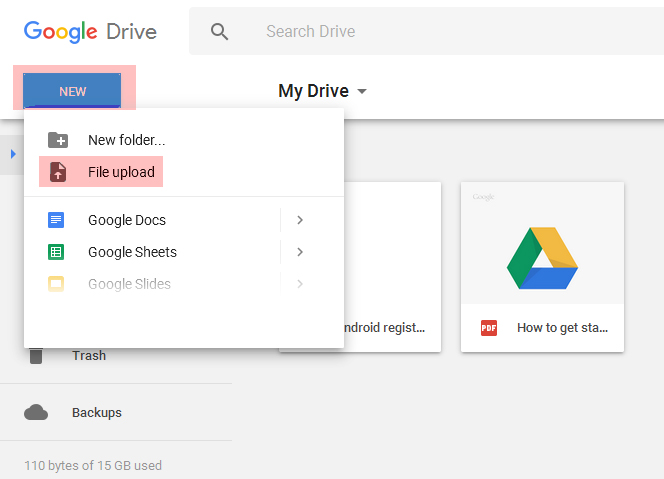
– در سمت چپ تصویر روی  گزینه new کلیک نمایید.

گزینه new

-از منوی که نمایش داده می شود گزینه file upload  را کلیک کنید

گزینه file upload

-عکس متنی خود را و یا فایلی پی دی اف را انتخاب نمایید

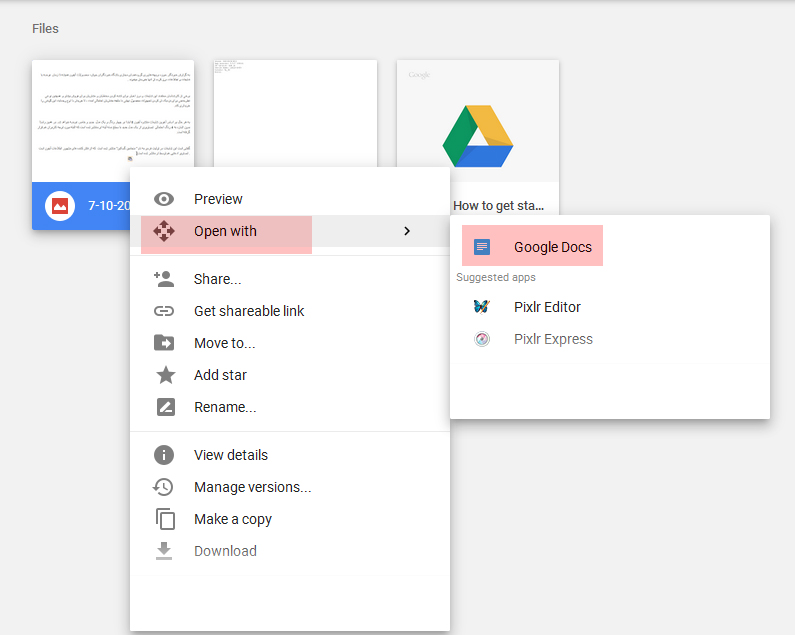
-فایل شما در صفحه نمایش نشان داده می شود روی آن باید راست کلیک کنید.

-از منوی که مشاهده می کنید باید به ترتیب گزینه های open with و  google docs را انتخاب نمایید.

گزینه های open with و google docs

-در پایان متن خود را مشاهده می کنید که باید آن را کپی کنید و در به صورت ورد ذخیره نمایید.

شما میتوانید کلیپ تبدیل pdf به word را از لینک زیر مشاهده نمایید. 


کلیپ تبدیل pdf به word


تبدیل ساعت به عدد و بالعکس در اکسل

یکی از پرکاربردترین سوالاتی که برای کابران اکسل پیش می‌آید نحوه محاسبه و تبدیل ساعت به عدد و نیز تبدیل عدد به ساعت می‌باشد که اکثرا برای راحتی در محاسبات الاخصوص محاسبات حقوق و دستمزد برای افرادی که در رشته‌های حسابداری و مرتبط با مباحث مالی فعالیت دارند استفاده می‌گردد.

اصل ۱: ذکر این مورد در ابتدای این پست بسیار حائز اهمیت می‌باشد که نحوه صحیح وارد کردن ساعت در اکسل استفاده از ":" است و نوشتن ساعت به عنوان مثال به شکل 40.20 یا 20/40 اشتباه بوده و صحیح آن 20:40 می‌باشد.

اصل ۲: عدد ۱ در اکسل معادل یک روز یا ۲۴ ساعت می‌باشد.

تبدیل ساعت به عدد:

اگر برای مثال قصد داشته باشید ساعت 20:40 را به عدد متناظر با آن تبدیل کنید از روش زیر استفاده کنید:

دقت داشته باشید که ساعت باید به صورت 20:40 دقیقا نوشته شود به عبارتی دیگر فرمت سلول می‌بایست Time باشد.

روش اول:

فرض می‌کنیم ساعت مورد نظر خود را در سلول A1 نوشته باشید، در سلولی دیگر فرمول ذیل را بنویسید:

=HOUR(A1)+MINUTE(A1)/60+SECOND(A1)/3600

اگر بخواهید مستقیما بدون استفاده از سلول کمکی محاسبات فوق را انجام دهید رعایت دو نکته الزامی می‌باشد:

نکته ۱: وارد کردن مقدار ساعت بین دو علامت "

نکته ۲: رعایت نوشتن ساختار ساعت مطابق اصل ۱

=HOUR("20:40:15")+MINUTE("20:40:15")/60+SECOND("20:40:15")/3600

روش دوم:

در صورتی که زمان مورد نظر بیشتر از ۲۴ ساعت باشد روش ۱ پاسخگوی نیاز شما نبوده و می‌بایست از فرمول ذیل استفاده کرد:

=TEXT(A1,"[h]")+MINUTE(A1)/60+SECOND(A1)/3600

نکته ۳: فرمول فوق برای زمان‌های کمتر از ۲۴ ساعت نیز پاسخ صحیح خواهد داد و می‌تواند جایگزین روش اول باشد.

تبدیل عدد به ساعت:

حالت ۱: بالعکس روش بالا یعنی تبدیل عدد اعشاری به ساعت به این صورت می‌باشد که اگر عدد مورد نظر را در سلول A1 نوشته باشیم، فرمول تبدیل آن به ساعت به شکل ذیل می‌باشد:

=A1/24

علاوه بر فرمول ساده فوق می‌توان از تابع حرفه‌ای CONVERT نیز به روش ذیل استفاده کرد:

=CONVERT(A1, "hr", "day")

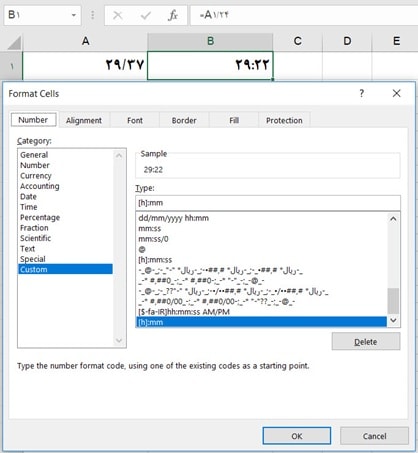
حال سلول یا ستون مورد نظر را انتخاب کرده و کلیک راست کنید و گزینه Format Cell رو اننتخاب کنید (کلید میانبر Ctrl+1) ، سپس از تب Number گزینه Custom را انتخاب و فرمت را به شکل ذیل مطابق تصویر تغییر دهید:

[h]:mm:ss

نکته ۴: علت تقسیم عدد اعشاری بر ۲۴ مطابق اصل ۲ گفته شده می‌باشد.

حالت ۲:

یکی از اشتباهات رایج در بین کاربران مبتدی اکسل عدم رعایت اصل ۱ و وارد نمودن ساعت با علامت‌های ممیز (.) ، اسلش (/) و ... می‌باشد. جهت اصلاح این مشکل و تبدیل آن به ساختار استاندارد ساعت می‌بایست از فرمول ذیل استفاده کنید:

=TIMEVALUE(TEXT(SUBSTITUTE(A2,".","")*10^(4-LEN(SUBSTITUTE(A2,".",""))),"00\:00"))

فرمول فوق جهت تبدیل ممیز به ساعت استاندارد می‌باشد، اگر شما تبدیل اسلش یا موارد دیگر به حالت استاندارد را نیاز دارید در فرمول بالا هرجا ممیز استفاده شده است، اسلش یا موارد دیگر را جایگزین کنید.

فرمول فوق را نمی‌توان یک فرمول جامع در نظر گرفت اما در اکثر موارد پاسخگوی نیاز شما خواهد بود.

تبدیل فرمت های مختلف عکس

تبدیل پاورپوینت به یک فایل ویدیویی

تبدیل پاورپوینت به ویدیو


افراد بسیاری با کارکرد پاورپوینت و نحوه‌ی ساخت اسلاید‌ها با استفاده از تصاویر، موسیقی، محتوای وب و متن آشنا هستند، اما یکی از ویژگی‌های جالب توجه پاورپوینت امکان ذخیره‌ی اسلاید‌های تهیه شده در قالب یک فایل ویدیویی است.

حتی اگر با نرم‌افزار پاورپوینت مایکروسافت کار نکرده باشید، نام آن را شنیده‌اید. این نرم‌افزار که کاربرد بسیار زیادی در انواع زمینه‌ها دارد، برای نمایش اسلاید‌های متوالی که با یکدیگر ارتباط موضوعی دارند در زمینه‌ی انتقال یک مفهوم مورد استفاده قرار می‌گیرد. برای مثال با استفاده از این نرم‌افزار دانشجویان و اساتید در کلاس درس و افراد در جلسات کاری به بیان توضیحات خود همراه با المان‌های تصویری و متنی و حتی چند رسانه‌ای می‌پردازند. با استفاده از این نرم‌افزار می‌توان به امکانات بسیار زیادی دسترسی پیدا کرد.

برای اینکه بتوانید یک مجموعه‌ی اسلاید را در قالب فایل ویدیویی ذخیره کنید، ابتدا باید مجموعه‌ای از اسلاید‌ها را در کنار هم قرار دهید. پس از آنکه اسلاید‌های خود را ایجاد کردید، در منوی بالای پاورپوینت روی File کلیک کنید.

PPT2Video 1

در این مرحله به جای آنکه طبق معمول روی گزینه‌ی Save کلیک کنید، روی گزینه‌ی Export کلیک کنید و سپس Create a Video را انتخاب کنید.

PPT2Video 2

پس از آنکه روی Create a Video کلیک کردید، پنجره‌ای با همین نام باز خواهد شد. در این پنجره چندین لیست وجود دارد که مربوط به گزینه‌های دخیره‌سازی ویدیو است.

PPT2Video 3

اولین منوی لیست وار امکان انتخاب کیفیت ویدیوی انتخابی را برای کاربر مهیا می‌کند. همانطور که در تصویر زیر نیز مشاهده می‌کنید، سه گزینه برای انتخاب وجود دارد که هر یک کیفیت ویدیو را مشخص می‌کند. گزینه‌ی اول بهترین کیفیت را در اختیار کاربر قرار می‌دهد، گزینه‌ی دوم کیفیت متوسطی داشته و حجم آن نیز چندان زیاد نیست. گزینه‌ی سوم برای استفاده از گجت‌های موبایل تدارک دیده شده، هرچند این روزها رزولوشن صفحه‌ی نمایش گجت‌های موبایل بسیار افزایش یافته است.

PPT2Video 4

دومین گزینه امکان اضافه کردن زمان‌بندی یا توضیحات صوتی روی متن را امکان‌پذیر می‌کند. درصورت ایجاد توضیح صوتی و زمان‌بندی روی اسلایدها، گزینه‌ی دوم فعال خواهد شد. برای ایجاد چنین موردی باید روی گزینه‌ی سوم کلیک کنید.

PPT2Video 6

پس از دو منوی لیست بازشونده، نوبت به گزینه‌ای می‌رسد که زمان نمایش هر اسلاید در آن تنظیم می‌شود. این زمان بصورت پیش فرض روی 5 ثانیه تنظیم شده که می‌توان آن را با استفاده از کلیدهای افزایشی و کاهشی تغییر داد. در آخر می‌توان با کلیک روی Create Video، در پایان ویدیو را ایجاد کرد.

PPT2Video 7

پس از کلیک روی گزینه‌ی Create Video پنجره‌ی انتخاب مسیر ذخیره‌ی ویدیو باز می‌شود که می‌توانید از طریق آن محل ذخیره شدن ویدیو را انتخاب کرده و سپس روی کلید Save کلیک کنید.

PPT2Video 8

همزمان با ایجاد فایل ویدیویی، نواری در پایین، پیشرفت کار را نمایش می‌دهد. با پایان یافتن ایجاد ویدیو، نوار نیز پر می‌شود.

PPT2Video 9

با دو بار کلیک کردن روی ویدیو، می‌توان تصاویر مربوط به پلیر مورد نظر را مشاهده کرد. باید به این نکته توجه داشت که در صورت بالا بودن تعداد اسلایدهای نمایش داده شده و همچنین تنظیم زمان بیشتر برای هر اسلاید، زمان ویدیو و حجم ویدیو نیز افزایش می‌یابد. شاید از خود بپرسید که مزیت چنین امکانی چیست؟ برای اشتراک‌گذاری یک اسلاید در سرویس‌هایی نظیر فیس‌بوک و توییتر مطمئنا استفاده از ویدیو بسیار بهتر است.

چگونه دستگاه اندرویدی خود را به کامپیوتر دسکتاپ لینوکسی تبدیل کنیم

لینوکس دبیان بر روی اندروید


تلفن‌های هوشمند اندرویدی هر سال قدرتمندتر می‌شوند؛ بطوریکه بسیاری از آن‌ها از لحاظ قدرت پردازشی قادر هستند از پس کارهایی مانند ویرایش فیلم و تصاویر و خیلی وظایف دیگری که تا پیش از این تصور می‌شد مختص کامپیوترهای دسکتاپ است، بربیایند. 

قبل از هر چیز باید با مراجعه به گوگل پلی برنامه‌ی Debian noroot را نصب کنید. همانطور که می‌دانید، دبیان یکی از محبوب‌ترین توزیع‌های لینوکس است که به شما اجازه می‌دهد به رایگان نرم‌افزارهای متن بازی مانند لیبره آفیس، گیمپ (GIMP)، آیس‌کت (IceCat) و بسیاری دیگر از نرم‌افزارهای کاربردی را روی آن نصب کنید. برنامه‌ی Debian noroot، دبیان 0.7 ویزی (Debian 7.0 Wheezy) را روی دستگاه شما نصب می‌کند؛ نسخه‌ای قدیمی و پایدار از دبیان که هنوز هم آپدیت‌های امنیتی را دریافت می‌کند و می‌تواند برنامه‌ها را از طریق APT نصب کند.

بعد از اینکه Debian noroot را دانلود و نصب کردید، منتظر بمانید تا تمامی پکیج‌ها نصب شوند. وقتی نصب پکیج‌ها به اتمام رسید، دبیان بالا آمده و شما باید قادر باشید تا نشانگر موس را در محیط دسکتاپ آن به حرکت در آورید.

debian noroot desktop environment d2bad

دبیان را آپدیت کرده و برنامه‌های مهم را نصب کنید

هیچ برنامه‌ای از پیش روی دبیان نصب نشده است، پس مجبور خواهید بود تا همه‌ی آن‌ها را خودتان نصب کنید. اگر از قبل با لینوکس آشنا باشید، با لبخندی بر لب و استفاده از ترمینال روت و دستور 'apt-get' همه‌ی برنامه‌های مورد نیاز خود را خواهید گرفت. اما اگر جمله‌ی قبلی برای شما هیچ معنی و مفهومی ندارد، نگران نباشید؛ کافی‌ است تا مراحل زیر را دنبال کنید:

نشان‌گر موس را بر روی آیکونی روی دسکتاپ با نام 'Root Terminal' برده و دوبار آن را لمس کنید.

اگر از کیبورد بلوتوث استفاده می‌کنید (که توصیه هم می‌شود همین کار را کنید) به راحتی قادر به تایپ در محیط ترمینال خواهید بود. در غیر این صورت باید از کیبورد لمسی اندروید برای تایپ کردن دستورات استفاده کنید. برای بالا آوردن کیبورد کافی است از بالا یا گوشه‌ی صفحه انگشت خود را به میانه‌ی صفحه بکشید تا کلیدهای پیمایشی روی صفحه ظاهر شوند و سپس دکمه‌ی بازگشت را بفشارید.

linux terminal on android c5fa6

برای اینکه مطمئن شوید نسخه‌ای از دبیان که از آن استفاده می‌کنید آپدیت است، دستور apt-get update را در ترمینال روت وارد کنید. با این کار آپدیت‌های سیستمی و امنیتی مهم روی دبیان نصب خواهند شد.

پس از انجام این کار، می‌توانید شروع به نصب نرم‌افزارها کنید. در زیر لیستی از نرم‌افزارهایی که برای شروع کار با لینوکس آن‌ها را توصیه می‌کنیم، آمده است:

مجموعه‌ی لیبره آفیس: apt-get install libreoffice

نرم‌افزار ویرایش تصاویر گیمپ: apt-get install gimp

مرورگر اینترنت آیس‌ویزل (ساخته شده بر مبنای فایرفاکس): apt-get install iceweasel

این برنامه‌ها برای آغاز به کار با سیستم دسکتاپ لینوکسی مفید خواهند بود، اما صدها برنامه و ابزار کاربردی دیگر هم وجود دارند و حتی بازی‌هایی را می‌توانید به همین روش دانلود کنید. تنها کافی است به صفحه‌ی رسمی پکیج‌های دبیان ویزی رفته و لیست کاملی از آن‌ها را مشاهده کنید.

debian linux on android ce595

موس و کیبورد را متصل کنید

جفت کردن کیبورد و موس بلوتوث با یک دستگاه اندرویدی کار آسانی است. کافی است به تنظیمات رفته و وارد قسمت بلوتوث شوید. سپس با انتخاب گزینه‌ی اسکن، موس و کیبورد بلوتوث خود را پیدا کنید.

وقتی موس و کیبورد را به دستگاه متصل کنید، دبیان به صورت اتوماتیک آن‌ها را پیدا خواهد کرد و اجازه می‌دهد از آن‌ها استفاده کنید.

دستگاه اندرویدی خود را به یک مانیتور متصل کنید

با گذراندن مراحل بالا می‌توانید از دستگاه اندرویدی خود مثل یک کامپیوتر دسکتاپ مینیاتوری استفاده کنید؛ اما آیا از این بهتر هم می‌شود؟ با کمی زحمت بیشتر می‌توانید دستگاه اندرویدی خود را به یک مانیتور متصل کرده و آن را به یک کامپیوتر دسکتاپ کامل لینوکسی تبدیل کنید.

چندین راه برای انجام این کار وجود دارد. اگر از جمله معدود افرادی هستید که توانسته‌اید به نحوی دانگل کروم کست (Chromecast) را در ایران تهیه کنید، کافی است اپ آن را باز کرده، به منوی آن در قسمت بالا سمت چپ رفته و گزینه‌ی Cast screen را بفشارید تا تصویر گوشی خود را عیناً روی مانیتور یا تلویزیونی که به کروم کست متصل است مشاهده کنید.

البته با استفاده این روش مقدار لگ خواهید داشت؛ پس راه بهتر خرید یک آداپتور تبدیل micro USB به HDMI است. به راحتی می‌توانید این تبدیل را با قیمتی حدود ۲۰ هزار تومان در بازار پیدا کنید (هرچند توصیه می‌شود با صرف اندکی هزینه‌ی بیشتر، به سراغ انواع باکیفیت‌تر بروید).

mini usb to hdmi a5134

حالا دستگاه اندرویدی شما تبدیل به یک کامپیوتر لینوکسی کامل شده است که تماماً درون یک آیکون روی صفحه‌ی دستگاه اندرویدی شما قرار دارد. از همه مهم‌تر، تمامی این‌ها بدون نیاز به روت کردن دستگاه میسر شده است.

debian noroot 23e49


تبدیل موبایل به دوربین مدار بسته

همان طور که می دانید ، لزوم استفاده از دوربین های مداربسته در هر مکانی احساس میشود. 

با استفاده از یک نرم افزار ساده ، می توانید موبایل با سیستم عامل اندروید (Android) و آی او اس (iOS) خود را به یک دوربین مداربسته تبدیل کنید.

ایجاد دوربین مداربسته با استفاده از نرم افزار Salient Eye

این نرم افزار به صورت مستقیم از گوگل پلی برای دستگاه های اندروید و از طریق وب سایت اصلی سازنده ی نرم افزار نیز برای دستگاه ها iOS در دسترس خواهد بود. در صورتی که برای دانلود مشکلی دارید ، می توانید از لینک کمکی زیر استفاده کنید.

لینک کمکی دانلود نرم افزار Salient Eye

اما نحوه ی کارکرد این نرم افزار مشابه نرم افزارهایی که برای دوربین های مداربسته ی معمول به کاربرده میشود نیست. این نرم افزار ، عکس هایی را به صورت پیوسته ثبت می کند و زمانی که حرکات غیرمعمول را تشخیص دهد ، زنگ هشدار ملایمی را به گوش میرسد. هر یک از عکس ها به صورت جداگانه در گالری موبایل ذخیره میشوند و می توانید به هر عکس ، ایمیل و شماره ی خاصی را اختصاص دهید تا بتوانید عکس ها را به صورت مستقیم به افرادی مدنظرتان ارسال کنید. این نرم افزار ، کم مصرف است و با انرژی محدود باتری می تواند به مدت ۱۰ ساعت فعال باشد و ضمنا زمانی که صفحه ی نمایش موبایل خاموش باشد و در واقع قفل باشد ، نرم افزار همچنان فعال می ماند.

1

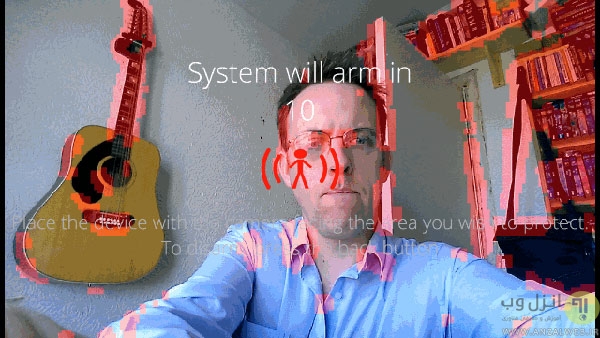
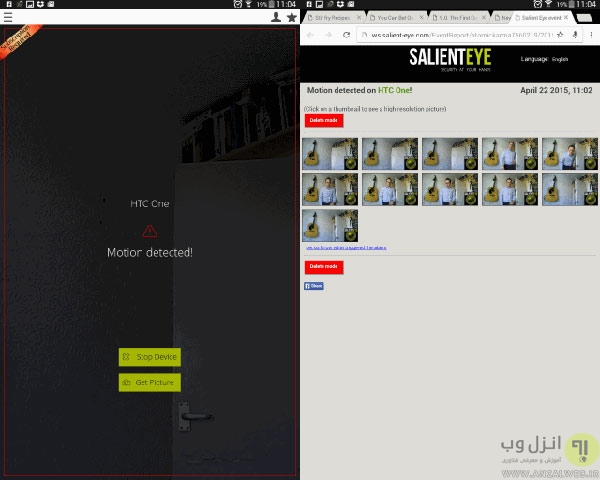
هر یک از عناصری که در تصویر های اخذ شده مشکوک باشد ، توسط گوشی قرمز رنگ می شود و می توانید این بخش ها را به سادگی تشخیص دهید.

تنظیمات نرم افزار Salient Eye برای تبدیل گوشی به دوربین مدار بسته

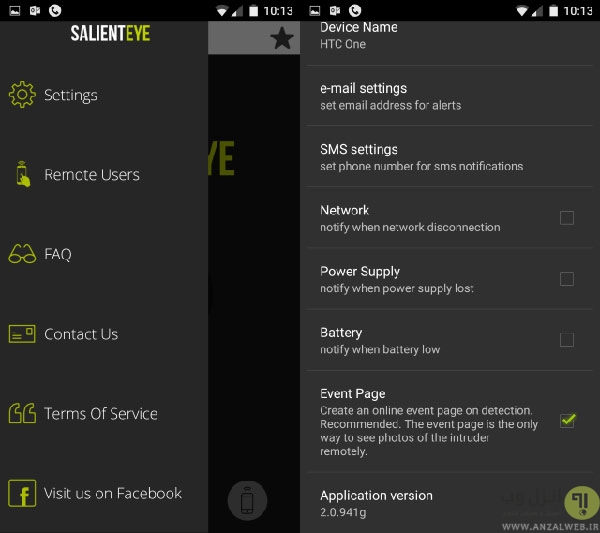
تنظیمات این نرم افزار بسیار ساده است و از طریق منوی داخلی خود برنامه انجام میشود. در این بخش بایدDisarm Password را مشخص کنید و همچین مشخص کنید که برای دوربین مداربسته ی موبایل خود ، از کدام دوربین استفاده شود : سلفی یا دوربین اصلی

در بخش ایمیل باید ایمیل خود و در صورتی که مایل هستید اعلان ها به شماره تلفن شما ارسال شود ، شماره ی موبایلتان را وارد کنید. ضمنا می توانید اخطار هایی (Alarms) را برای زمانی که باتری موبایل کم است و یا اتصال موبایل با اینترنت قطع شده باشد تعیین کنید. بخش کاربردی دیگر ، صفحه ی Event Page می باشد. با استفاده از این صفحه می توانید عکس های خود را آپلود کنید .

2

در صفحه ی اصلی آیکنی برای ایمیل دیده میشود که کلیه ی اطلاعات با استفاده از همین آیکن به ایمیل شما ارسال میشود. آیکن دیگری به شکل لنز دوربین نیز در بخش میانی صفحه دیده میشود که برای پاک کردن عکس های موجود می باشد.

زمانی که حرکت مشکوکی در تصویر دیده شد ، برای شما از طریق SMS یا ایمیل آلارم ارسال خواهد شد که حاوی یک لینک است .با کلیک بر روی آن لینک ، می توانید عکس های خود را به صورت آنلاین مشاهده کنید.

3

این نرم افزار یک گزینه ی کاربردی دیگر نیز تحت عنوان remote option دارد که برای کنترل از راه دور است. جهت فعال سازی این قابلیت ، باید اپلیکیشن اضافیSalient Eye Security Remote را دانلود کنید.

برای بهره مندی از اپلیکیشن ، بعد از نصب با همان حساب اصلی خود وارد شوید و سپس عکس های خود را ، بدون نیاز به لینک هایی که برای شما ارسال میشود می توانید مشاهده کنید.

سایر اپلیکیشن های کاربردی:

راه ای دیگری نیز برای این مقصود وجود دارد  که می تواند روش خوبی جهت تامین امنیت محیط اطراف باشد . همچنین نرم افزار های دیگری برای تبدیل گوشی به دوربین مدار بسته ساخته شده اند که در ادامه به تعداد محدودی از آن ها برای سیستم عامل اندورید اشاره می کنیم:

AtHome Camera : یک نرم افزار کاربردی با قابلیت اتصال به وای فای و اینترنت نسل سوم و چهارم (۳G و ۴G) ، تشخیص کوچک ترین حرکات محیط و  ضبط منظم

Smart Home Security WardenCam: بهره مندی از تمام قابلیت های معرفی شده برای نرم افزار های کنترل از راه دور به صورت رایگان. آن چه که این نرم افزار را نسبت به رقبای خود متمایز می کند ، امکان ذخیره ی عکس ها در سرویس های ذخیره ی ابری آنلاین نظیر دراپ باکس ( Dropbox) می باشد.