متوقف کردن برنامه Windows Defender Antivirus ویندوز 10


چگونه آنتی ویروس ویندوز 10 را غیرفعال کنیم؟


آیا برایتان پیش آمده که برای انجام کاری آنتی‌ویروس Windows Defender به شما هشدار داده و اجازه انجام آن را ندهد؟ اگر شما هم قصد از کار انداختن آنتی‌ویروس پیش‌فرض ویندز را دارید، در این آموزش با نحوه انجام این کار را آشنا خواهید شد.

سیستم‌عامل ویندوز ۱۰ به همراه Windows Defender Antivirus ارائه می‌شود که یک آنتی‌ویروس قدرتمند است و شما را دربرابر انواع تهدیدات، مانند ویروس‌ها، هکرها، جاسوس‌افزار، باج‌افزار و... محافظت می‌کند.

این ویژگی که به‌صورت پیش‌فرض در ویندوز وجود دارد، برای بیشتر کاربران مناسب است و نیازهای آن‌ها را برطرف می‌کند؛ ولی در شرایط خاص ممکن است لازم باشد این ویژگی را غیرفعال کنید. به‌طور مثال شاید بخواهید دستگاه خود را به شبکه متصل کنید، اما به شما اجازه داده نمی‌شود. یا هنگام انجام کاری بخصوص، این ویژگی ویندوز، کارتان را مختل کند.

نمی‌توان آنتی‌ویروس پیش‌فرض ویندوز را کاملا حذف کنید

برای رفع این مشکلات و گاه مشکلات دیگر لازم است برنامه‌ی Windows Defender را غیرفعال کنیم. مایکروسافت برنامه‌ی Windows Defender را کاملا درون ویندوز تعبیه کرده و هماهنگ با آن ساخته است؛ طوری‌که ویندوز و ویندوز دیفندر کاملا وابسته به یکدیگر هستند. پس متاسفانه گزینه‌ای برای حذف آن نداریم. بااین‌حال با کمی گشتن در تنظیمات و ازطریق Group Policy و Registry یا تنظیمات  Security Windows این ویژگی را می‌توان تا حدودی متوقف کرد.


غیرفعال کردن به‌صورت موقت

اگر قرار است فقط یکبار وظیفه‌ی خاصی را با کامپیوتر خود انجام دهید و آنتی ویروس ویندوز مانع آن است، لازم نیست Windows Defender دائم غیرفعال شود و می‌توانید به‌طور موقت اینکار را انجام دهید.

برای غیرفعال کردن موقت این خصوصیت امنیتی ویندوز روی دستگاهتان می‌توانید از این راه اقدام کنید:

۱. منوی استارت را باز کنید.
۲. Windows Security را در این منو جست‌وجو کنید و گزینه اول آن را کلیک کنید.
۳. روی تب Virus & threat protection کلید کنید.
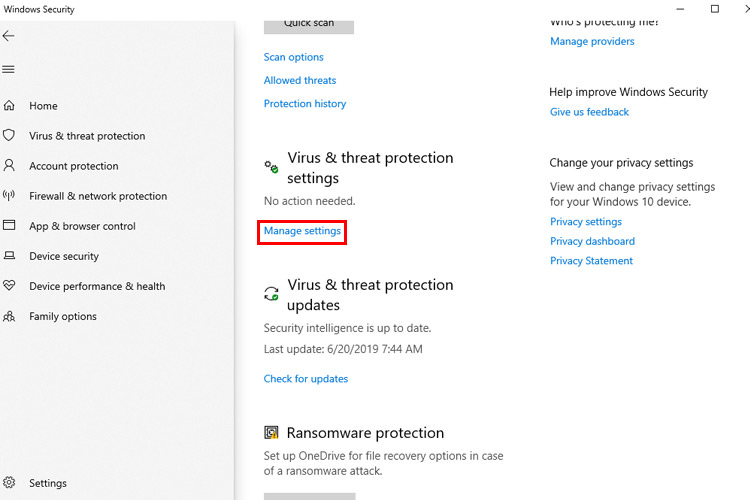
۴. در پایین قسمت Virus & threat protection settings گزینه‌ی Manage setting را کلید کنید.

تنظیمات Security

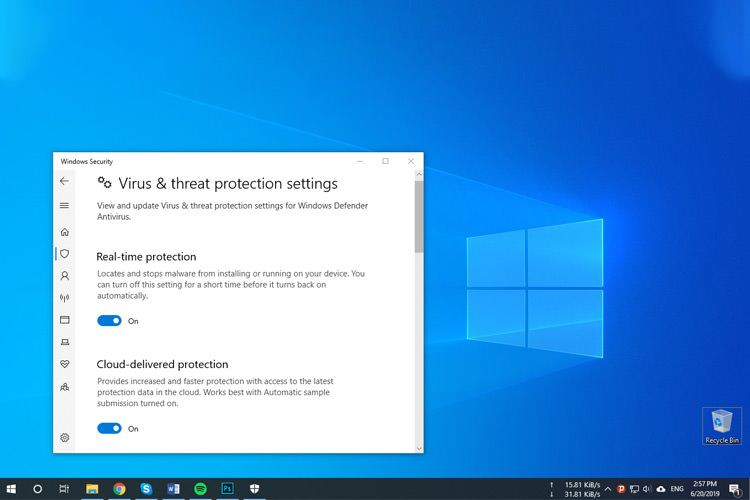
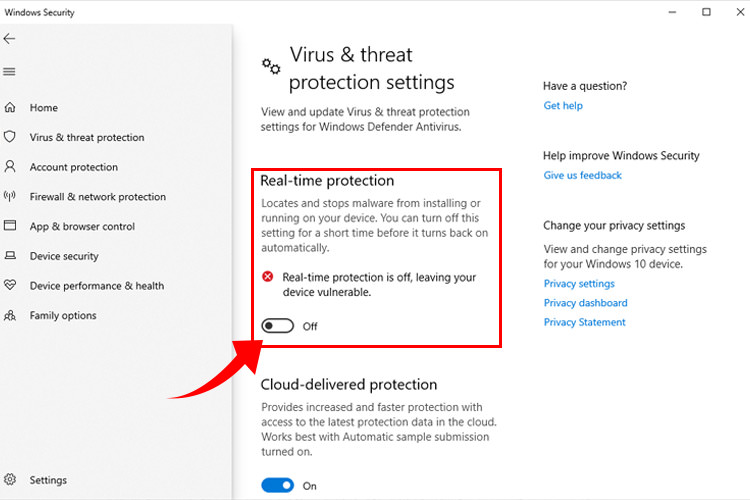
۵. با کلید کردن روی دکمه‌ی Real-time protection و تغییر آن به Off آنتی‌ویروس ویندوز غیرفعال می‌شود.

تنظیمات Real-time Protection ویندوز ۱۰

بعد از کامل کردن این مراحل ویژگی Real-time protection آنتی‌ویروس غیرفعال می‌شود و شما می‌توانید برنامه‌ی مورد نظرتان را نصب کنید یا کاری که قبلا به شما اجازه داده نمی‌شد را انجام دهید.

اگر می‌خواهید دوباره Real-time protection فعال شود، می‌توانید مراحل قبل را انجام دهید و فقط در مرحله‌ی پنجم به‌جای خاموش کردن کلید Real-time Protection آن را روشن (On) کنید؛ یا می‌توانید با راه‌اندازی مجدد ویندوز این ویژگی را دوباره فعال کنید.

بااین‌حال راه‌کار بالا برای غیرفعال کردن دائم نیست و فقط هنگامی که می‌خواهید یک وظیفه‌ی خاص را توسط ویندوز انجام دهید، مناسب است.

غیرفعال کردن دائم Windows Defender Antivirus به کمک Group Policy

در ویرایش‌های Pro و Enterprise ویندوز ۱۰ شما می‌توانید به کمک ویرایشگر Local Group Policy به شکل دائم برنامه‌ی Windows Defender Antivirus را غیرفعال کنید. برای اینکار لازم است مراحل زیر را انجام دهید:

۱. منوی استارت را باز کنید.
۲. عبارت gpedit.msc را جست‌وجو کنید و اولین گزینه در بالای صفحه، که ویرایشگر Local Group Policy است را باز کنید.
۳. در ویرایشگر Local Group Policy به مسیر Computer Configuration > Administrative Templates > Windows Components > Windows Defender Antivirus بروید.
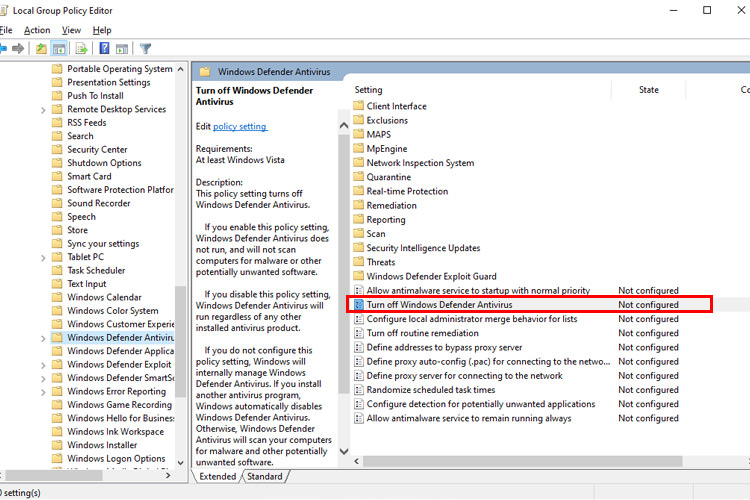
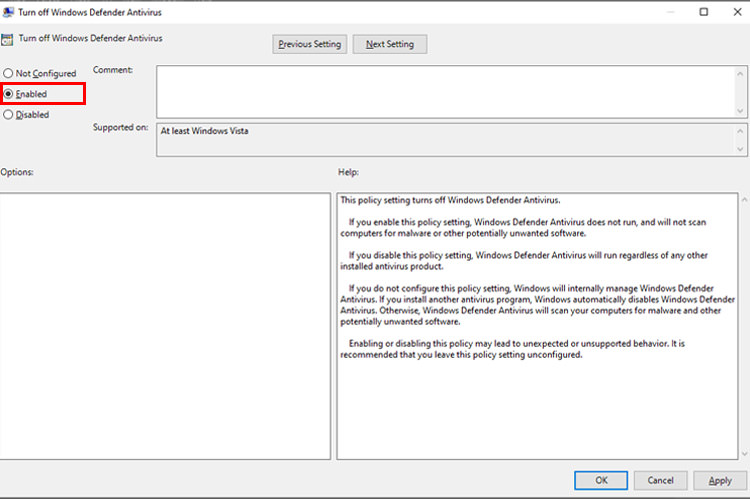
۴. روی فایل Turn Off Windows Defender Antivirus دابل‌کلیک کنید.

تنظیمات gpedit policy برای غیر فعال کردن ویندوز دفندر

۵. در پنجره‌ی باز شده گزینه‌ی Enabled را کلید کنید تا Windows Defender غیرفعال شود.

غیرفعال کردن Windows Defender با gpedit

۶. سپس روی کلید Apply کلید کنید تا تغییرات اعمال شود و بعد می‌توانید دکمه OK را بزنید.
۷. با ریستارت کردن دستگاه ویندوز را دوباره راه‌اندازی کنید.

 بعد از اتمام مراحل بالا و راه اندازی دوباره، آنتی‌ویروس پیش‌فرض ویندوز ۱۰ به‌صورت دائم روی دستگاهتان غیرفعال شده است. احتمالا بعد از انجام این عمل همچنان آیکون سپر در نوار وظایف شما وجود داشته باشد. باید بدانید این آیکون برنامه‌ی Windows Security است؛ نه خود آنتی‌ویروس ویندوز. پس اگر مراحل بالا را کامل انجام داده باشید، می‌توانید مطمئن باشید آنتی‌ویروس ویندوز شما غیرفعال شده است.

بااین‌حال می‌توانید در صورت تمایل دوباره برنامه‌ی Windows Defender را فعال کنید؛ تنها کافی‌است مراحل قبل را انجام دهید، ولی در مرحله‌ی ۵ که گزینه‌ی Enabled را انتخاب کردید این بار باید گزینه Not Configured را انتخاب کنید و پس از اعمال تغییرات دستگاهتان را دوباره راه‌اندازی کنید.

نحوه غیرفعال کردن Windows Defender Antivirus ازطریق رجیستری

در حالتی که به ویرایشگر Local Group Policy دسترسی نداشتید یا ویندوز ۱۰ نسخه Home را روی دستگاهتان نصب کرده‌اید، باز هم می‌توانید ازطریق ویرایش بعضی گزینه‌ها در Registry ویندوز  برنامه آنتی‌ویروس Windows Defender را به‌صورت کامل غیرفعال کنید.

نکته: دستکاری رجیستری ویندوز خطرناک است و در صورت اشتباه در کار ممکن است صدمات جبران‌ناپذیری به سیستم‌عامل شما وارد شود. توصیه می‌شود قبل از انجام کار موردنظر یک نسخه پشتیبانی کامل از کامپیوتر خود بگیرید.

برای غیرفعال کردن Windows Defender Antivirus به‌طور کامل باید بخش‌هایی از رجیستری ویندوز را به صورتی که در زیر تشریح شده است ویرایش کنید:

۱. منوی استارت را باز کنید.
۲. Regedit را در منو استارت جست‌وجو کنید و گزینه Registry Editor را باز کنید.
۳. به مسیر HKEY_LOCAL_MACHINE\SOFTWARE\Policies\Microsoft\Windows Defender در ویرایشگر رجیستری بروید. 
     نکته: می‌توانید با کپی و چسباندن Copy/Paste مسیر بالا در نوار آدرس Registry سریع‌تر به مسیر مورد نظر دسترسی پیدا کنید.
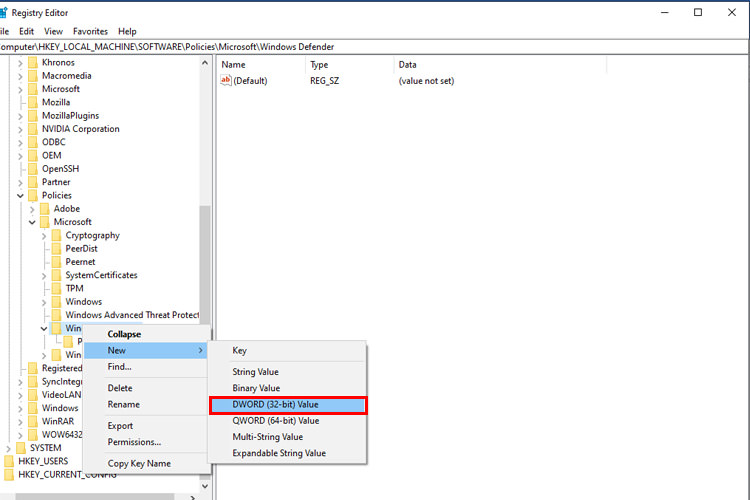
۴. روی پوشه Windows Defender کلید راست کنید و New را انتخاب کنید سپس DWORD (32-bit) Value ایجاد کنید.

غیرفعال کردن Windows Defender توسط regedit

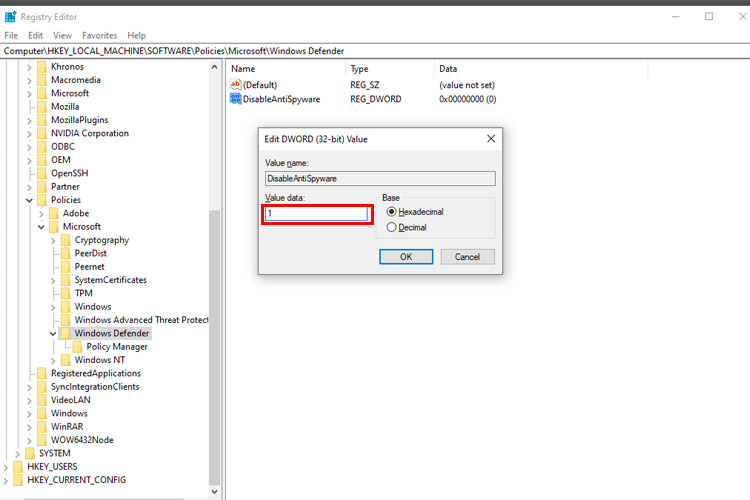
۵. نام فایل را DisableAntiSpyware قرار دهید و کلید Enter را فشار دهید.
۶. روی فایل جدیدی که ساخته‌اید دابل کلیک کنید و مقداری که در Value Data قرار دارد را از صفر به یک تغییر دهید.

غیرفعال کردن Windows Defender توسط regedit

۷. روی دکمه OK کلید کنید.
۸. ویندوز را دوباره راه‌اندازی کنید.

مانند قبل با انجام این مراحل برنامه‌ی آنتی‌ویروس Windows Defender غیرفعال می‌شود و از سیستم شما دیگر محافظت نمی‌کند.

اگر خواستید دوباره آنتی‌ویروس ویندوز فعال شود، مراحل قبل را دنبال کنید؛ فقط در مرحله‌ی ۶ روی فایلی که ساختیم به نام DisableAntiSpyware راست کلیک کرده و گزینه‌ی Delete را انتخاب بزنید. سپس بعد از راه‌اندازی مجدد سیستم‌عامل برنامه‌ی آنتی‌ویروس ویندوز دوباره فعال می‌شود.

توصیه

با اینکه روش‌های متعددی برای غیرفعال کردن Windows Defender وجود دارد؛ توصیه‌ی ما به شما این است که حتما روی سیستم خود یک نرم‌افزار آنتی‌ویروس داشته باشید.

بااین‌حال ممکن است در شرایطی قرار بگیرید که غیرفعال کردن این ویژگی تنها گزینه باشد. اگر از نرم‌افزار آنتی‌ویروس دیگری استفاده می‌کنید، لازم نیست Windows Defender را غیرفعال کنید و در هنگام نصب آنتی‌ویروس جدید این کار به‌صورت خودکار برای شما انجام می‌شود.

اگر به هر دلیلی Windows Defender Antivirus را نمی‌پسندید، می‌توانید گزینه‌های دیگر مانند Bitdefender، Kaspersky یا Norton و خیلی گزینه‌های دیگر را در نظر بگیرد.

پیکربندی Windows Sandbox در ویندوز ۱۰

برای سفارشی کردن ابعاد مختلف Windows Sandbox می‌توانید از یک فایل پیکربندی استفاده کنید و در این مطلب، ما نحوه انجام این کار را در ویندوز ۱۰ آپدیت مه ۲۰۱۹ به شما نشان می دهیم.

در آپدیت ما مه ۲۰۱۹ ویندوز ۱۰، اپلیکیشنی با نام ویندوز سندباکس وجود دارد که یک محیط جدا از نصب اصلی ویندوز بوده که برای اجرای برنامه غیرقابل اعتماد در خارج از ویندوز مورد استفاده قرار می گیرد. نحوه کار ویندوز سندباکس مانند ماشین مجازی است، ولی با این تفاوت که این محیط مجازی برای امنیت، کارآیی و سرعت بهینه شده است و نیازی به انجام مراحل اضافی ندارد. همچنین، هنگامی استفاده از Windows Sandbox تمام شد، همه چیز از دستگاه شما پاک می‌شود. هر بار که شروع به استفاده از این ویژگی کردید، در صورت تقاضا یک دسکتاپ کاملاً جدید ایجاد می‌شود.

اگرچه این یک ویژگی عالی برای مدیرهای سیستم و توسعه‌دهندگان است، ویندوز سندباکس شامل سفارشی کردن رابط کاربری نمی‌باشد. با این وجود، می‌توانید یک فایل پیکربندی ساده برای کنترل ابعاد مختلف این ویژگی ایجاد کنید. به عنوان مثال، با استفاده از یک فایل پیکربندی، می‌توانید نقشه پوشه‌ها را از دستگاه میزبان به Windows Sandbox  دستورات و اسکریپت ها در هنگام راه‌اندازی اجرا کنید، و حتی می‌توانید برای افزایش امنیت محیط ، vGPU یا آداپتور شبکه را غیرفعال کنید. در این آموزش ویندوز ۱۰، مراحل ایجاد یک فایل پیکربندی برای کنترل ویژگی‌های Windows Sandbox در به روزرسانی ماه مه ۲۰۱۹ طی می‌کنیم.

نحوه ایجاد یک فایل پیکربندی برای ویندوز سندباکس

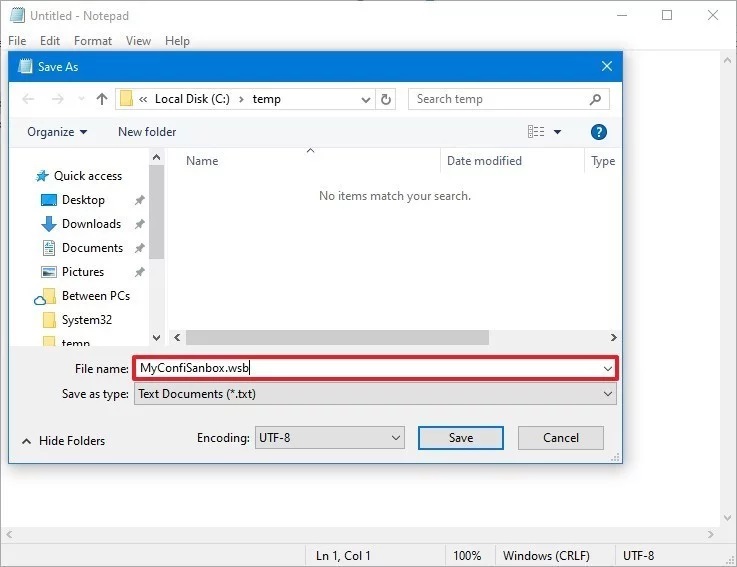
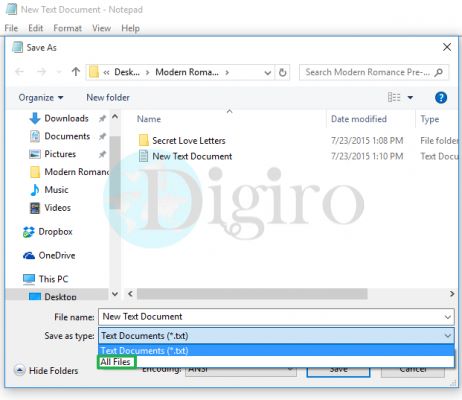
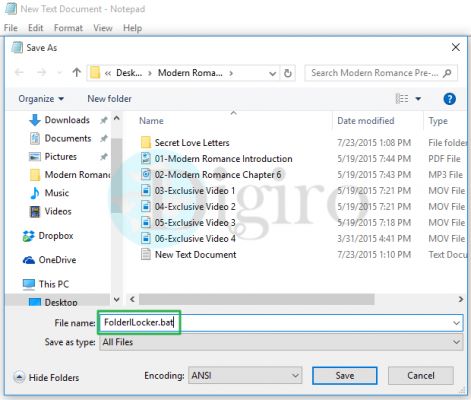
برای ایجاد یک پرونده پیکربندی ابتدا Notepad را باز کرده و در از قسمت منوی File، روی گزینه Save as کلیک کنید. سپس یک نام دلخواه انتخاب کرده و برای پسوند آن از .wsb استفاده کنید. از منوی کشویی Save as Type استفاده کنید و گزینه All Files را انتخاب کنید.

در پایان روی دکمه Save کلیک کنید. پس از اتمام این مراحل، می‌توانید پرونده را با استفاده از یک فرمت XML برای کنترل ویژگی‌هایی از قبیل گرافیک، شبکه سازی، به اشتراک گذاری پوشه و اسکریپت راه‌اندازی ویرایش کنید.

نحوه مدیریت آداپتور شبکه مجازی ویندوز سندباکس

برای فعال و یا غیرفعال کردن آداپتور شبکه مجازی در ویندوز سندباکس کافیست که File Explorer را باز کنید و به فایل پیکربندی بروید. سپس با کلیک‌راست روی فایل پیکربندی .wsb که قبلاً ایجاد کرده‌اید، گزینه Open with را انتخاب کنید و روی گزینه Select other app کلیک کنید. در مرحله بعد گزینه Notepad را انتخاب کنید. و روی دکمه OK کلیک کنید.

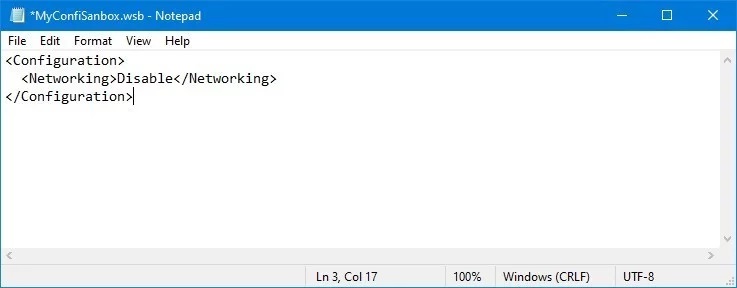
برای غیرفعال سازی آداپتور شبکه مجازی در ویندوز سندباکس، کافیست که عبارت زیر را تایپ کنید:


Disable

همچنین برای فعال کردن شبکه در Windows Sandbox، موارد زیر را تایپ کنید:


Default

توجه داشته باشید که اگرچه می‌توانید شبکه را غیرفعال کنید، اما چه از یک فایل پیکربندی استفاده کنید یا خیر، ویندوز سندباکس این ویژگی را به طور پیش فرض فعال می‌کند. در پایان روی منوی File کلیک کرده و سپس گزینه Save را انتخاب کنید. پس از انجام این مراحل، می‌توانید با دبل‌کلیک روی فایل .wsb ویژگی ویندوز سندباکس را با تغییراتی که در پیکربندی مشخص کرده‌اید راه‌اندازی کنید.

نحوه مدیریت گرافیک مجازی در ویندوز سندباکس

برای فعال یا غیرفعال کردن مجازی سازی گرافیک در ویندوز سندباکس، ابتدا File Explorer را باز کرده و به فایل پیکربندی بروید. روی فایل پیکربندی .wsb که قبلاً ایجاد کرده‌اید راست کلیک کنید، گزینه Open with را انتخاب کنید و روی گزینه Select other app کلیک کنید. سپس گزینه Notepad را انتخاب کرده و روی دکمه OK کلیک کنید

در فایل پیکربندی، برای غیرفعال کردن آداپتور vGPU در ویندوز سندباکس عبارت زیر را تایپ کنید:


Disable

همچنین برای فعال کردن آداپتور vGPU در ویندوز سندباکس عبارت زیر را تایپ کنید:


Default

اگرچه می‌توانید غیرفعال کردن vGPU را مشخص کنید، اما چه از یک فایل پیکربندی استفاده کنید یا خیر، ویندوز سندباکس این ویژگی را به طور پیش‌فرض فعال می‌کند. پس از انجام مراحل، روی منوی File کلیک کرده و گزینه Save را انتخاب کنید. پس از اتمام مراحل، ویندوز سندباکس از نرم افزار رندر برای گرافیک در ماشین مجازی استفاده می‌کند، اما عملکرد آن کندتر خواهد بود.

نحوه ترسیم یک پوشه میزبان در ویندوز سندباکس

برای به اشتراک گذاشتن پوشه از دستگاه میزبان (فیزیکی) به دسکتاپ ویندوز سندباکس، ابتدا File Explorer را باز کرده و به فایل پیکربندی بروید. روی فایل پیکربندی .wsb که قبلاً ایجاد کرده‌اید راست کلیک کنید، گزینه Open with را انتخاب کنید و روی گزینه Select other app کلیک کنید. سپس گزینه Notepad را انتخاب کرده و روی دکمه OK کلیک کنید.

موارد زیر را برای نقشه‌بندی پوشه در Windows Sandbox تایپ کنید:


C:\temp
true


در اسکریپت فوق، اطمینان حاصل کنید که میزبان مورد نظر را که می‌خواهید در داخل ویندوز سندباکس در بلوک HostFolder ظاهر شود، مشخص شده باشد. همچنین، در داخل بلوک ReadOnly برای دسترسی به پوشه به عنوان حالت read-only از مقدار true (توصیه شده) استفاده کنید، یا برای دسترسی read-and-write از مقدار “false” استفاده کنید. در آخر، روی منوی File کلیک کنید و سپس روی گزینه Save کلیک کنید.

پس از انجام مراحل، وقتی فایل .wsd را اجرا کردید، ویندوز سندباکس پوشه را ترسیم می‌کند، که می‌توانید به راحتی از دسکتاپ به آن دسترسی داشته باشید. هر دستوری که با ویندوز سندباکس اجرا می‌کنید تحت حساب “WDAGUtilityAccount” اجرا می شود ، بدین معنی که پوشه‌های یه اشتراک گذاشته شده همیشه در دسکتاپ ظاهر می‌شوند.

درحالیکه دستورالعمل‌های بالا مراحل نقشه یک پوشه تنها را مشخص می‌کند، می‌توانید چندین بلوک MappedFolder را در داخل بلوک MappedFolders ایجاد کنید تا آن طور که نیاز دارید، پوشه های زیادی را از دستگاه میزبان قرار دهید.

نحوه اجرای دستورات راه اندازی در ویندوز سندباکس

برای اجرای یک دستور یا اسکریپت هنگام ورود به ویندوز سندباکس، ابتدا File Explorer را باز کرده و به فایل پیکربندی بروید. روی فایل پیکربندی .wsb که قبلاً ایجاد کرده‌اید راست کلیک کنید، گزینه Open with را انتخاب کنید و روی گزینه Select other app کلیک کنید. سپس گزینه Notepad را انتخاب کرده و روی دکمه OK کلیک کنید.

موارد زیر را برای اجرای یک دستور هنگام راه‌اندازی در Windows Sandbox تایپ کنید:


cmd.exe

داخل بلوک فرمان، باید cmd.exe را برای دستوری که می‌خواهید اجرا کنید، جایگزین کنید. اگر نیاز به اجرای یک دستور پیچیده دارید، توصیه می‌کنیم که یک اسکریپت را ایجاد کرده و سپس آن را با یک فرمان واحد در داخل سندباکس اجرا کنید. پس از اینکه مراحل را به اتمام رساندید، ویندوز سندباکس فرمانی را که شما بعد از ایجاد جلسه مشخص کرده‌اید اجرا می‌کند.

نحوه کنترل چندین گزینه در ویندوز سندباکس

برای اجرای ویندوز سندباکس با چند گزینه سفارشی، ابتدا File Explorer را باز کرده و به فایل پیکربندی بروید. روی فایل پیکربندی .wsb که قبلاً ایجاد کرده‌اید راست کلیک کنید، گزینه Open with را انتخاب کنید و روی گزینه Select other app کلیک کنید. سپس گزینه Notepad را انتخاب کرده و روی دکمه OK کلیک کنید.

برای سفارشی‌سازی ویندوز سندباکس با همه گزینه‌های موجود، موارد زیر را تایپ کنید:


Disable
Disable


C:\Temp
True


cmd.exe

پس از تکمیل مراحل، با استفاده از مثال بالا، ویندوز سندباکس بدون اتصال به شبکه شروع می‌شود و به جای یک پردازنده گرافیکی مجازی از رندر نرم‌افزار استفاده می‌کند. همچنین، اسکریپت پوشه Temp را که در ریشه “/:C” از دستگاه میزبان قرار داده و یک جلسه Command Prompt راه اندازی می‌کند. درحالیکه هدف از ویندوز سندباکس فراهم سازی محیطی ایزوله برای برنامه‌های کاربردی که احتمال دارد مضر باشند، اگر در حال اجرای یک جلسه با vGPU ، شبکه‌سازی مجازی و نقشه برداری پوشه فعال شده باشید، هنوز هم ممکن است کد مخرب بتواند به دستگاه یا شبکه شما دسترسی پیدا کند.

جلوگیری از ریستارت شدن خودکار رایانه پس از دریافت آپدیت ویندوز 10

چگونه از ریستارت شدن خودکار رایانه پس از دریافت آپدیت ویندوز 10 جلوگیری کنیم

ویندوز ۱۰ پس از آن‌که بروزرسانی‌ها را دریافت می‌کند، رایانه را به‌صورت خودکار ریستارت می‌کند تا بروزرسانی‌ها کامل نصب شوند.


یکی از ویژگی‌های ویندوز ۱۰ که اکثر کاربران با آن میانه خوبی ندارند، ریستارت کردن خودکار رایانه پس از دریافت و نصب اولیه بروزرسانی‌ها است. وقتی که مایکروسافت برای نخستین بار در مردادماه سال ۹۴ ویندوز ۱۰ را  عرضه کرد، سخت‌گیری‌های بی‌دلیلی در خصوص بروزرسانی‌ها و شیوه نصب آن‌ها اعمال می‌کرد. اما این شرکت پس از درخواست‌های بسیار کاربران، تصمیم گرفت که در بروزرسانی سالگرد ویندوز ۱۰ از این سخت‌گیری‌ها بکاهد؛ مایکروسافت به همین منظور قابلیتی جدید به ویندوز ۱۰ افزود که با نام Active Hourss شناخته می‌شود.

به کمک این قابلیت، شما ساعاتی را که در طول روز مشغول کار با رایانه هستید، تعیین می‌کنید و ویندوز ۱۰ اگر در طول ساعات تعیین‌شده بروزرسانی جدیدی دریافت کند، رایانه را به‌صورت خودکار ریستارت نمی‌کند و صبر می‌کند که بازه زمانی تعیین‌شده به اتمام برسد. اما گاهی پیش می‌آید که کار با رایانه بیش از ساعات تعیین‌شده به طول می‌انجامد و ممکن است کاربر فراموش کند Active Hours را مجدداً ویرایش کند؛ در این صورت ممکن است حین کار با رایانه، ویندوز به‌صورت خودکار برای نصب بروزرسانی‌ها ریستارت شود و شما با مشکل مواجه شوید؛ در این صورت باید راه‌حلی جدای از Active Hours بیابید.

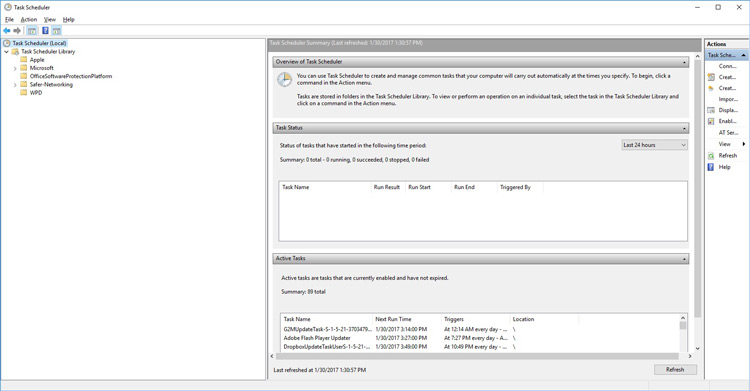
یکی از راه‌های تضمینی رفع این مشکل، استفاده از کنترل پنل ویندوز و بخش «Administrative Tools» است. برای یافتن این بخش، می‌توانید از طریق کنترل پنل اقدام کنید یا با فشردن دکمه Start و تایپ عبارت «Administrative Tools» مستقیم وارد این بخش شوید. پس از آن‌که پنجره مربوط به این قسمت برای شما باز شد، روی بخش «Task Scheduler» کلیک کنید. پس از انجام مراحل گفته‌شده، باید با پنجره‌ای مشابه زیر مواجه شوید:

کنترل پنل ویندوز

پس از مشاهده پنجره بالا، به مسیر زیر بروید:

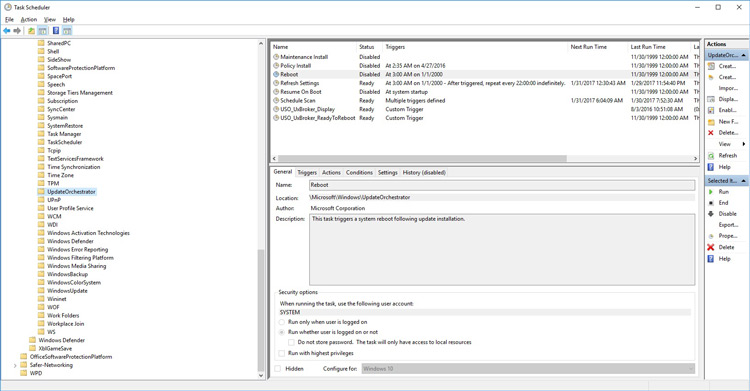
Task Scheduler Library\Microsoft\Windows\UpdateOrchestrator

پس از وارد شدن به مسیر گفته‌شده، پنجره زیر را مشاهده خواهید کرد. گزینه «Reboot» را بیابید و سپس روی آن راست کلیک کنید و از منوی باز شده، گزینه «Disable» را انتخاب کنید. اکنون ویندوز ۱۰ نمی‌تواند به‌صورت خودکار رایانه شما را ریستارت کند.

کنترل پنل ویندوز ۱۰

اما برخی از کاربران گزارش داده‌اند که حتی پس از انجام مراحل بالا، باز هم ویندوز ۱۰ تنظیمات را به حالت خودکار باز می‌گرداند و مجدداً همان اتفاقات قبلی رخ می‌دهند. خوشبختانه برای این مشکل نیز راه‌حل وجود دارد.

ابتدا وارد مسیر زیر شوید:

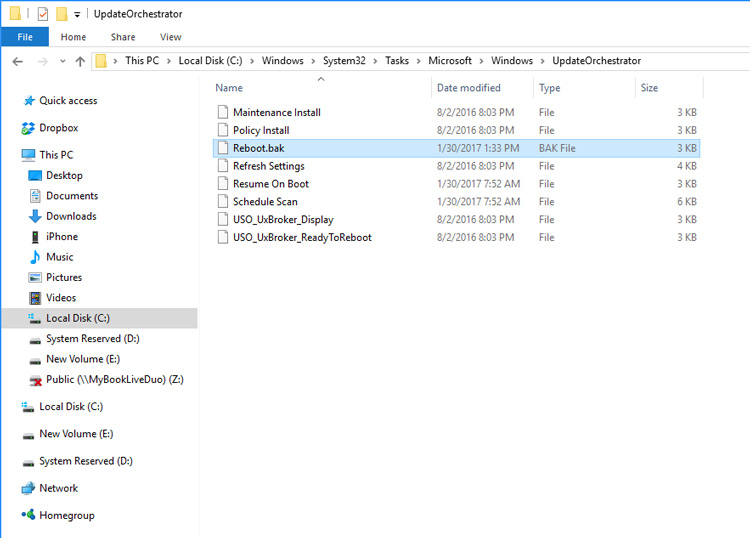
C:\Windows\System32\Tasks\Microsoft\Windows\UpdateOrchestrator

سپس فایلی با نام «Reboot» را بیابید و  سپس روی آن راست کلیک کنید و نام فایل را به «Reboot.bak» تغییر دهید. اگر در طول یافتن مسیر گفته‌شده یا تغییر نام فایل، ویندوز به شما دسترسی لازم برای انجام تغییرات را نداد، کافی استاین فایل چند کیلوبایتی را دانلود و به رجیستری ویندوز اضافه کنید. پس از اضافه کردن تنظیمات به رجیستری، روی پوشه یا فایلی که اجازه دسترسی به آن ندارید، راست کلیک و گزینه «Take Ownershipp» را انتخاب کنید تا بتوانید به فایل دسترسی پیدا کنید و نام آن را تغییر دهید.

ویندوز ۱۰

پس از انجام کارهای بالا، رایانه شما تحت هیچ شرایطی به‌صورت خودکار ریستارت نمی‌شود. این نکته را در نظر داشته باشید که این روش، از دانلود و نصب بروزرسانی‌ها جلوگیری نمی‌کند و صرفاً از ریستارت خودکار رایانه پس از دانلود بروزرسانی‌ها جلوگیری می‌کند. در بروزرسانی Creators ویندوز ۱۰ که بهار سال ۹۶ عرضه می‌شود، مایکروسافت امکان کنترل دریافت بروزرسانی‌ها و چگونگی نصب آن‌ها را به کاربران می‌دهد، اما در حال حاضر می‌توانید برای جلوگیری از بروز مشکلات، از روش گفته‌شده استفاده کنید.

روش فعال کردن صفحه‌ی مخفی Share در تنظیمات ویندوز 10

فعال‌سازی صفحه‌ی مخفی Share در Settings ویندوز 10

همان‌طور که می‌دانید ویندوز 10 امکان به‌اشتراک‌گذاری محتوا با دیگر افراد را امکان‌پذیر کرده است. در محیط اپ‌های مدرن، دکمه‌ی Share وجود دارد که نواری را جهت به‌اشتراک‌گذاری محتوای اپ از طریق ایمیل، شبکه‌های اجتماعی و... فراهم ساخته است. اما امکان سفارشی‌سازی این نوار کناری در ویندوز 10 به طور پیش‌فرض وجود ندارد، چرا که در محیط Settings ویندوز قسمتی جهت اعمال تنظیمات مربوط به آن موجود نیست. اما بایستی بدانید چنین صفحه‌ای در ویندوز 10 گنجانده شده است، اما به طور پیش‌فرض مخفی است. 

اگر کلیدهای Win+I را فشار دهید اپلیکیشن Settings باز خواهد شد. اکنون اگر بر روی System کلیک نمایید خواهید دید که در ستون سمت چپ، آخرین آیتم About است.


برای اجرای آن ابتدا کلیدهای ترکیبی Win+R را فشار دهید.

سپس در محیط Run عبارت regedit را وارد نموده و Enter بزنید.
 

سپس در محیط ویرایشگر رجیستری به مسیر زیر بروید:

HKEY_CURRENT_USER\Control Panel

در فضای خالی از محیط سمت راست پنجره راست‌کلیک کرده و از منوی New بر روی DWORD (32-bit) Value کلیک کنید.


نام این مقدار جدید را EnableShareSettings قرار دهید.


اکنون بر روی آن دوبارکلیک کنید. در پنجره‌ی بازشده در قسمت Value data عدد 1 را وارد نمایید.


حالا اگر پنجره‌ی Settings باز است آن را ببندید و از نو باز کنید. اکنون وارد System شوید، خواهید دید که در زیر About، صفحه‌ی جدیدی به نام Share به چشم می‌خورد که قابل انتخاب است. در این صفحه می‌توانید محتویات و جزئیات نوار کناری Share در اپ‌ها را سفارشی‌سازی کنید.


برای غیرفعال کردن این صفحه در Settings نیز می‌توانید به EnableShareSettings مقدار 0 بدهید.

ریست کردن رمز عبور ویندوز 10

ممکن است به هر دلیلی رمز عبور حساب کاربری در ویندوز 10 را فراموش کرده باشید و نتوانید وارد حساب کاربریتان شوید. با روش های زیر میتوانید به این کار مسلط شوید.

روش اول:

1.  بر فرض مثال شما دارای یک حساب کاربری دیگر میباشید . وارد حساب کاربری دوم شوید .  
کلیدهای پنجره + R را بفشارید تا کادر RUN نمایش داده شود . 
سپس دستور control userpasswords2 را در پنجره باز شده تایپ کرده و بر روی کلید اینتر کلیک کنید .  

1 بازیابی رمز عبور فراموش شده حساب کاربری در ویندوز 10

2. وارد پنجره یوزر اکانت می شوید . کافیست بر روی حساب کاربری که رمز عبور آن را فراموش کرده اید کلیک کرده و پایین صفحه بر روی کلید Reset Password کلیک کنید . 

2 بازیابی رمز عبور فراموش شده حساب کاربری در ویندوز 10

3.در پنجره باز شده رمز عبور جدید را وارد کرده و بر روی کلید OK کلیک کنید . 

3 بازیابی رمز عبور فراموش شده حساب کاربری در ویندوز 10


روش دوم:

روش دوم استفاده از نرم افزار است . اما برای استفاده از نرم افزار باید یک کامپیوتر به غیر از کامپیوتری که نمی توانید وارد آن شوید داشته باشید . دلیل این موضوع هم نصب و بوتیبل کردن فلش یا سی دی می باشد . این موضوع شاید کار را برای شما کمی سخت کند ولی راه حلی ندارید و اگر نتوانید وارد ویندوز شوید یا باید ویندوز از دوباره نصب کنید یا از طریق برنامه اینکار را انجام بدهید . روشهای تخصصی دیگری نیز وجود دارد که برای کاربران سطح مقدماتی و متوسط می تواند دشوار باشد .  در ادامه به شما آموزش میدهم با استفاده از نرم افزار Windows Password Recovery Tool Ultimate بتوانید رمز عبور ویندوز را ریست کنید . 

1. ابتدا نرم افزار را از طریق این لینک دانلود و نصب کنید . نسخه Terial برنامه نیاز به نصب ندارد فقط آن را اجرا کنید . (لینک کمکی : سایت سازنده)

بعد از اجرا مشخص کنید بوت برنامه روی فلش مموری باید نصب شود یا سی دی . گزینه اول مربوط به CD / DVD و گزینه دوم مربوط به فلش مموری می باشد . یکی از گزینه های مشخص شده را انتخاب کرده و بر روی کلید Burn کلیک کنید . 

1 ریست کردن رمز عبور ویندوز 7. 8 . 10 از طریق نرم افزار

کمی صبر کنید تا پیغام تکمیل شدن نمایش داده شود . کار شما با این برنامه تمام است . CD / DVD یا فلش مموری بوتیبل را به کامپیوتری که می خواهید رمز عبور آن را ریست کنید متصل کرده و از روی فلش مموری یا سی دی بوت کنید .
وقتی برنامه از طریق فلش یا سی دی بوت می شود صفحه زیر نمایش داده می شود . گزینه Reset Your Password را انتخاب کرده و بر روی کلید Next کلیک کنید . 

2 ریست کردن رمز عبور ویندوز 7. 8 . 10 از طریق نرم افزار

در مرحله بعدی حساب های کاربری روی سیستم شما نمایش داده می شود . حساب کاربری که قصد دارید رمز عبور آن را ریست کنید انتخاب کرده و بر روی کلید Next کلیک کنید .  دقت داشته باشید چک باکس گزینه Remove the password را قبل از انتخاب گزینه Next فعال کنید . 

3 ریست کردن رمز عبور ویندوز 7. 8 . 10 از طریق نرم افزار

بعد از کلیک بر روی کلید Next رمز عبور به همین سادگی ریست می شود .

4 ریست کردن رمز عبور ویندوز 7. 8 . 10 از طریق نرم افزار

کافیست سیستم را ریست کرده و وارد ویندوز شوید . این برنامه این امکان را به شما میدهد از طریق گزینه Create New User یک حساب کاربری ایجاد و رمز عبور را ریست نکنید .  آموزش انجام اینکار را می توانید از طریق فیلم آموزشی زیر مشاهده کنید . 

5 ریست کردن رمز عبور ویندوز 7. 8 . 10 از طریق نرم افزار

6 ریست کردن رمز عبور ویندوز 7. 8 . 10 از طریق نرم افزار

7 ریست کردن رمز عبور ویندوز 7. 8 . 10 از طریق نرم افزار


روش سوم:

در این مرحله میخواهم با استفاده از سی دی ویندوز به شما آموزش بدهم که چگونه وارد محیط لاگین شده و یک حساب کاربری ایجاد کرده و از طریق آن وارد ویندوز شوید . برای شروع نیاز به یک فلش مموری یا سی ویندوز دارید که از طریق آن وارد بوت نصب ویندوز شده و یکسری تغییرات از طریق CMD در بخش های مختلف بدهیم .

1. برای شروع باید کامپیوتر را ریست کرده و از طریق بایوس بوت را بر روی اپتیکال درایو (دی وی دی رایتر) قرار بدهید .

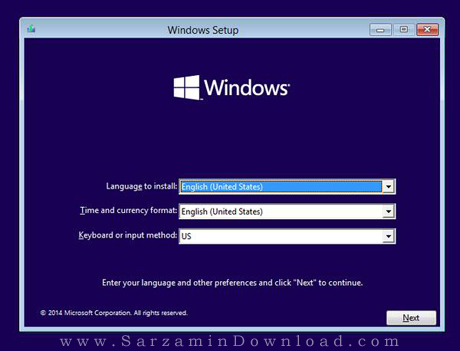
 بعد از بوت شدن باید صبر کنید تا صفحه زیر نمایش داده شود .

1.1 ریست کردن رمز عبور ویندوز 10 بدون استفاده از نرم افزار و اکانت مایکروسافت

1 ریست کردن رمز عبور ویندوز 10 بدون استفاده از نرم افزار و اکانت مایکروسافت

 2. کلیدهای Shift و F10 را همزمان فشار بدهید تا CMD باز شود . حال بایستی فایل utilman.exe را با cmd.exe جایگزین کنید. اما قبل از انجام این کار باید ابتدا از utilman.exe یک کپی بردارید تا بعداً بتوانید آن را بازنشانی کنید. البته برای باز نشانی این فایل باید مجدداً سیستم را با دی وی دی ویندوز بوت کنید.
دستورات زیر را تایپ و بر روی کلید اینتر کلیک کنید . دقت داشته باشید ویندوز باید دستور انتقال و کپی را تایید کند در غیر اینصورت نمی توانید ادامه مراحل را دنبال کنید .

move d:\windows\system32\utilman.exe d:\windows\system32\utilman.exe.bak
copy d:\windows\system32\cmd.exe d:\windows\system32\utilman.exe

2 ریست کردن رمز عبور ویندوز 10 بدون استفاده از نرم افزار و اکانت مایکروسافت

اگر با ارور The system cannot find the specified path روبرو شدید درایوی با عنوان D ندارید و باید نام یک پارتیشن دیگر را به جای D جایگزین کنید . صفحه CMD را بسته و با تایید پیام نمایش داده شده سیستم را ریست کنید . 

شما می توانید با تایپ دستور Reboot و فشردن کلید اینتر سیستم را ریست کنید . 

3 ریست کردن رمز عبور ویندوز 10 بدون استفاده از نرم افزار و اکانت مایکروسافت

4 ریست کردن رمز عبور ویندوز 10 بدون استفاده از نرم افزار و اکانت مایکروسافت

بعد از ریست شدن وارد صفحه لاگین حاب کاربری می شوید که نمی توانید به آن وارد شوید . بر روی آیکون Utility Manager کلیک کنید تا پنجره خط فرمان نمایش داده شود . 

5 ریست کردن رمز عبور ویندوز 10 بدون استفاده از نرم افزار و اکانت مایکروسافت

در خط فرمان کدهای زیر را برای ایجاد یک حساب کاربری ادمین وارد کرده و بر روی کلید اینتر کلیک کنید . 

net user test /add
net localgroup administrators test /add

6 ریست کردن رمز عبور ویندوز 10 بدون استفاده از نرم افزار و اکانت مایکروسافت

همانطور که مشاهده می کنید حساب کاربری Test ایجاد شده است .

بر روی حساب کاربری جدید کلیک کرده و وارد شوید . 

7 ریست کردن رمز عبور ویندوز 10 بدون استفاده از نرم افزار و اکانت مایکروسافت

شما موفق شدید یک حساب کاربری ایجاد کرده و با آن وارد ویندوز شوید . 

شخصی سازی ترکیب رنگ‌ های موجود در ویندوز ۱۰

چگونه ترکیب رنگ‌ های موجود در ویندوز ۱۰ را شخصی سازی کنیم؟

Windows 10 color mixer به‌صورت پیش فرض در ویندوز ۱۰ به حالت hidden قرار دارد.


شاید این سوال برای شما نیز مطرح شده که چرا نمی‌توانید رنگ پنجره‌ها را در ویندوز ۱۰ مانند ویندوز ۷، به رنگ مورد علاقه‌ی خود تغییر دهید. پاسخ به این سوال بسیار ساده است زیرا مایکروسافت این امکان را به صورت پیش‌فرض در ویندوز ۱۰ به صورت مخفی یا hidden قرار داده است.

قبل از این‌که به شما نشان دهیم که چگونه می‌توانید به این تنظیمات مخفی دسترسی داشته باشید، باید به این نکته توجه کنید که با این کار می‌توانید از رنگ‌های مشخص شده در ویندوز ۱۰ استفاده کنید نه این‌که آن‌ها را تغییر داده یا به حالت Dark Mode جدیدی بروید که در آپدیت سالانه‌ی Windows 10 ارائه شده است.

روند کار بدین صورت است:

۱- روی دکمه‌ی استارت راست کلیک کرده و Run را انتخاب کنید. سپس عبارت Control Color را در Run وارد کرده کلید ok را بزنید.

rundialogue-100682003-medium

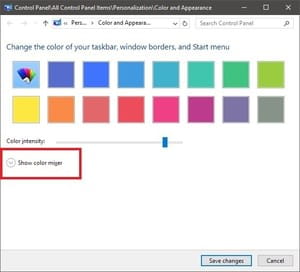
۲- پس از این‌که پنجره‌ی Control Color باز شد، روی گزینه‌ی Show Color Mixer کلیک کنید.

mixer-100682006-medium

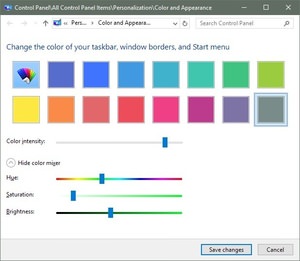
۳- مجموعه‌ای از اسلایدر‌ها برای شما نمایش خواهد یافت تا ترکیب رنگ دلخواه خود را انتخاب کنید.

mixer2-100682004-medium

بازیابی کارت حافظه در ویندوز ۱۰

sd-card

اگر اطلاعات خود مانند عکس، آهنگ و فیلم هایتان از روی کارت حافظه پاک شده است و به دنبال بازیابی (ریکاوری) آن ها هستید، همراه باشید.

در زمینه بازیابی اطلاعات یا ریکاوری ابزار ها و برنامه های زیادی وجود دارند که با استفاده از آن ها می توانید اطلاعات از دست رفته ی خود را بازیابی کنید.


مراحل ریکاوری کارت حافظه در ویندوز:

مرحله اول: برای شروع برنامه Card Data Genius را از لینک زیر دانلود و نصب نمایید:

دانلود برنامه Card Data Genius

مرحله دوم: کارت حافظه خود را به وسیله Card reader به کامپیوتر متصل نمایید.

مرحله سوم: برنامه Card Data Genius را اجرا نمایید.

مرحله چهارم: اکنون نوع داده ای که میخواهید ریکاوری شود را انتخاب کرده و بر روی Next کلیک نمایید. 


1select-sd-card-data-recovery-option


مرحله پنجم: اکنون درایو کارت حافظه خود را انتخاب کرده و بر روی Scan کلیک نمایید.


2choose-sd-card-to-scan-data


مرحله ششم: منتظر بمانید تا عملیات به پایان برسد.

مدت زمان انتظار بسته به حجم حافظه ی شما متغییر می باشد.


3scan-sd-card-lost-data


مرحله هفتم: پس از پایان یافتن عملیات ریکاوری، فایل های بازیابی شده برای شما به نمایش در می آید.

فایل های بازیابی شده را که قصد دارید ذخیره شوند را تیک زده و سپس بر روی Recover کلیک کنید.


4preview-and-recover-sd-card-data


مرحله هشتم: اکنون مسیر ذخیره شدن فایل ها را انتخاب کرده و روی OK کلیک کنید.


5save-recovered-usb-data-on-computer


کار تمام است و فایل های شما بازیابی شده است.

Task Manager ویندوز 10

10 ترفند در Task Manager ویندوز 10 که بلد نیستید!


باز کردن Task Manager

فشردن کلیدهای ترکیبی Ctrl+Alt+Delete و انتخاب Task Manager مرسوم‌ترین راه برای دسترسی به تسک منیجر است. اما جالب است بدانید برای باز کردن تسک منیجر راه‌های متنوع و گوناگونی وجود دارد که از فشردن Ctrl+Alt+Delete هم سریع‌تر هستند. 

 7 راه مختلف جهت باز کردن Task Manager ویندوز:


1. از Taskbar

باز کردن Task Manager از طریق نوار وظیفه یا Taskbar یکی از معمول‌ترین راه‌ها برای این کار است. بدین منظور کافی است در فضای خالی از Taskbar راست‌کلیک کنید و Start Task Manager را انتخاب نمایید.


2. کلید میان‌بر

برای باز نمودن Task Manager می‌توان از کلیدهای ترکیبی کیبورد نیز کمک گرفت. برای این کار کافی است کلیدهای ترکیبی Ctrl+Shift+Esc را فشار دهید.


پیشنهاد می‌شود جهت راحتی بیش‌تر کلیدهای Ctrl و Shift موجود در زیر دکمه‌ی Enter را با دست راست بگیرید و سپس با دست چپ کلید Esc را فشار دهید.


3. استفاده از خط فرمان

اگر با محیط Command Prompt ویندوز زیاد سروکار دارید از این طریق نیز می‌توانید Task Manager را فراخوانی کنید. برای این کار کافی است دستور taskmgr را در آن وارد کرده و Enter بزنید.


4. استفاده از Run

همانند محیط خط فرمان، از محیط Run نیز می‌توانید برای باز کردن Task Manager استفاده کنید. ابتدا کلیدهای Win+R را فشار دهید تا Run باز شود. سپس عبارت taskmgr را در آن وارد کرده و Enter بزنید.


5. از Explorer

از طریق File Explorer یا Windows Explorer نیز می‌توانید Task Manager را اجرا کنید. برای این کار در این محیط به مسیر زیر بروید:

C:\Windows\System32

سپس فایل اجرایی Taskmgr.exe را بیابید و بر روی آن دوبارکلیک کنید.


6. از صفحه‌ی Ctrl+Alt+Del

فشردن کلیدهای Ctrl+Alt+Delete منجر به باز شدن صفحه‌ای خواهد شد که در آن با کلیک بر روی Task Manager (یا Start Task Manager) می‌توان Task Manager ویندوز را اجرا کرد.


7. از منوی Power User

در ویندوزهای 8 و 10 می‌توان با فشردن کلیدهای میان‌بر Win+X و سپس فشردن کلید t اقدام به باز نمودن سریع Task Manager از طریق منوی Power User کرد.


پی بردن به این که چرا برنامه‌ها هنگ کرده‌اند

 یکی از کاربردهای اصلی تسک منیجر در بستن برنامه‌ها و اپ‌های هنگ‌کرده است. اما این بار اگر برنامه‌ای در محیط ویندوز هنگ کرد و از دسترس خارج شد، پیش از آن که عملیات End Task را روی آن انجام دهید، این موضوع را بررسی کنید که چرا این برنامه هنگ کرده است و شاید اصلاً نیازی به بستن آن نباشد و برنامه پس از چند ثانیه مجدد در دسترس قرار بگیرد. چرا که بستن برنامه‌ها به این صورت ممکن است منجر به آسیب‌رسانی به اطلاعات آن‌ها گردد.

برای این کار، بعد از باز کردن Task Manager (در حالت More details)، به تب Details بروید. سپس در میان پروسه‌ها، پروسه‌ی مورد نظر را یافته، روی آن راست‌کلیک کنید و Analyze Wait Chain را انتخاب کنید. اطلاعاتی که در این پنجره نمایش داده می‌شود به شما کمک می‌کند که پی ببرید این پروسه به چه دلیل متوقف شده است.


راه‌اندازی مجدد ویندوز اکسپلورر

هنگامی که بخشی از ویندوز (همانند تسک‌بار، منوی استارت و...) دچار مشکل می‌شود، راه‌اندازی مجدد پروسه‌ی Explorer.exe می‌تواند یک راه حل باشد. برای این کار نیز روش‌های گوناگونی وجود دارد که یکی از سریع‌ترین راه‌ها استفاده از Task Manager است.

برای این کار کافی است در میان پروسه‌ها، پروسه‌ی Windows Explorer را یافته، روی آن راست‌کلیک کنید و سپس Restart را انتخاب کنید.


نظارت بر عملکرد و منابع سیستم

تسک منیجر نه‌تنها اجازه مدیریت پروسه‌ها را به شما می‌دهد، بلکه ابزارهای کاربردی مختلفی برای نظارت بر کارایی و تخصیص منابع سیستم در اختیارتان قرار می‌دهد. با مراجعه به تب Performance به موارد زیر دسترسی خواهید داشت:

  • نظارت بر منابع: در پایین پنجره بر روی Open Resource Monitor کلیک کنید تا وارد بخش نظارت بر منابع شوید. در این محیط می‌توانید به صورت پیشرفته، داده‌های درلحظه در خصوص سیستم‌تان را مشاهده کنید. داده‌هایی پیرامون ریسه‌های در حال استفاده، زمان پاسخ‌گویی دیسک و... .
  • حالت‌های مشاهده: با راست‌کلیک بر روی نوار سمت چپ صفحه و انتخاب Hide graphs می‌توانید نمودارهای موجود در نوار را مخفی کنید و با انتخاب Summary view نیز تنها نوار را مشاهده خواهید کرد. همچنین می‌توانید در فضای پنل سمت راست، راست‌کلیک کنید و Graph summary view را انتخاب کنید تا تنها محتوای پنل سمت راست نمایان شود.
  • اطلاعات لحظه‌ای: با راست‌کلیک بر روی هر یک از منابع (همانند CPU یا Memory) و انتخاب Copy می‌توانید اطلاعات لحظه‌ای هر منبع را کپی کنید و در محل دلخواه Paste نمایید. این اطلاعات هنگامی که می‌خواهید از شخص دیگری برای حل مشکل کمک بگیرید بسیار مفید خواهند بود.
  • ریز اطلاعات شبکه: کارت شبکه‌ی خود را انتخاب کنید، سپس در پنل سمت راست، راست‌کلیک کنید و View network details را انتخاب کنید. در این صفحه ریز جزئیات مربوط به شبکه‌ همانند سرعت لینک، بایت‌های ارسالی و دریافتی و... قابل مشاهده خواهد بود.
  • سایر اطلاعات مفید: هر منبع، جزئیات جالبی را در خود گنجانده است که می‌توانند مفید باشند. همانند زمان بالا بودن سیستم در CPU، اسلات‌های رم در Memory، سرعت خواندن و نوشتن در Disk و... .


جستجوی آنلاین در خصوص پروسه‌های مشکوک

اگر در لیست پروسه‌های موجود در تسک منیجر، یک پروسه‌ی مشکوک یافتید که چیزی در خصوص آن نمی‌دانستید کافی است بر روی آن راست‌کلیک کنید و Search Online را انتخاب کنید. بلافاصله اطلاعات پروسه در موتور جستجوی بینگ جستجو شده و در مرورگر وب پیش‌فرض ویندوز نمایش داده می‌شود. اکنون می‌توانید به آسانی به تحقیق در خصوص این پروسه بپردازید.


افزودن ستون‌های اضافی برای جزئیات بیش‌تر

به طور پیش‌فرض تب Processes در تسک منیجر ویندوز 10 شامل 5 ستون است: Name ،CPU ،Memory ،Disk و Network. این ستون‌ها مهم‌ترین جزئیات و اطلاعات را در اختیار شما قرار می‌دهند اما اگر مایلید به جزئیات بیش‌تری دست پیدا کنید در محدوده‌ی این سرستون‌ها راست‌کلیک کنید. خواهید دید ستون‌‌های دیگری هم وجود دارند که غیرفعال‌ هستند. این ستون‌های اضافی عبارت‌‌اند از:

  •  Type: بیان‌گر نوع پروسه
  • Status: بیان‌گر وضعیت پروسه
  • Publisher: بیان‌گر ناشر پروسه
  • PID: بیان‌گر شناسه‌ی پروسه
  • Process Name: بیان‌گر نام پروسه (معمولاً نام فایل اجرایی آن)
  • Command Line: بیان‌گر فرمان و پارامترهای استفاده‌شده هنگام اجرای پروسه


همگی این‌ها می‌توانند مفید باشند. به عنوان مثال فعال بودن Process Name که منجر به نمایش فایل اجرایی پروسه می‌شود می‌تواند در تشخیص پروسه‌های مشکوک بسیار به شما کمک کند. همچنین ستون Publisher که هویت ناشر یا سازنده‌ی این برنامه را مشخص می‌کند.


علاوه بر این با مراجعه به تب Startup نیز می‌توانید ستون‌های اضافی کاربردی‌ را در این تب اضافه کنید. ستون‌هایی با اهداف حل مشکل (نظیر CPU و Disk I/O at Startup) یا برای مشاهده‌ی پروسه‌های آغازین ویندوز که کماکان در حال اجرا هستند (ستون Running Now).


تغییر وضعیت مقادیر و درصدها

هنگامی که در حال مرور لیست پروسه‌ها در تب Processes هستید، ستون CPU تنها به صورت درصدی قابل مشاهده است، اما سه ستون پیش‌فرض دیگر توانایی تغییر وضعیت بین مقدار و درصد را دارند. کافی است روی یک پروسه راست‌کلیک و از منوی Resource Values منبع را انتخاب کرده و گزینه‌ی Values (مقادیر) یا Percents (درصدها) را انتخاب کنید. به عنوان مثال اگر یک پروسه به میزان 100 مگابایت از رم شما را مصرف می‌کند، هم‌اکنون می‌توانید پی ببرید این 100 مگابایت چند درصد از رم محسوب می‌شود.


مدیریت آسان پنجره‌ها

با استفاده از تسک منیجر می‌توانید پنجره‌های ویندوز را نیز مدیریت کنید. برای این کار در تب Processes بر روی فلش سمت چپ پروسه راست‌کلیک کنید. سپس در زیرشاخه‌ی آن بر روی پروسه‌ی اصلی راست‌کلیک نمایید. این گزینه‌ها موجود هستند:

  • Switch To: نمایش پنجره‌ی برنامه‌ی انتخابی و Minimize کردن پنجره‌ی تسک منیجر.
  • Bring to Front: نمایش پنجره‌ی انتخابی، جلوتر از دیگر پنجره‌ها.
  • Minimize: کمینه‌سازی پنجره.
  • Maximize: بیشینه‌سازی پنجره.
  • End Task: بستن برنامه.


باز نمودن محل فایل

اگر مایلید به طور سریع به محل نصب یک برنامه یا محل قرارگیری فایل اجرایی مراجعه کنید، سریع‌ترین راه کمک‌ گرفتن از تسک منیجر است. کافی است در تبProcesses، بر روی پروسه‌ی مورد نظر راست‌کلیک کنید و Open file location را انتخاب کنید. بلافاصله در محیط فایل اکسپلورر، پوشه‌ای که فایل اجرایی در آن قرار دارد باز خواهد شد. بدین ترتیب می‌توانید به هویت بسیاری از پروسه‌‌های مشکوک نیز پی ببرید.


دسترسی به خط فرمان به طور مخفیانه

شاید برای‌تان عجیب باشید که بدانید از طریق Task Manager می‌توانید مستقیماً به Command Prompt ویندوز دسترسی پیدا کنید. آن هم با دسترسی Administrator. برای این کار ابتدا کلید Ctrl را نگه دارید. سپس از منوی File بر روی Run new task کلیک کنید. به جای باز شدن پنجره‌ی Run، پنجره‌ی Command Prompt باز می‌شود.


اطلاع یافتن از تکمیل شارژ لپ تاپ در ویندوز 10

وقتی شارژ باتری دستگاه در آستانه اتمام باشد، لپ‌تاپ، بلافاصله به شما اعلام می‌کند. اما تابه‌حال از خود پرسیده‌اید چرا ویندوز هنگام فول‌شارژ شدن دستگاه به شما اطلاع‌ نمی‌دهد. شاید بخواهید پس از شارژ، جای خود را عوض کرده یا با توجه به افزایش دمای لپ‌تاپ، آن را از شارژ جدا کنید.

خوشبختانه به راحتی می‌توان ویندوز را برای گزارش این رخداد تنظیم کرد. تنها کاری که باید انجام داد، دانلود یک اسکریپت کم‌حجم و قرار دادن آن در فولدر Startup است. برای این کار گام‌های زیر را دنبال کنید:

۱- فایل FullBattery را بر روی دسکتاپ دانلود کرده و از حالت Zip خارج نمایید.

۲- با دابل‌کلیک روی فایل، اسکریپت را اجرا کنید.

۳- با این کار پس از رسیدن شارژ دستگاه به ۹۹٪ یک اعلان دریافت خواهید کرد.

۴- برای اجرای خودکار اسکریپت، باید آن را در فولدر Startup کپی کنید. برای این کار ابتدا به کمک کلیدهای ترکیبی Windows + R، پنجره Run ویندوز را باز نمایید.

۵- در پنجره Run دستور shell:startup را تایپ کرده و روی کلید Ok کلیک کنید.


اطلاع از تکمیل شارژ لپ‌تاپ در ویندوز ۱۰


۶- با اجرای این دستور فولدر Startup ویندوز باز می‌شود. حالا لازم است یک میانبر از فایل FullBattery.vbs ایجاد کرده و آن را در فولدر Startup کپی کنید.

تمام. از این به بعد، پس از هر بار راه‌اندازی ویندوز، اسکریپت اجرا شده و پس از تکمیل شارژ از طریق اعلان‌ها (Notification) به کاربر اطلاع داده می‌شود.

ساخت هات اسپات روی ویندوز10

هات اسپات (hotspot) یکی از بهترین راه ها برای به اشتراک گذاری اتصال اینترنت در بین دستگاه های دارای وای فای می باشد. در گذشته برای ساخت و فعالسازی هات اسپات در ویندوز راه مستقیمی وجود نداشت و نیاز به گذراندن مراحل طولانی و استفاده از Command Prompt داشتید، اما با آپدیت های جدید ویندوز ۱۰ قادر خواهید بود به راحتی و تنها با چند کلیک هات اسپات مورنظر را فعال کنید. با استفاده از هات اسپات ساخته شده می توانید تا ۸ دستگاه مخلتف را به این شبکه متصل کنید.

نحوه ی ساخت موبایل هات اسپات در ویندوز ۱۰

نکتهاین قابلیت هم اکنون بر روی آپدیت نسخه سالیانه (Anniversary) و بالاتر ویندوز ۱۰ فعال است. پس ابتدا با تایپ عبارت Winver.exe در منوی جستجوی ویندوز و فشار دادن کلید Enter ، مطمئن شوید نسخه سازنده ی ویندوز شما ۱۴۳۷۹ یا جدیدتر از آن باشد.

قدم اول: اپلیکیشن Settings را باز کنید. بدین منظور می توانید بر روی آیکون این برنامه، در سمت چپ بخش استارت ویندوز کلیک کنید. علاوه بر این می توانید آن را در منوی جستجو نیز پیدا کنید.

How-To-Create-Mobile-Hotspot-In-Windows-10-1

قدم دوم: در صفحه ی قسمت تنظیمات، بر روی آیکون Network & Internet کلیک کنید.

How-To-Create-Mobile-Hotspot-In-Windows-10-2

قدم سوم: هم اکنون بر روی گزینه ی Mobile hotspot کلیک کنید.

How-To-Create-Mobile-Hotspot-In-Windows-10-3

قدم چهارم: برای فعالسازی هات اسپات و اشتراک گذاری اینترنت با سایر دستگاه ها، گزینه ی Share my Internet connection with other devices را روشن کنید.

همانطور که در تصویر زیر مشاهده می کنید، ویندوز به صورت خودکار یک نام و یک رمز عبور قوی برای شبکه انتخاب و تنظیم خواهد کرد. اگر قصد تغییر این مشخصات را دارید می توانید بر روی دکمه ی Edit کلیک کنید.

How-To-Create-Mobile-Hotspot-In-Windows-10-4

قدم پنجم: شبکه ی هات اسپات آماده ی اتصال است و هم اکنون می توانید دستگاه های موردنظر خود را به آن متصل کنید. بدین منظور به بخش وای فای دستگاه موردنظر رفته و شبکه ای را که هم نام هات اسپات ساخته شده در مرحله ی قبل است انتخاب کنید. پس از آن رمز عبور تعیین شده را وارد نمایید تا اتصال برقرار شود.

نکته: همانطور که در ابتدا گفتیم حداکثر ۸ دستگاه می توانند به شبکه ی ساخته شده متصل شوند. شما قادر هستید تعداد دستگاه های متصل به هات اسپات را از صفحه ی Mobile hotspot موجود در بخش Settings مشاهده کنید.

بررسی فعال کردن (Activation) ویندوز 10

چگونه فعال بودن ویندوز 10 را بررسی کنیم؟

از آنجایی که در بازار ایران نسخه های مختلفی از ویندوز ۱۰ وجود دارد و روش های فعال کردن (Activation) آنها نیز متفاوت می باشد احتمالاً ممکن است زمانی قصد چک کردن این را داشته باشید که ویندوز نصب شده ی شما فعال شده است یا خیر. برای مثال فرض کنید ارائه دهنده ی سی دی ویندوز شما ذکر کرده باشد که ویندوز پس از نصب بصورت خودکار فعال خواهد شد. اما احتمالاً شما نیز پس از تکمیل فرآیند نصب به شک افتاده و می خواهید از این بابت مطمئن شوید. بنابراین در ادامه به معرفی ۲ روش ساده و متفاوت جهت بررسی فعال بودن ویندوز ۱۰ می پردازیم تا برای همیشه خیال خود را راحت کنید.

روش اول: استفاده از صفحه ی تنظیمات ویندوز ۱۰

قدم اول: بر روی دکمه ی Settings در سمت چپ منوی استارت کلیک کنید تا صفحه ی تنظیمات ویندوز باز شود. بدین منظور همچنین می توانید از کلید میانبرWindows+I استفاده کنید.

How-To-Check-If-Your-Windows-10-Is-Activated-1

قدم دوم: در صفحه تنظیمات بر روی گزینه ی Update and security کلیک کنید.

How-To-Check-If-Your-Windows-10-Is-Activated-2

قدم سوم: ابتدا بر روی گزینه ی Activation در منوی سمت چپ صفحه کلیک کنید. پس از آن در سمت راست صفحه، وضعیت فعال بودن ویندوز نمایش داده خواهد شد. یعنی اگر عبارت Windows is activated را مشاهده کنید به معنی فعال بودن سیستم می باشد.

روش دوم: استفاده از بخش System در کنترل پنل

قدم اول: برای باز کردن صفحه ی System ویندوز از کلید میانبر Windows + Pause/Break استفاده کنید. البته می توانید وارد فایل اکسپلورر شده و پس از کلیک راست روی آیکون This PC، گزینه ی Properties را انتخاب کنید تا همین صفحه باز شود.

How-To-Check-If-Your-Windows-10-Is-Activated-4

قدم دوم: سپس به پایین صفحه رفته تا بخش Windows Activation ظاهر شود.

How-To-Check-If-Your-Windows-10-Is-Activated-5

قدم سوم: اگر در این قسمت عبارت Windows is activated را مشاهده کنید به معنی فعال بودن ویندوز ۱۰ شما خواهد بود.

قابلیت های مخفی ویندوز10

5 قابلیت مخفی ویندوز 10 - اصلی

تقریبا یک سال از زمان حضور رسمی ویندوز ۱۰ در کنار ما می‌گذرد، ولی حتی اگر از زمان معرفی تا الان زمان زیادی را با آخرین نسخه از سیستم‌عامل محبوب مایکروسافت گذرانده باشید، باز هم ممکن است تمام نکات و ترفندهای آن را بلد نباشید. در این مطلب قصد داریم چند قابلیت مخفی ویندوز ۱۰ بپردازیم که در طول یک سال گذشته آن‌ها را یافته‌ایم.

۱. گزارش مخفی مصرف باتری

5 قابلیت مخفی ویندوز 10 - 01

اگر از ویندوز ۱۰ روی تبلت یا لپتاپ استفاده کنید احتمالا ترجیح می‌دهید عملکرد باتری سیستم خود را به‌خوبی زیر نظر داشته باشید. با نگاهی سریع به بخش نوتیفیکیشن‌ها می‌توانید اطلاعاتی را در مورد باتری به دست بیاورید ولی امکان دسترسی به یک گزارش دقیق‌تر و کامل از عملکرد باتری هم وجود دارد. این گزارش اطلاعات مفیدی را در مورد سلامت کلی باتری و میزان زمانی که بین هر بار شارژ کردن آن از دستگاه استفاده کرده‌اید به شما خواهد داد. روی دکمه‌ی استارت راست کلیک کنید، سپس گزینه‌ی Command Prompt Admin را انتخاب و عبارت زیر را در پنجره‌ی New Command وارد کنید:

powercfg /batteryreport /output “C:\battery_report.html

حال می‌توانید به درایو C بروید و فایل HTML تولیدشده را برای دسترسی به مجموعه‌ای مفید از آمارها و داده‌ها در مورد باتری سیستم خود باز کنید. البته لازم به ذکر است که اشکال دیگری از این گزارش باتری در نسخه‌های قدیمی‌تر ویندوز هم وجود داشته است.

۲. پرینت کردن در قالب فایل PDF

5 قابلیت مخفی ویندوز 10 - 02

پرینت گرفتن در قالب فایل PDF هیجان‌انگیزترین قابلیت ویندوز ۱۰ نیست ولی می‌تواند مفید بودن خود را ثابت کند. این قابلیت شما را از مشقت و زمانی که باید برای یافتن یک پلاگین مناسب صرف کنید رها خواهد کرد. مایکروسافت سرانجام از اصراری که تا ویندوز ۸ روی استفاده کردن کاربران از فرمت XPS داشت کوتاه آمده است. حال می‌توانید فرمتی را برای خروجی انتخاب کنید که می‌دانید همگان قادر به باز کردن و مشاهده‌ی آن خواهند بود.

در هر اپلیکیشنی که قصد پرینت گرفتن را دارید کافی است از لیست پرینترهای موجود گزینه‌ی Microsoft Print to PDF را انتخاب کنید. تنظیمات زیادی برای پرینت در قالب این فرمت وجود ندارد ولی از بسیاری از لحاظ‌ها این یک نقطه‌ی قوت است. تنها کافی است نام فایل و محل ذخیره شدن آن را انتخاب کنید و همه چیز تمام می‌شود. اگر نیاز داشتید فایل خروجی را بازبینی کنید مرورگر مایکروسافت اج می‌تواند این کار را برایتان انجام دهد.

۳. میانبری برای حالت God Mode ویندوز ۱۰

5 قابلیت مخفی ویندوز 10 - 03

میانبر God Mode هم ترفند دیگری است که برای چند نسل از ویندوز وجود داشته و در ویندوز ۱۰ هم هنوز حفظ شده است. متاسفانه این ترفند واقعا شما را به یک موجود خداگونه تبدیل نمی‌کند ولی امکان دسترسی سریع و آسان به برخی از بخش‌های کلیدی سیستم‌عامل ویندوز را فراهم خواهد کرد.

یک پوشه‌ی جدید در هر جایی از کامپیوتر که دوست دارید (دسکتاپ محل خوبی است) بسازید و نام آن را عبارت زیر بگذارید:

GodMode.{ED7BA470-8E54-465E-825C-99712043E01C}

البته می‌توانید کلمه‌ی GodMode را با هر کلمه‌ی دیگری که دوست دارید نام میانبر باشد تعویض کنید. حال اگر روی میانبر جدیدی که ساخته‌اید دابل‌کلیک کنید وارد اصل ماجرا می‌شوید و قادر خواهید بود تنظیمات مختلفی را روی دستگاه‌های جانبی، اتصالات شبکه، مانیتورهای متصل‌شده و بسیاری موارد دیگر انجام دهید.

۴. حالت تبلت

5 قابلیت مخفی ویندوز 10 - 04

اگر از ویندوز ۱۰ روی تبلت استفاده نکرده باشید ممکن است ندانید که این سیستم‌عامل به یک حالت اختصاصی برای تبلت‌ها مجهز شده که در هر زمانی می‌توانید آن را فعال کنید. این حالت چیدمانی تروتمیزتر دارد و سبک استارت منوی ویندوز ۸ را احیا می‌کند. همچنین در این حالت عملکرد و رابط کاربری ویندوز برای صفحه‌نمایش تاچ بهینه شده است. در نتیجه اگر شما از سیستم All-in-One یا لپتاپی استفاده می‌کنید که صفحه‌نمایش تاچ دارد این قابلیت می‌تواند بسیار مفید باشد.

برای ورود به حالت تبلت روی آیکن اکشن سنتر در بخش نوتیفیکیشن‌ها کلیک کنید و از میان گزینه‌های مختلف پایین نوار اکشن سنتر، Tablet Mode را بزنید. برای تنظیم دقیق تغییراتی که حالت تبلت ایجاد می‌کند به اپلیکیشن اصلی تنظیمات ویندوز ۱۰ بروید و گزینه‌ی System و سپس Tablet Mode را انتخاب کنید. در این بخش برای مثال می‌توانید تعیین کنید که آیا میانبر اپلیکیشن‌ها در حالت تبلت روی نوار وظیفه دیده شود یا خیر.

۵. ضبط کردن محتوای صفحه‌نمایش

5 قابلیت مخفی ویندوز 10 - 05

ویندوز ۱۰ نرم‌افزار خاص خود را برای ضبط محتوای صفحه‌نمایش دارد. این نرم‌افزار برای ضبط کردن گیم‌پلی در نظر گرفته شده ولی می‌توانید از آن برای ضبط کردن تقریبا تمام چیزهایی که روی صفحه‌نمایش رخ می‌دهد استفاده کنید. اپلیکیشن Xbox را اجرا کنید و با استفاده از آیکن چرخ‌دنده به پنل تنظیمات بروید تا گزینه‌های مربوط به Game DVR را به شکل مناسبی تنظیم کنید.

سپس به نرم‌افزاری بروید که قصد دارید محتوای آن را ضبط کنید و از میانبر صفحه‌کلید Win+G برای فعال کردن کنسول ضبط محتوا بهره بگیرید. همچنین می‌توانید از میانبرهایی که فهرست شده برای شروع و توقف عملیات ضبط استفاده کنید. عملیات ضبط صفحه‌نمایش به فضای پنجره‌ی جاری محدود می‌شود ولی بااین‌حال این ابزار می‌تواند روشی مفید برای تولید ویدیوهای آموزشی یا ثبت چیزهای عجیبی باشد که ناگهان در اینترنت با آن‌ها مواجه شده‌اید.

نصب Bash Shell لینوکس در ویندوز 10


نصب Bash Shell لینوکس در ویندوز 10 و بهره‌مندی از آن

بروزرسانی سالیانه‌ی ویندوز 10 ویژگی برجسته‌ی جدیدی را در اختیار توسعه دهندگان قرار خواهد داد. با این بروزرسانی می‌توانید نرم‌افزار لینوکس را به طور مستقیم در Bash shell مبتنی‌بر اوبونتو موجود در ویندوز ۱۰ اجرا کنید. اگر از ویندوز ۱۰ نسخه‌ی پیش نمایش اینسایدر با شماره‌ی ساخت ۱۴۳۱۶ هم استفاده کنید، قادر به نصب Bash shell و بهره‌مندی از آن خواهید بود.

با انتشار بروزرسانی سالیانه‌ی ویندوز 10، قابلیت برجسته‌ی جدیدی در اختیار توسعه دهندگان قرار خواهد گرفت. این قابلیت با افزودن کامل ابزار Bash shell مبتنی‌بر اوبونتو به ویندوز ۱۰، امکان اجرای مستقیم نرم‌افزارهای لینوکس در ویندوز را برای کاربران فراهم خواهد کرد. این کار با افزوده شدن زیرسیستم (Subsystem) لینوکس برای ویندوز که اخیرا به وسیله‌ی مایکروسافت به ویندوز ۱۰ اضافه شده، ممکن شده است.بروزرسانی سالیانه‌ی ویندوز ۱۰ موسوم به Redstone در تاریخ ۱۲ مرداد ماه امسال منتشر خواهد شد.

در صورتی که نسخه‌ی پیش نمایش اینسایدر جدید سیستم عامل ویندوز ۱۰ را در رایانه‌ی خود نصب کرده باشید، هم‌اکنون می‌توانید ابزار بَش شِل (Bash shell) را در ویندوز نصب کرده و از قابلیت‌های آن بهره‌مند شوید. ابزار بش شل در نسخه‌ی پیش نمایش اینسایدر با شماره‌ی ساخت ۱۴۳۱۶، به ویندوز ۱۰ افزوده شد که در زمان نگارش این مقاله فقط برای کاربران عضو حلقه‌ی سریع (Fast Ring) قابل دسترس بود. همچنین، این ابزار فقط در نسخه‌ی ۶۴ بیتی ویندوز ۱۰ وجود دارد.

آنچه که باید درباره‌ی ابزار Bash Shell ویندوز ۱۰ بدانید

بش شل یک ماشین مجازی، کانتینر یا نرم‌افزار لینوکسی کامپایل شده برای ویندوز، همانند Cygwin نیست. ویندوز ۱۰، زیرسیستم لینوکس برای ویندوز را به دست آورده است که برپایه‌ی پروژه‌ی نیمه‌کاره‌ی Astoria مایکروسافت است. این پروژه در خصوص اجرای نرم‌افزارهای اندروید بر روی ویندوز است.

این‌گونه فکر کنید که پروژه‌ی یاد شده، در نقطه‌ی مقابل نرم‌افزار Wine قرار دارد. درحالی که نرم‌افزار Wine امکان اجرای نرم‌افزارهای ویندوز را به طور مستقیم در لینوکس فراهم می‌کند، زیرسیستم لینوکس برای ویندوز، امکان اجرای مستقیم نرم‌افزارهای لینوکسی را در ویندوز فراهم می‌کند!

مایکروسافت با کانونیکال کار کرده است تا بتواند بش شل کامل مبتنی‌بر اوبونتویی را که در این زیرسیستم اجرا می‌شود برای کاربران فراهم کند که از لحاظ فنی به هیچ وجه لینوکس محسوب نمی‌شود. درواقع، لینوکس هسته‌ی زیربنایی سیستم عامل بوده و در اینجا قابل دسترس نیست. به جای آن، زیرسیستم لینوکس برای ویندوز امکان اجرای بش شل و دقیقا همان باینری‌هایی که به طور عادی در اوبونتوی مبتنی‌بر لینوکس اجرا می‌شوند را فراهم می‌کند. طرفداران نرم‌افزارهای رایگان، اغلب بحث و استدلال می‌کنند که روی هم رفته سیستم عامل لینوکس باید GNU/Linux نامیده شود؛ زیرا در حقیقت نرم‌افزارهای GNU بسیاری در هسته‌ی کرنل اجرا می‌شوند. بش شل ویندوز ۱۰ قادر به اجرای تمامی ابزارهای GNU و دیگر نرم‌افزارهای مربوطه است.

ابزار بش شل دارای محدودیت‌هایی مانند عدم کارکرد با نرم‌افزار سرور و نرم‌افزارهای گرافیکی است. بش شل برای توسعه دهندگانی که قصد اجرای ابزارهای تحت خط فرمان لینوکسی در ویندوز را دارند، طراحی شده است. این ابزارها به فایل سیستم ویندوز دسترسی دارند اما نمی‌توانید از فرمان‌های بش برای خودکارسازی نرم‌افزارهای عادی ویندوز استفاده کنید. به علاوه، قادر به اجرای فرمان‌های بش از خط فرمان استاندارد موجود در ویندوز هم نخواهید بود. در واقع ابزارهای بش صرفا به فایل سیستم ویندوز دسترسی خواهند داشت. به دلیل این که نسخه‌ی جاری به صورت بتا است، احتمالا هر نرم‌افزار تحت خط فرمانی در این ابزار عمل نخواهد کرد.

نصب Bash در ویندوز ۱۰

برای شروع کار، ابتدا باید بررسی کنید که حداقل شماره‌ی ساخت ویندوز ۱۰ مورد استفاده‌ی شما ۱۴۳۱۶ باشد. برای بهره‌مندی از ابزار بش شل قبل از انتشار رسمی بروزرسانی سالیانه (Anniversary) باید نسخه‌ی پیش‌نمایش اینسایدر را فعال کنید. ابزار یاد شده، فقط در نسخه‌ی ۶۴ بیتی ویندوز ۱۰ عمل می‌کند؛ پس در صورتی که هنوز از نسخه‌ی ۳۲ بیتی ویندوز ۱۰ استفاده می‌کنید، زمان آن فرا رسیده است که به نسخه‌ی ۶۴ بیتی کوچ کنید!

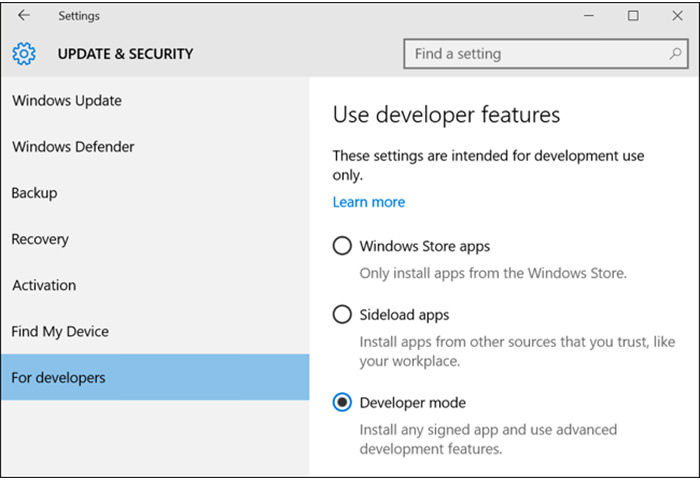
پس از این که نسخه‌ی متناسب با ابزار بش شل ویندوز ۱۰ را نصب کردید، نرم‌افزار Settings را از منوی شروع فراخوانی کرده و به مسیر Update & Security → For Developers مراجعه کنید. در این بخش باید برای فعال کردن حالت توسعه دهنده، گزینه‌ی Developer Mode را انتخاب کنید.

نصب Bash Shell در ویندوز 10

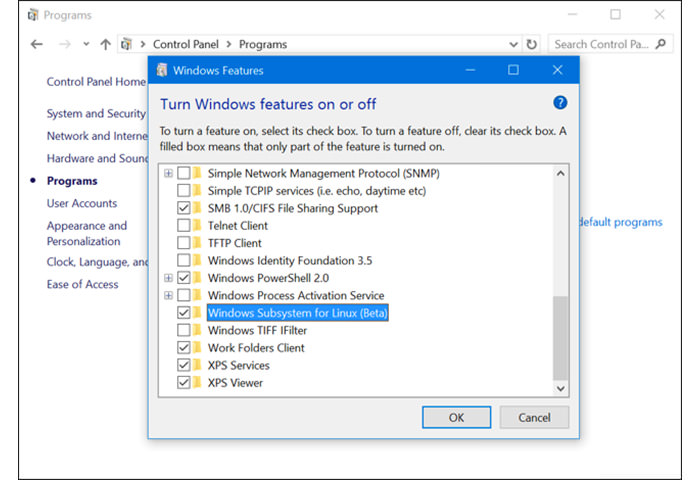
کنترل پنل را باز کرده و بر روی Programs and Features کلیک کنید. سپس در پنجره‌ی جاری بر روی لینک Turn Windows Features On or Off واقع در سمت چپ کلیک کنید. فهرست پنجره‌ی Windows Features را به منظور یافتن گزینه‌ی (Windows Subsystem for Linux (Beta به طرف پایین مرور کرده و تیک آن را بزنید. در نهایت بر روی دکمه‌ی OK کلیک کنید.

پس از انجام مراحل یاد شده، بلافاصله درخواست راه‌اندازی دوباره‌ی سیستم از کاربر طلب خواهد شد که باید بر روی Restart Now کلیک کنید تا ویژگی انتخاب شده‌ی جدید در ویندوز نصب شود.

نصب Bash Shell در ویندوز 10

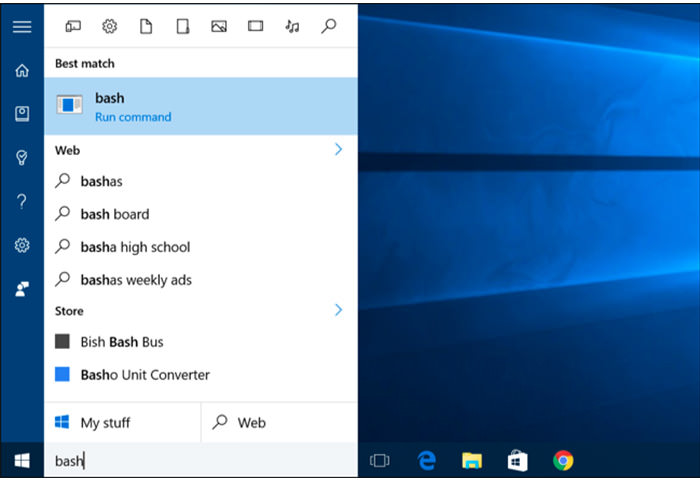
پس از راه‌اندازی دوباره‌ی سیستم، منوی شروع را با فشردن دکمه‌ی ویندوز از صفحه کلید باز کرده و پس از تایپ bash، کلید اینتر را فشار دهید.

نصب Bash Shell در ویندوز 10

در راه‌اندازی اولیه‌ی فایل bash.exe، درخواست پذیرش شرایط استفاده از خدمات نمایان خواهد شد که بدون شک باید آن را بپذیرید! سپس ابزار یاد شده اقدام به دانلود نرم‌افزار Bash on Ubuntu on Windows از فروشگاه نرم‌افزاری ویندوز (Windows Store) کرده و در ادامه، ایجاد یک حساب کاربری و رمز عبور برای استفاده از محیط بش از کاربر درخواست خواهد شد.

اگر به جای ایجاد حساب کاربری دارای رمز عبور، مایل به خودکارسازی نصب از بش هستید، می‌توانید فرمان زیر را در ابزار خط فرمان ویندوز اجرا کنید. این فرمان به طور خودکار با همه‌ی درخواست‌ها موافقت کرده و دسترسی روت بدون نیاز به رمز عبور را به کاربر پیش‌فرض اعطا خواهد کرد.

lxrun /install /y

شیوه‌ی استفاده از Bash Shell و نصب نرم‌افزار لینوکسی

هم‌اکنون خط فرمان Bash Shell کامل مبتنی‌بر اوبونتو در اختیار شما قرار دارد. به دلیل یکسان بودن باینری‌ها، می‌توانید از فرمان apt-get اوبونتو برای نصب نرم‌افزار از منابع متمرکز اوبونتو استفاده کنید. با این اوصاف، به همه‌ی نرم‌افزارهای تحت خط فرمان لینوکسی دسترسی خواهید داشت؛ اما به دلیل این که ابزار بش شل در نسخه‌ی اولیه‌ی بتا قرار دارد، ممکن است برخی از نرم‌افزارها به طور کامل و بی‌نقص اجرا نشوند.

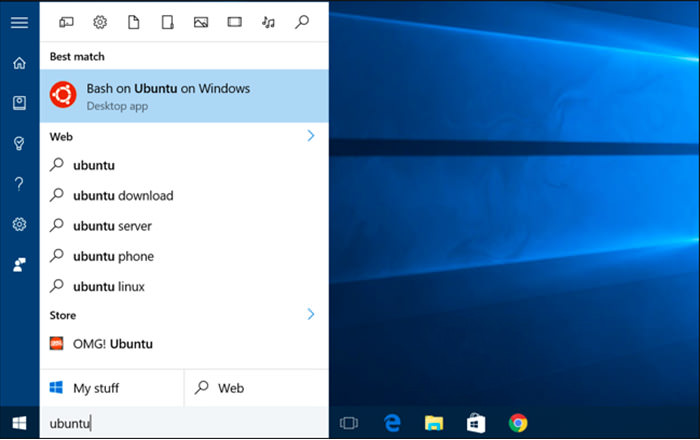
به منظور اجرای Bash shell، فقط باید منوی شروع را باز کرده و عبارت bash یا Ubuntu را جستجو کنید. حالا باید نرم‌افزار Bash on Ubuntu on Windows را در ابزار جستجوی ویندوز مشاهده کنید. برای دسترسی ساده به نرم‌افزار، می‌توانید آیکون میان‌بر آن را به منوی شروع، نوار وظیفه (taskbar) یا دسکتاپ خود سنجاق (pin) کنید.

نصب Bash Shell در ویندوز 10

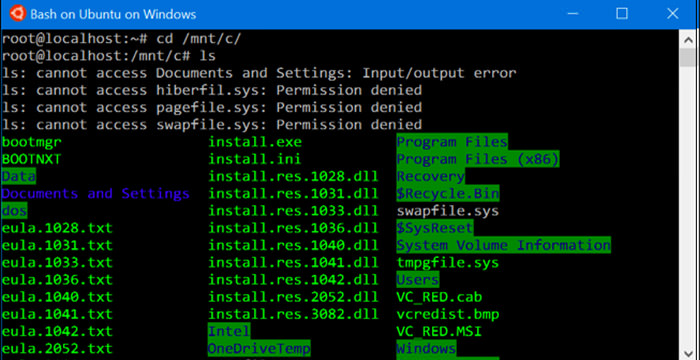
اگر قبلا تجربه‌ی استفاده از Bash shell در پلتفرم لینوکس، سیستم عامل مک یا دیگر پلتفرم‌ها را داشته باشید، راحت‌تر از دیگر کاربران خواهید بود. در اینجا نیازی به استفاده از sudo نیست؛ زیرا یک shell (رابط بین کاربر و هسته) دارای دسترسی کاربر روت در اختیار شما خواهد بود. مانند کاربر Administrator در سیستم عامل ویندوز، منظور از روت، کاربری است که در پلتفرم‌های یونیکس (UNIX) دسترسی کاملی به سیستم دارد. فایل سیستم ویندوز شما در محیط بش شل، در مسیر /mnt/c قرار دارد.

می‌توانید در این ابزار از همان فرمان‌های استفاده شده در ترمینال لینوکس استفاده کنید. در صورتی که قبلا از خط فرمان استاندارد ویندوز برای اجرای فرمان‌های تحت داس استفاده می‌کردید، در ادامه می‌توانید برخی از دستورات اولیه‌ی مورد استفاده در بش و خط فرمان ویندوز را مشاهده کنید.

  • تغییر دایرکتوری: cd در بش، cd یا chdir در داس
  • فهرست محتویات دایرکتوری: ls در بش، dir در داس
  • جابه‌جایی یا تغییر نام یک فایل: mv در بش، move و rename در داس
  • کپی یک فایل: cp در بش، copy در داس
  • حذف یک فایل: rm در بش، del یا erase در داس
  • ایجاد دایرکتوری: mkdir در بش، mkdir در داس
  • استفاده از ویرایشگر متن: vi یا nano در بش، edit در داس

به خاطر داشته باشید که برخلاف ویندوز، Bash Shell و محیط مشابه لینوکس آن، به حروف بزرگ و کوچک حساس است. به عبارت دیگر، “File.txt” با حرف بزرگ متفاوت از “file.txt” که دارای حرف کوچک است، خواهد بود.

برای دستیابی به دستورالعمل‌های بیش‌تر، باید به دنبال دستورالعمل‌های بش شل مشابه با موارد یاد شده، خط فرمان اوبونتو و ترمینال آنلاین لینوکس بگردید.

نصب Bash Shell در ویندوز 10

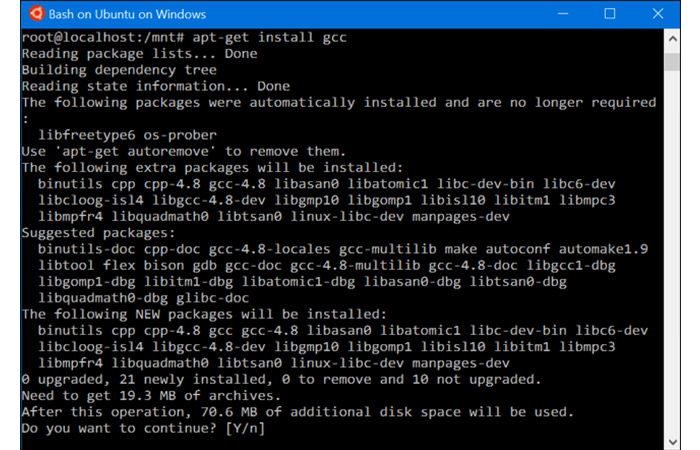
به منظور نصب و بروزرسانی نرم‌افزارهای مربوط به محیط اوبونتو، نیازمند استفاده از فرمان apt-get خواهید بود. برای اجرا کردن فرمان‌های apt-get با کاربر روت (معادل کاربر ادمین در ویندوز)، همه‌ی فرمان‌های یاد شده باید با پیشوند “sudo” شروع شوند. در ادامه‌ی مقاله فرمان‌های apt-get مهمی را که باید بشناسید، بیان خواهیم کرد.

  • دانلود اطلاعات بروز شده در مورد بسته‌های در دسترس: sudo apt-get update
  • نصب یک بسته‌ی نرم‌افزاری: sudo apt-get install packagename (نام بسته‌ی مورد نظر باید جایگزین بخش packagename دستور شود.)
  • حذف یک بسته‌ی نرم‌افزاری: sudo apt-get remove packagename (نام بسته‌ی مورد نظر باید جایگزین بخش packagename دستور شود.)
  • جستجوی بسته‌ی در دسترس: sudo apt-cache search word (کلمه‌ی مورد جستجو باید جایگزین بخش word دستور شود)
  • دریافت و نصب آخرین نسخه‌ی بسته‌های نصب شده: sudo apt-get upgrade

پس از دانلود و نصب نرم‌افزار مورد نظر، می‌توانید پس از تایپ کردن نام آن در محیط اجرای فرمان و فشردن کلید اینتر، آن را اجرا کنید. برای دسترسی به جزئیات بیش‌تر، می‌توانید سند مخصوص نرم‌افزار را بررسی کنید.

نصب Bash Shell در ویندوز 10

به خاطر داشته باشید، نرم‌افزاری که در محیط بش شل نصب شده است، محدود به همان ابزار Bash shell خواهد بود؛ به این صورت که نمی‌توانید با استفاده از خط فرمان (Command Prompt)، پاورشل (PowerShell) یا دیگر نقاط موجود در ویندوز به این نرم‌افزارها دسترسی داشته باشید. به علاوه، با وجود این که محیط بش و ویندوز به فایل‌های یکسانی در رایانه‌ی کاربر دسترسی دارند، نرم‌افزار موجود در بش شل قادر به تعامل مستقیم با نرم‌افزارهای ویندوز و اجرای آن‌ها نخواهد بود.

با این حال، می‌توانید اسکریپت‌های بش شلی را ایجاد کرده و با استفاده از ابزار Bash shell آن‌ها را اجرا کنید. منظور از اسکریپت بش شل، اسکریپت‌هایی با پسوند “sh.” است.

فعال کردن نوتیفیکیشن های اندروید روی نسخه پیش نمایش ویندوز 10

چگونه نوتیفیکیشن های اندروید را روی نسخه پیش نمایش ویندوز 10 فعال کنیم؟

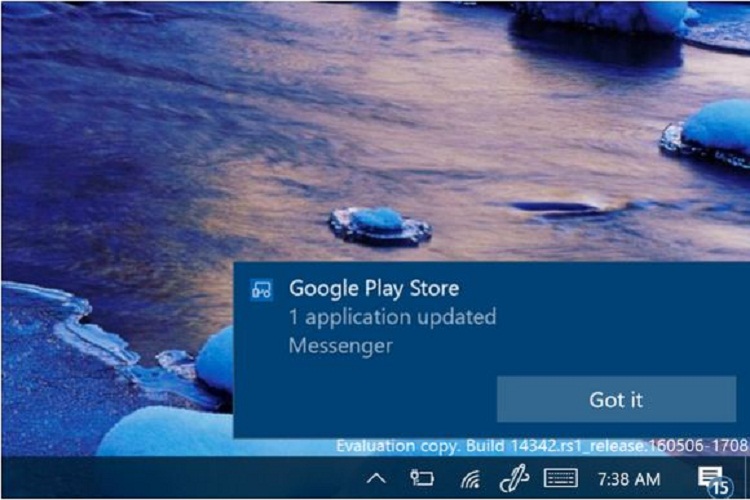
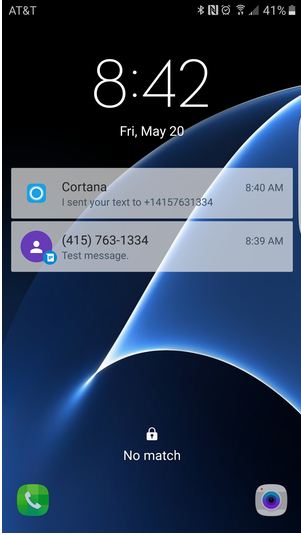
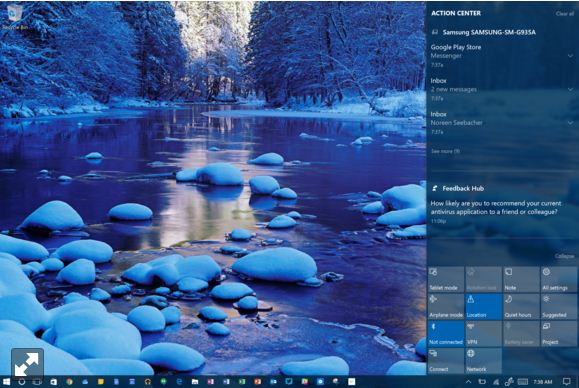
با انتشار آپدیت تابستانی و سالیانه‌ی ویندوز۱۰، کاربران این سیستم عامل قادر خواهند بود تا نوتیفیکیشن‌های گوشی‌های اندرویدی خود را برروی ویندوز دریافت کرده و در صورت تمایل، به آن‌ها پاسخ دهند. در این مقاله قصد داریم تا علاوه بر معرفی این ویژگی، به نحوه‌ی فعالسازی این مشخصه برروی Windows 10 preview build نیز بپردازیم. 


فرض کنید که پشت کامپیوتر خود نشسته‌اید و مشغول انجام کار‌های خود هستید. بسیار آزار دهنده خواهد بود اگر بخواهید با هر صدای زنگ و یا لرزش گوشی، کار خود را رها کنید و به سراغ گوشی خود بروید. هر لرزش و یا صدای زنگ، معمولا به معنای دریافت یک پیام متنی جدید، عکس، نتایج ورزشی و یا آپدیت بازی‌ها است و همین وقفه، ذهن شما را از کاری که در حال انجام آن هستید، منحرف می‌کند.

به زودی این مشکل برطرف خواهد شد و نوتیفیکیشن‌های اندروید با انتشار آپدیت سالیانه و تابستانی ویندوز۱۰، برروی ویندوز قابل دسترس خواهند بود اما کاربران Windows Insider build از هم اکنون می‌توانند از این ویژگی، استفاده کنند. به علاوه می‌توانید برخی از اطلاعات خود را نیز به وسیله‌ی Cortana، به اشتراک بگذارید و از شر مشکلات معمولی که در نسخه‌‌ی آزمایشی این نرم‌افزار وجود دارند، خلاص شوید.

android-notifications-windows

با وجود محدودیت‌های موجود در خصوص نحوه‌ی تعامل نوتیفیکیشن‌ها و اپلیکیشن‌های ایجاد کننده‌ی آن‌ها، آپدیت تابستانی ویندوز۱۰ از نسخه‌ی بتا کامل‌تر خواهد بود.

روش فعال سازی (Jump to the edge)

همانطور که اشاره شد، شما باید برای دسترسی به این ویژگی،  Windows 10 preview build را برروی کامپیوتر خود داشته باشید. نکته‌ای که باید به آن توجه کنید این است که، این ویژگی ممکن است ناپایدار بوده و دارای مشکلاتی باشد.

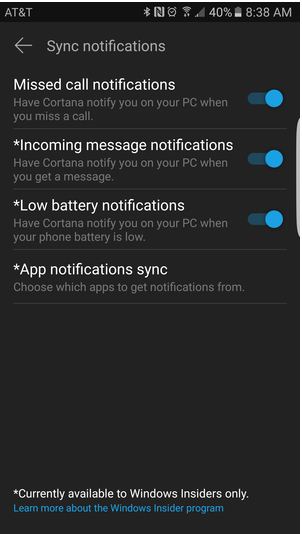
مهم‌ترین چیزی که به آن نیاز خواهید داشت، فعال کردن Cortana  در ویندوز و دانلود و نصب اپ اندرویدی آن برروی گوشی است. به وسیله‌ی حساب کاربری خود به نرم‌افزار وارد شوید و گزینه‌ی Settings و سپس Sync Notifications را انتخاب کنید. اکنون می‌توانید نوع داده‌ای را که می‌خواهید در صفحه‌ی دسکتاپ نمایش یابد، انتخاب کنید.

cortana-sync-notifications

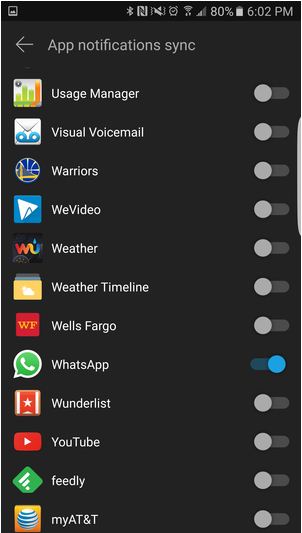
برای انتخاب این‌که کدام یک از اپلیکیشن‌ها برروی کامپیوتر شما نمایش داده شوند، گزینه‌ی App notifications sync  را انتخاب کنید. به صورت پیش‌فرض اپلیکیشن‌های third-party خاموش هستند. به علاوه مجبور به انتخاب همه‌ی آن‌ها نیستید زیرا احتمالا نیازی به دریافت آپدیت‌های بازی کلش اف کلنز برروی سایر دستگاه‌ها ندارید!

کنترل پنل دیگری را که باید در ویندوز به آن مراجعه کنید، می‌توانید با اجرای کورتانا و سپس انتخاب گزینه‌ی Settings و Manage Notifications، ببینید. مطمئن شوید که گزینه‌ی  Send Notifications between devices، روشن باشد.

cortana-notifications

احتمالا مجبورید چند دقیقه منتظر بمانید تا نوتیفیکیشن‌ها نمایش یابند. به کورتانا برای پردازش اطلاعات کمی مهلت دهید. پس از اتمام پردازش، به محض دریافت نوتیفیکیشن‌ جدید برروی گوشی، صدای نمایش نوتیفیکیشن‌ها در ویندوز را خواهید شنید.

خوب ولی نه خیلی عالی

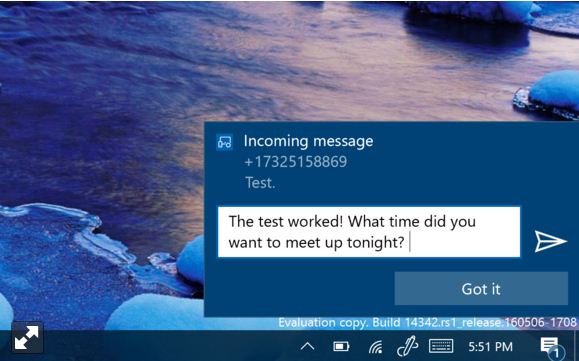
مفیدترین محتوایی که توسط این روش قابل دستیابی است، پیام‌های متنی هستند که نه تنها قادر خواهید بود آن‌ها را برروی سیستم خود ببینید بلکه می‌توانید به صورت اینلاین، به آن‌ها پاسخ دهید.

incoming-message


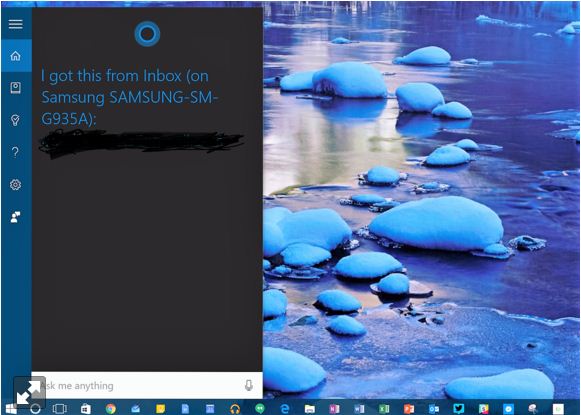
سایر نوتیفیکیشن‌ها چندان پرکاربرد نیستند. اپلیکیشن‌های گوگل، لحظه به لحظه برای اطلاع رسانی به شما در خصوص اطلاعات و یا سایر جزئیاتی که برروی گوشی  قابل مشاهده است، نمایش می‌یابند. هنگامی که برروی این اطلاعات و یا سایر جزئیات کلیک می‌کنید، همانگونه که در تصویر زیر نیز قابل مشاهده است، اطلاعاتی را از کورتانا دریافت خواهید کرد که اهمیت چندانی ندارند.

cortana-notification

تناقضات دیگری هم وجود دارد. به عنوان مثال، هنگامی که شما از طریق کامپیوتر خود به پیامی پاسخ می‌دهید، پیغامی از کورتانا برروی گوشی خود مبنی بر این‌که که شما متنی را ارسال کرده‌اید، دریافت خواهید کرد.

cortana-android

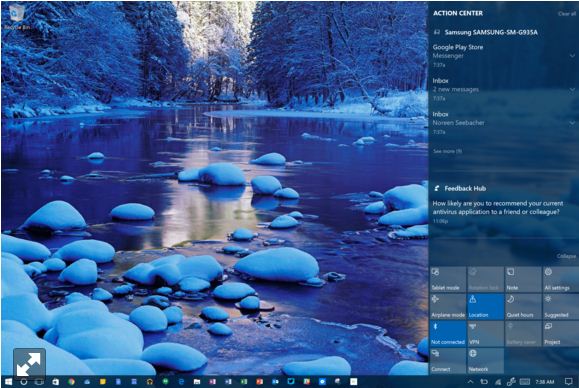
در حال حاضر، شما باید به این ویژگی به عنوان یک مشخصه‌ی در حال توسعه نگاه کنید. پتانسیل بالقو‌ه‌ای در این زمینه وجود دارد. به عنوان مثال، چگونه کورتانا همه‌ی نوتیفیکیشن‌ها را به صورت گروهی در Action Center جمع آوری می‌کند تا شما بتوانید در یک لحظه همه‌ی آن‌ها را بررسی کنید.

android-notifications

هنوز امکان پاسخگویی به تماس‌های دریافتی از طریق کامپیوتر و بدون نیاز به تلفن، برای شما فراهم نشده اما می‌توانید به وسیله‌ی نوتیفیکیشن مربوط به تماس‌های از دست رفته، از وضعیت اینگونه تماس‌ها، مطلع شوید. توانایی برقراری تماس یا پاسخگویی به تماس‌های دریافتی، محرک قدرتمندی است که شما را به اجرای این ویژگی برروی کامپیوتر خود، ترغیب می‌کند.

ارتباط بین ویندوز و اندروید شروع خوبی است، اما اگر این ارتباط بخواهد به معنای واقعی مفید باشد، باید اتحاد و هماهنگی بیشتری بین این دو سیستم عامل وجود داشته باشد که امیدواریم تا زمان انتشار نسخه‌ی Anniversary Update ویندوز۱۰، در تابستان سال جاری، این هماهنگی ایجاد شود.

سرویس‌های Hangouts و پیام کوتاه، می‌توانند موجب افزایش سرعت شوند و کورتانا باید روش‌هایی را بیابد که شما را قادر سازد تا به آن‌ها پاسخ دهید و محتویات اپلیکیشن‌های بیشتری را ببینید.

اما تلاش‌های مایکروسافت قابل تحسین هستند. هدف این شرکت ایجاد گونه‌ای از ارتباط بین موبایل و کامپیوتر است که در حال حاضر کاربران مک و آیفون از آن استفاده می‌کنند. قطعا کار‌های دیگری نیز برای انجام دادن وجود دارند اما کار برروی این ویژگی ارزشمند است چرا که قادرید بدون این‌که  مجبور باشید به تلفن خود نگاه کنید با آن در ارتباط باشید.

ابزار‌های System Restore و Factory Reset ویندوز 10


چگونه از ابزار‌های System Restore و Factory Reset ویندوز 10 استفاده کنیم؟

کسانی که ویندوز کامپیوتر خود را به ویندوز ۱۰ ارتقا داده‌اند یا قصد دارند آن را ارتقا دهند، احتمالا دوست دارند بدانند پس از انجام این کار، آیا امکان ایجاد نسخه‌ی پشتیبان از سیستم وجود دارد یا خیر و آیا در صورت نیاز می‌توان از سیستم خود نسخه‌ی پشتیبان تهیه کرد؟ با استفاده از ویژگی‌های ویندوز ۱۰ مانند System Restore و Factory Reset، می‌توان از اطلاعات خود نسخه‌ی پشتیبان گرفت. 


قابلیت‌هایی همچون System Restore و Factory Reset در ویندوز ۱۰ نسبت به ویندوز ۸، بهبود یافته‌ و عملکرد بهتری دارند. 

ویندوز ۱۰ دارای پارتیشن بازیابی اطلاعات (Recovery Partition) نیست

شرکت مایکروسافت به پکیج‌ها و ابزار‌های بازیابی، رفرش و تنظیم مجدد تعبیه شده در نسخه‌ی جدید ویندوز، بسیار اطمینان دارد و به همین دلیل پارتیشنی برای بازیابی اطلاعات در ویندوز ۱۰ وجود ندارد. این در حالی است که در ویندوز ۸ می‌توانید از یک ریکاوری مجازی در پارتیشن مخفی هارد دیسک، برای بازیابی اطلاعات سیستم‌عامل استفاده کنید، اما در ویندوز ۱۰ این امکان وجود ندارد.

factory-rese


شاید بپرسید چرا؟! زیرا کاربران قادرند تا فضای قابل دسترس هارددیسک خود را به حداکثر برسانند و به هنگام فشرده سازی فایل‌ها، در سیستم‌هایی که از نسخه‌ی ۶۴ بیتی ویندوز ۱۰ استفاده می‌کنند، بیش از ۶ گیگابایت در فضای ذخیره‌سازی، صرفه جویی داشته باشند. این ویژگی برای کاربرانی که از سیستم‌های کوچک و با ظرفیت محدود (‌مانند سرفیس‌ پرو با ssd شصت و چهار بیتی‌) استفاده می‌کنند، یک مزیت خواهد بود و این امکان برای آن‌ها وجود دارد تا سیستم‌عامل موجود روی سیستم خود را به ویندوز ۱۰، ارتقا دهند.

از آن‌جا که پارتیشن بازیابی اطلاعات در دسترس‌ترین موردی است که دارای رسانه‌ی نصب (installation media ) است، چندان مناسب نیست. در هر صورت، عملیات بازیابی و رفرش کردن اطلاعات و همچنین ابزار‌های بازیابی، باید برای مقابله با اکثر قریب به اتقاق مشکلات کافی باشند تا شما بتوانید با توجه به شرایط، انتخاب درستی بین استفاده از system restore و refreshing Windows، داشته باشید.

روش استفاده از System Restore در ویندوز ۱۰

اگر در خصوص نحوه‌ی عملکرد ویندوز ۱۰ با مشکلاتی مواجه هستید، اولین چیزی که باید به آن توجه داشته باشید، لیست restore point‌های سیستم است. اگر یکی از آن‌ها با زمان اجرای ویندوز، مطابقت داشته باشد، می‌توانید از ابزار‌ System Restore برای تثبیت تنظیمات و نرم‌افزار‌هایی که همزمان با بوت شدن ویندوز، اجرا می‌شوند، استفاده کنید.

منوی استارت را باز کرده و گزینه‌ی settings را انتخاب کنید. در قسمت مربوط به جستجو، عبارت create a restore point را تایپ کنید. روی نتایج منطبق کلیک کرده و درایوی را که می‌خواهید restore point شما در آن ذخیره شود، انتخاب کنید (‌معمولا درایو سیستم‌عامل‌) و روی Configure و سپس Turn on system protection کلیک کنید. این کار باعث فعال شدن System Restore می‌شود. برای تایید روی ok کلیک کرده و در پنجره‌ی اصلی برای ایجاد restore point جدید، ...Create را انتخاب کرده و برای آن نامی مشخص کنید.


muo-windows-w10-restore-reset-restorepoint


نرم‌افزار محافظ سیستم، restore point را ایجاد خواهد کرد و شما می‌توانید با مراجعه به آن و استفاده از دکمه‌ی System Restore و پشت سرگذاشتن مراحل، به حالت قبل برگردید. ممکن است شما مجبور شوید که زمان کوتاهی را به بررسی تاثیر انجام این کار، اختصاص دهید. می‌توانید نرم‌افزار را مجددا نصب کنید اما (‌امیدوارم‌) از نصب هرگونه برنامه‌ای که سبب می‌شود تا به هنگام استفاده از System Restore با مشکل مواجه شوید، بپرهیزید. ( به علاوه می‌توانید نسخه‌های پشتیبانی را که در ویندوز ۷ گرفته‌اید، با استفاده از گزینه‌ی Go to Backup and Restore Windows 7، بازیابی کنید.‌)

اما چه اتفاقی می‌افتد اگر نیاز داشته باشید به restore point ذخیره شده برگردید اما قادر به اجرای آن در ویندوز ۱۰ نباشید؟ جواب این سوال استفاده از Advanced Startup است که با استفاده از یک درایو ریکاوری یا installation media موجود در ویندوز ۱۰، قابل دسترسی خواهد بود. (Repair your computer را هنگام اجرای ویندوز ستاپ، انتخاب کنید.‌)

در Advanced Startup، گزینه‌های Troubleshoot، Advanced Options و System Restore را به ترتیب انتخاب کنید و پس از طی کردن مراحل موجود، می‌توانید restore point مورد نظر را پیدا کرده و آن را اجرا کنید.

این کار System Restore را به سریع‌ترین راه حل ممکن مبدل ساخته است. هر چند در یک زمان خاص، این روش آخرین روش قابل اطمینان است اما اغلب قادر به معرفی بد‌افزار‌ها به ویندوز نیست.

ویندوز ۱۰ کامپیوتر خود را رفرش کنید

آیا بازگشت به restore point برای حل مشکلات کامپیوتر شما کافی نبوده است؟ اگر این چنین است، باید تنظیمات خود را رفرش کنید تا سیستم شما به مرحله‌ای مشابه با چیزی که در زمان اولیه‌ی نصب ویندوز ۱۰ بوده، باز گردد.

تنها تفاوت موجود این است که شما می‌توانید تنظیمات و داده‌های شخصی خود را باز گردانید.

muo-windows-w10-restore-reset-resetpc

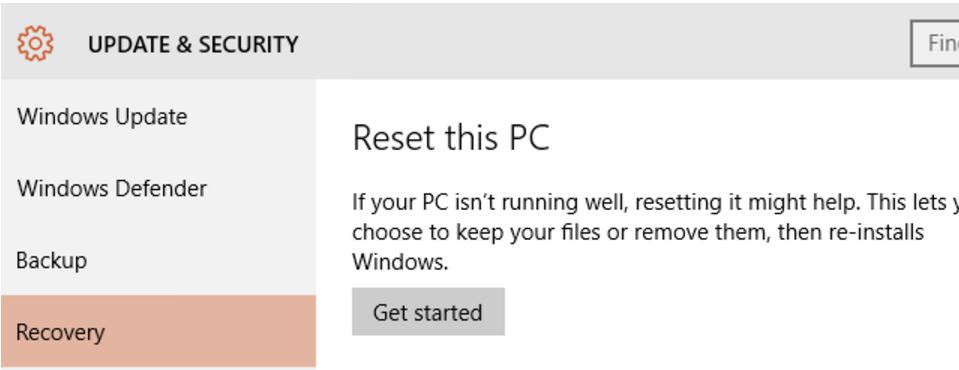
منوی استارت را باز کنید و گزینه‌ی Settings و پس از آن Update & Security را انتخاب کنید. از منوی سمت چپ، گزینه‌ی Recovery را انتخاب کنید. در زیر عبارت Reset this PC، روی دکمه‌ی Get Started کلیک کرده و از گزینه‌ی Keep my files، استفاده کنید. اگر شما ویندوز خود را از نسخه‌های قبلی ویندوز به ویندوز ۱۰ ارتقا داده باشید، یک پیام هشدار به شما نمایش داده خواهد شد و به شما اطلاع می‌دهد که ریست کردن اطلاعات، از بازگرداندن نسخه‌ی ارتقا یافته، جلوگیری خواهد کرد. اگر با این قضیه مشکلی ندارید، با زدن دکمه‌ی Reset فرآیند را ادامه دهید.

شما باید منتظر بمانید تا فرآیند، کامل شود. مدت زمان انتظار، به تعداد برنامه‌های نصب شده روی سیستم شما، بستگی دارد. اگر کامپیوتر شما به کندی کار می‌کند و یا اگر مرتب متوقف می‌شود و سر و صدای ناگهانی ایجاد می‌کند، استفاده از این روش در صورتی که در ابتدا وقت کافی برای بازیابی تنظیمات و پوشه‌های شخصی خود را ندارید، گزینه‌ی مناسبی است.

ریست کردن ویندوز ۱۰

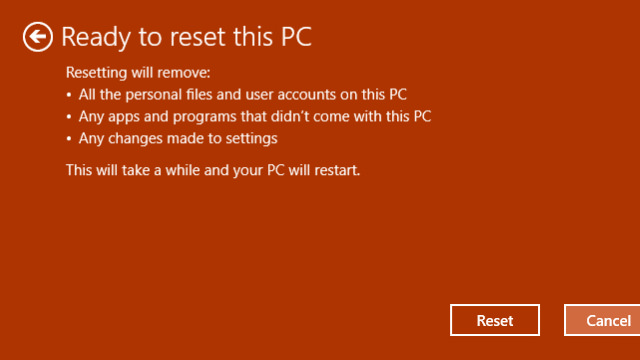
“nuclear option” وقتی مورد استفاده قرار می‌گیرد که می‌خواهیم ویندوز ۱۰ را به بهترین حالت ممکن، باز گردانیم. بهتر است که آن را ریست کنیم مثل زمانی که تلفن هوشمند یا تبلت را ریست می‌کنید. با این کار سیستم‌عامل به حالت “factory settings” و به صورتی که در ابتدا بوده، باز می‌گردد. به علاوه شما باید قبل از شروع کار، از داده‌های شخصی خود نسخه‌ی پشتیبان تهیه کنید اما به خاطر داشته باشید که همه‌ی bloatware‌هایی که حذف کرده‌اید، جایگزین خواهند شد. این دلیل محکمی است که از استفاده از گزینه‌ی  factory reset جلوگیری می‌کند.

از طرف دیگر، از زمانی که ویندوز ۱۰ بدون ریکاوری پارتیشن، عرضه شد، نرم‌افزار‌هایی که قبل از نصب به وسیله‌ی تولید‌کنندگان به صورت جداگانه ذخیره می‌شود و کاربران حرفه‌ای می‌توانند ‌bloatware‌ها را قبل از رفرش کامپیوتر‌هایشان، حذف کنند.

muo-windows-w10-restore-reset-resetwarning

اگر راه حل مشکل را در ریست کردن کامپیوتر خود دیدید، روی Get Started کلیک کنید. این بار به جای انتخاب گزینه‌ی Keep my files، گزینه‌ی Remove everything را انتخاب کنید. اکنون دو انتخاب پیش روی شماست. گزینه‌ی Just remove my files برای ریست سریع (quick reset) است. به علاوه گزینه‌ی Remove files and clean the drive نیز به همین منظور مورد استفاده قرار می‌گیرد با این تفاوت که، با انتخاب این گزینه زمان بیشتری برای انجام این کار صرف خواهد شد. اما در عوض، انتخاب این گزینه امنیت بسیاری برای شما ایجاد می‌کند. بنابراین، این گزینه مناسب‌ترین روش برای پاک کردن اطلاعات کامپیوتری خواهد بود که قصد فروش آن را دارید.

وقتی کار به صورت کامل انجام شد، سیستم‌عاملی را در اختیار دارید که گویا به تازگی روی سیستم شما نصب شده است. در نتیجه باید حساب کاربری خود را مجددا ثبت کنید. (‌یا یک پروفایل محلی جدید ایجاد کنید.)

muo-windows-w10-restore-reset-boot

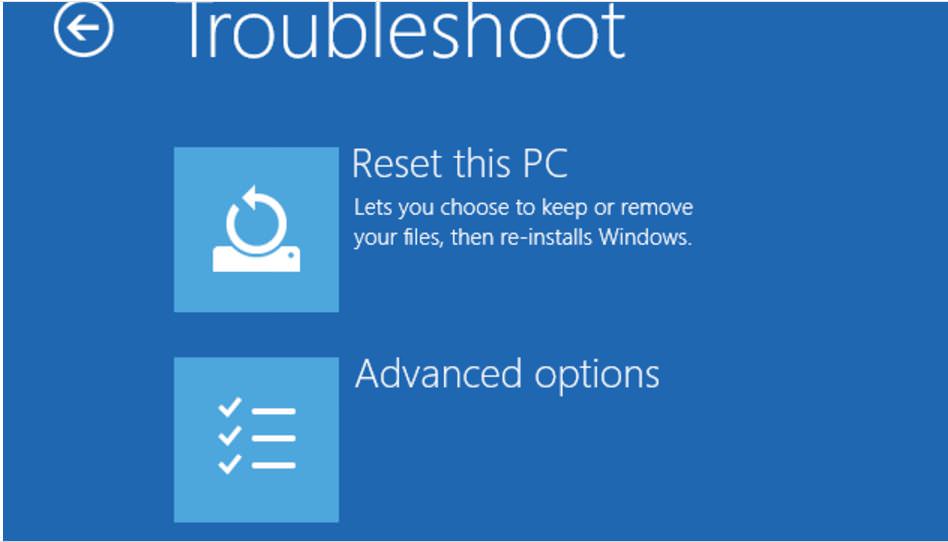
اگر نمی‌خواهید با ویندوز ۱۰ بوت شوید، می‌توانید از گزینه‌ی Advanced Mode screen، استفاده کنید. بعد از این‌که به Advanced Options بوت شدید، Troubleshoot و سپس Reset this PC را انتخاب کنید. با این کار گزینه‌هایی را که در بالا به معرفی آن‌ها پرداختیم، مشاهده خواهید کرد.

مقایسه‌ ابزار‌های Restore، Refresh و Reset موجود در ویندوز ۱۰ و ویندوز ۸

برای کاربرانی که مدت‌ها است از ویندوز استفاده می‌کنند و بخصوص کاربرانی که از ویندوز۸ استفاده می‌کردند و حالا آن را به ویندوز ۱۰ ارتقا داده‌اند، با ابزار‌های ریست و رفرش ویندوز کاملا آشنایی دارند. به علاوه همواره یک نسخه از System Restore، از زمان انتشار ویندوز ۲۰۰۰، در ویندوز وجود داشته است. (بسیاری از کاربران قدیمی ویندوز با این ابزار‌ از زمان انتشار ویندوز XP آشنا هستند. هرچند که این سیستم‌عامل در حال حاضر منسوخ شده است.)

احتمال بیشتری وجود دارد تا همانند درایو‌های سیستمی، ویندوز روشی برای حذف این گونه درایو‌ها پیشنهاد دهد. این ویژگی می‌تواند علاوه بر مفید بودن، بسیار خطرناک نیز باشد. با این حال برای ویندوز ۱۰ چیز جدیدی نیست و در ویندوز ۸ نیز وجود داشته است اما به نظر می‌رسد که نظم ظاهری آن به نوع درایو‌هایی که به سیستم متصل کرده‌اید، بستگی دارد.

اگر ویندوز ۱۰ پیشنهاد می‌کند تا سایر درایو‌ها را نیز از روی کامپیوتر خود پاک کنید، پس از مشاهده‌ی پیام Your PC has more than one drive. Do you want to remove all files from all drives، گزینه‌ی Only the drive where Windows is installed را انتخاب کنید.

فعال کردن گزینه‌ های مخفی Disk Cleanup در ویندوز 10

آموزش ویندوز 10: فعال کردن گزینه‌ های مخفی Disk Cleanup

ابزار پاک‌سازی دیسک، همراه همیشگی ویندوزهای مایکروسافت بوده و هست. ابزار یاد شده راهکار سریعی را برای حذف فایل‌های موقت، پنهان و دیگر فایل‌های غیرضروری در اختیار کاربران می‌گذارد. 

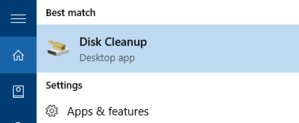
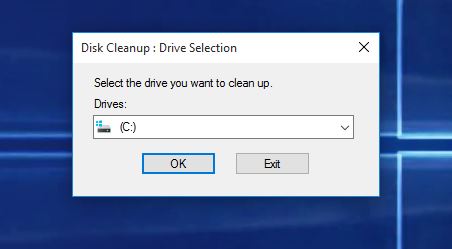
سیستم عامل‌های ویندوز شرکت مایکروسافت از مدت‌ها پیش دارای ابزاری برای پاک‌سازی دیسک، تحت عنوان Disk Cleanup هستند. این ابزار امکان پاک کردن ساده‌ی فایل‌های موقت، پنهان و دیگر فایل‌های غیرضروری را به منظور آزاد کردن فضای ذخیره‌سازی دیسک سخت، برای کاربران فراهم می‌کند. حتی می‌توان با استفاده از ابزار یاد شده، نسخه‌های قبلی ویندوز را پس از ارتقا به نسخه‌های بروزتر پاک‌سازی کرد. همچنین، ابزار پاک‌سازی دیسک شامل چندین گزینه‌ی مخفی است که فقط در صورت اجرا از طریق خط فرمان (Command Prompt) یا میان‌برهای سفارشی می‌توان به آن‌ها دسترسی داشت که در ادامه‌ی مقاله، طریقه‌ی انجام آن را شرح خواهیم داد.

برای شروع کار باید ابزار خط فرمان را تحت اجازه‌ی ادمین اجرا کنید. برای این کار کلیدهای ترکیبی ویندوز+X را از صفحه کلید فشرده و گزینه‌ی (Command Prompt (Admin را از لیست موجود انتخاب کنید.

ابزار پاک سازی دیسک

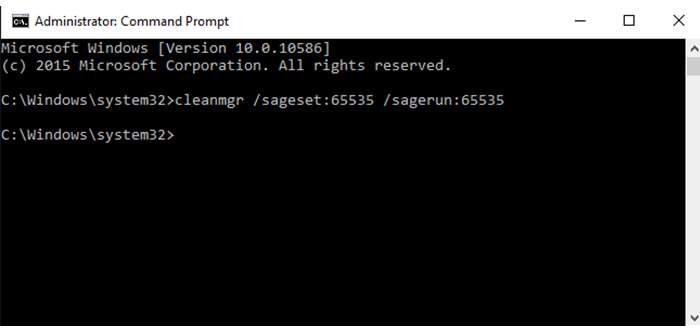
در پنجره‌ی خط فرمان دستور زیر را تایپ کرده و کلید اینتر را بفشارید.

cleanmgr /sageset:65535 /sagerun:65535


ابزار پاک سازی دیسک

می‌توانید به جای عدد 65535، از هر عددی بین ۱ تا ۶۵۵۳۵ به شرط استفاده از عدد یکسان در هر دو بخش موجود در دستور، استفاده کنید. دلیل انجام این کار این است که دستور cleanmgr، دیگر ویژگی‌های سفارشی‌سازی و خودکار کردن فرآیندهایی را که قبلا وجود نداشت، پیشنهاد بدهد. در واقع عدد یاد شده نوعی تنظیم است که تمامی گزینه‌ها را در حالت انتخاب قرار می‌دهد. در این مقاله فقط به فعال کردن گزینه‌های مخفی ابزار پاک‌سازی دیسک می‌پردازیم. اگر علاقه‌مند به دریافت اطلاعات کاربردی بیش‌تری هستید، می‌توانید به صفحه‌ی مربوط به این تنظیمات در وبسایت مایکروسافت مراجعه کنید.

پس از اجرای دستور در خط فرمان، رابط کاربری Disk Cleanup بارگذاری خواهد شد. برخلاف زمانی که این ابزار از طریق روش عادی اجرا می‌شود، هیچ درخواستی مبنی‌بر انتخاب دیسک مورد نظر از کاربر نخواهد شد؛ به جای آن، گزینه‌های انتخابی شما می‌توانند به همه‌ی دیسک‌ها اعمال شوند. همان‌طور که مشاهده می‌کنید، ابزار پاک‌سازی دیسک شامل گزینه‌هایی است که در صورت اجرا از طریق روش‌های عادی قابل دست‌یابی نبود.

ابزار پاک سازی دیسک

درصورتی که مایل به اجرای همیشگی ابزار پاک‌سازی دیسک از روش یاد شده هستید، برای این کار می‌توانید یک میان‌بر ایجاد کنید. ابتدا باید دستور زیر را از طریق خط فرمان اجرا کنید. با انجام این کار یک ورودی پیکربندی با استفاده از عدد مربوط به دستور sageset انتخابی شما، در رجیستری ایجاد خواهد شد (ما باز هم از 65535 استفاده کرده‌ایم). حال باید پس از کلیک راست در محیط دسکتاپ یا هر پوشه‌ی دلخواهی که قصد ذخیره کردن میان‌بر را دارید، مسیر New → Shortcut را دنبال کنید. در پنجره‌ی مربوط به ایجاد میان‌بر، متن موجود در زیر را درون کادر “Type the location of the item” تایپ کرده و روی Next کلیک کنید.

%systemroot%\system32\cmd.exe /c Cleanmgr /sagerun:65535

ابزار پاک سازی دیسک

نام دلخواهی را برای میان‌بر انتخاب کرده و به منظور ذخیره‌ی آن روی Finish کلیک کنید.

ابزار پاک سازی دیسک

هم‌اکنون می‌توانید با دوبار کلیک روی میان‌بر ایجاد شده، ابزار پاک‌سازی دیسک را همراه با گزینه‌های پیشرفته برای همه‌ی درایوهای موجود در سیستم خود راه‌اندازی کنید. استفاده از این ابزار فضای ذخیره‌سازی زیادی را آزاد نخواهد کرد اما برخی اوقات استفاده از آن می‌تواند مفید باشد. با این راهکار می‌توانید دیسک کلین‌آپ را در یک مرتبه و برای همه‌ی دیسک‌ها اجرا کنید.

افزایش سرعت بارگذاری  آیکون ها در ویندوز 10

در سیستم عامل ویندوز، آیکون فایل‌ها و نرم‌افزارها در کَش ویژه‌ای ذخیره می‌شوند تا نیازی به بارگذاری دوباره‌ی آن‌ها نباشد. ویندوز با انجام این کار، آیکون‌ها را با سرعت بیش‌تری بارگذاری کرده و نمایش می‌دهد. 

برای این که ویندوز بتواند آیکون‌ها را به طور سریع نمایش دهد، آیکون فایل‌ها و نرم‌افزارها در کَش (cache) ویژه‌ای ذخیره می‌شوند. با این کار دیگر نیازی به بارگذاری مداوم آیکون‌ها از فایل‌های منبع نیست. اگر احساس می‌کنید سرعت بارگذاری آیکون‌ها در مرورگر فایل ویندوز، مخصوصا هنگام راه‌اندازی اولیه‌ی رایانه یا باز کردن پوشه‌ای که حاوی فایل‌های بسیار زیادی است کاهش چشمگیری پیدا کرده، افزایش اندازه‌ی کَش آیکون می‌تواند مفید باشد. در ادامه‌ی مقاله با اعمال تغییراتی در رجیستری این کار را عملی خواهیم کرد.

در صورتی که آیکون‌های ویندوز شما به طور نادرست نمایش داده شده یا اصلا نمایان نمی‌شوند، در اولین قدم باید کش آیکون (icon) در ویندوز ۱۰ و کش بندانگشتی‌ها (thumbnail) در ویندوز 7 و 8 را را از نو بسازید. این فرآیند اساسا از طریق یافتن فایل کش و حذف آن قابل انجام است که سیستم عامل ویندوز در راه‌اندازی بعدی و به طور خودکار اقدام به ایجاد کش مربوطه خواهد کرد. حتی در صورتی که تنها مشکل شما بارگذاری آهسته‌ی آیکون‌ها باشد، می‌توانید با انجام این کار تا حدودی این مشکل را بهبود ببخشید. اگر مشکل مربوطه مرتفع نشد، می‌توانید با افزایش کش آیکون که نحوه‌ی انجام آن را در ادامه شرح خواهیم داد، این مشکل را برطرف کنید. این راهکار در ویندوزهای ۷، ۸ و ۱۰ قابل استفاده است.

تغییر اندازه‌ی کش آیکون با ویرایش دستی رجیستری

به منظور تغییر اندازه‌ی کش آیکون در هر رایانه که دارای ویندوز ۷ یا نسخه‌های جدیدتر است، فقط نیازمند اعمال تنظیمی خاص در رجیستری ویندوز هستید. ویرایشگر رجیستری ابزاری قدرتمند بوده و استفاده‌ی نادرست از آن می‌تواند باعث ناپایداری سیستم شده و حتی کل سیستم را به صورت بی‌بازگشت به حالت پایدار قبلی از کار بیاندازد. راهکاری که قصد ارائه‌ی آن را داریم بسیار ساده است و تا زمانی که مطابق با دستورالعمل یاد شده در این مقاله پیش بروید، نباید هیچ مشکلی به وجود بیاید. همچنین پیشنهاد می‌کنیم که قبل از انجام هر کاری، از رایانه و رجیستری ویندوز پشتیبان‌گیری کنید.

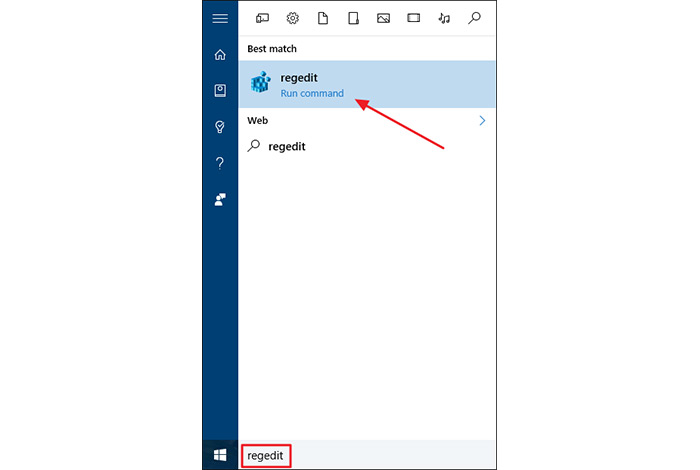
برای دسترسی به ابزار ویرایشگر رجیستری باید عبارت “regedit” را در ویندوز جستجو کنید. پس از یافتن و بازگشایی ابزار، می‌توانید تغییراتی در سیستم عامل رایانه‌ی خود ایجاد کنید.

تغییر کش آیکون

برای پشتیبان‌گیری از رجیستری می‌توانید پس از مراجعه به ابزار ویرایشگر رجیستری (Registry Editor)، روی آیکون Computer کلیک راست کرده و گزینه‌ی Export را برگزینید. پس از نام‌گذاری فایل مورد نظر، بر روی دکمه‌ی Save کلیک کنید تا با پسوند “reg.” در مکان انتخابی شما ذخیره شود. در ابزار یاد شده با استفاده از نوار کناری سمت چپ به مسیر زیر مراجعه کنید.

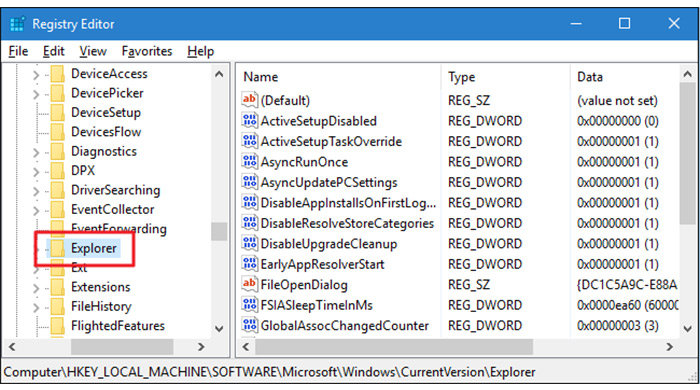
HKEY_LOCAL_MACHINE\SOFTWARE\Microsoft\Windows\CurrentVersion\Explorer

تغییر کش آیکون

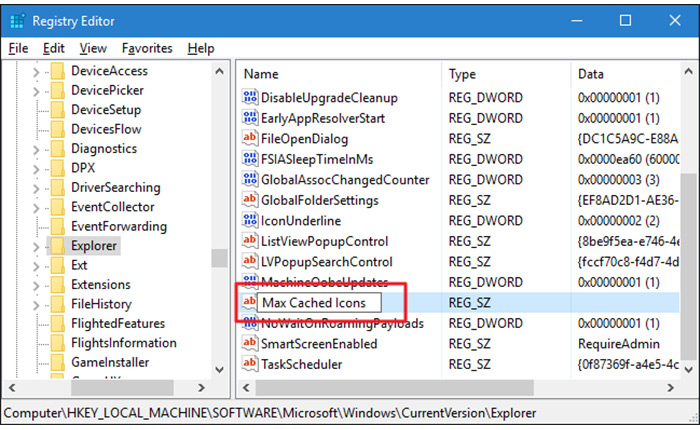
سپس، باید برای ایجاد یک ارزش جدید درون پوشه Explorer اقدام کنید. برای این کار، روی پوشه‌ی یاد شده کلیک راست کرده و مسیر New → String Value را دنبال کنید. فایل ایجاد شده را Max Cached Icons نام‌گذاری کنید.

تغییر کش آیکون

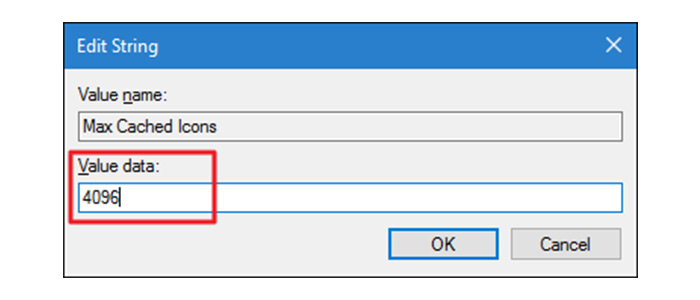
حال باید در ارزش ایجاد شده تغییراتی ایجاد کنید. روی ورودی ایجاد شده دوبار کلیک کنید تا پنجره‌ی Edit String مربوطه باز شود. در جعبه‌ی Value data، اندازه‌ی کش آیکون مورد نظر را برحسب کیلوبایت وارد کنید. به طور پیش‌فرض، اندازه‌ی کش آیکون ۵۰۰ کیلوبایت در نظر گرفته شده است. ما مقدار ۴۰۹۶ کیلوبایت (معادل ۴ مگابایت) را در نظر گرفته‌ایم که شما هم می‌توانید از این میزان استفاده کرده و در صورت نیاز آن را افزایش دهید. پس از اتمام کار روی OK کلیک کنید.

تغییر کش آیکون

حال می‌توانید ویرایشگر رجیستری را ببندید. برای مشاهده‌ی اثر تغییرات اعمال شده، باید سیستم را از نو راه‌اندازی کنید. در صورتی که تمایل به آزمودن اندازه‌های کش مختلف دارید، می‌توانید مراحل یاد شده را دوباره تکرار کنید. همچنین می‌توانید برای بازگشت به حالت پیش‌فرض سیستم، ورودی Max Cached Icons ایجاد شده را حذف کرده یا مقدار آن را به ۵۰۰ کیلوبایت تغییر دهید.


تغییر اندازه‌ی خودکار کش آیکون با فایل اجرایی رجیستری

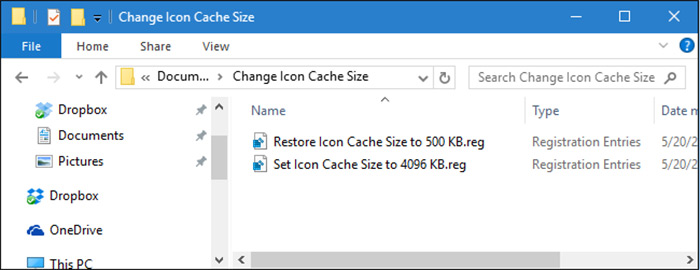
اگر تمایلی به گشت و گذار در محیط رجیستری ندارید، با استفاده از دریافت دو فایل اجرایی می‌توانید تنظیمات مربوطه را در رجیستری اعمال کنید. فایل “Set Icon Cache Size to 4096 KB” کش آیکون را روی ۴ مگابایت تنظیم کرده و فایل “Restore Icon Cache Size to 500 KB” هم مقدار کش آیکون را به حالت پیش‌فرض ویندوز باز می‌گرداند. هر دو فایل یاد شده درون یک فایل فشرده با فرمت “zip.” قرار دارند. برای بهره‌مندی از فایل‌ها باید روی آن‌ها دوبار کلیک کنید تا تنظیمات مربوطه در رجیستری ویندوز اعمال شوند. پس از این کار رایانه‌ی خود را از نو راه‌اندازی کنید تا اثر تغییرات اعمال شده قابل مشاهده باشد.

تغییر کش آیکون

این فایل‌ها در حقیقت کلیدهای اکسپلورر بوده و فقط شامل ارزش Max Cached Icons هستند که در این مقاله به آنها اشاره کردیم. فایل‌های یاد شده به وسیله‌ی صادر کردن (export) ورودی به یک فایل با پسوند “REG.” ایجاد شده‌اند.

اطلاع از سیستم پارتیشن‌بندی هارد دیسک و تبدیل GPT و MBR به همدیگر در ویندوز 10


نسخه‌های پیشرفته‌ی ویندوز و سیستم عامل‌های دیگر موجود، می‌توانند از ساختار قالب‌بندی داده‌ای MBR یا GPT برای پارتیشن‌بندی دیسک‌های سخت استفاده کنند. حال نحوه‌ی پی بردن به ساختار قالب‌بندی داده‌ای و تبدیل آن‌ها به همدیگر را تشریح می کنم.

همه‌ی دیسک‌های سخت موجود، برای پارتیشن‌بندی از ساختار قالب‌بندی داده‌ای (Master Boot Record (MBR یا (GUID Partition Table (GPT استفاده می‌کنند. در حقیقت MBR یک سکتور بسیار کوچکی است که در ابتدای دیسک سخت قرار گرفته و اطلاعاتی در مورد پارتیشن بوت سیستم عامل، ساختار پارتیشن‌ها، جدول پارتیشن (Partition Table) و موارد دیگر را برای راه‌اندازی رایانه در اختیار سیستم می‌گذارد. GPT هم تقریبا نسخه‌ی پیشرفته‌ی MBR محسوب شده و قابلیت‌های بیش‌تری نسبت به آن دارد. در قالب‌بندی داده‌ای GPT، اطلاعات مربوط به پارتیشن‌ها بر روی خود پارتیشن ذخیره می‌شود؛ به همین دلیل از اطمینان‌پذیری بالاتری برخوردار است. به دلیل قدیمی بودن MBR، جای تعجبی نیست که از دیسک‌های سخت بیش‌تر از ۲ ترابایت پشتیبانی نمی‌کند؛ در مقابل، GPT حداکثر از حافظه‌های ذخیره‌سازی ۹.۴ زتابایتی پشتیبانی می‌کند. همچنین نمی‌توان از روی دیسک‌های سخت MBR، سیستم عامل را در حالت UEFI بوت کرد و این کار فقط از عهده‌ی GPT برمی‌آید.

همه‌ی سیستم عامل‌های برپایه‌ی UNIX شامل نسخه‌های ۳۲ و ۶۴ بیتی مانند OS X شرکت اپل، به طور کامل از GPT پشتیبانی می‌کنند. اما فقط نسخه‌های ۶۴ بیتی سیستم عامل ویندوز و تعداد معدودی از نسخه‌های ۳۲ بیتی شامل ویندوز 8، 8.1 و 10، به شرط استفاده از UEFI تقریبا به طور کامل از GPT پشتیبانی می‌کنند.


پی بردن به ساختار قالب‌بندی داده‌ای پارتیشن در دیسک سخت

به منظور پی بردن به ساختار قالب‌بندی داده‌ای استفاده شده در پارتیشن، دو گزینه برای انتخاب در اختیار دارید که شامل استفاده از ابزار گرافیکی مدیریت دیسک (Disk Management) ویندوز و بهره‌مندی از خط فرمان (command line) است.

گزینه‌ی اول: استفاده از ابزار مدیریت دیسک

برای دسترسی به اطلاعات مربوط به دیسک سخت و پارتیشن‌های آن از طریق ابزار مدیریت دیسک، بر روی منوی شروع کلیک راست کرده یا کلیدهای ترکیبی ویندوز+X را از صفحه کلید بفشارید و در ادامه، Disk Management را برگزینید. به علاوه، می‌توانید کلیدهای ترکیبی ویندوز+R را برای باز کردن کادر محاوره‌ای Run فشرده و دستور "diskmgmt.msc" را در آن تایپ کنید و اینتر را بزنید تا ابزار مدیریت دیسک فراخوانی شود. در پنجره‌ی Disk Management بر روی دیسک سخت مورد نظر خود (در صورت داشتن بیش از یک هارد دیسک) کلیک راست کرده و Properties را برگزینید.

در پنجره‌ی جاری بر روی سربرگ Volumes کلیک کنید تا ساختار قالب‌بندی داده‌ای استفاده شده در دیسک را در مقابل عبارت Partition style مشاهده کنید.

گزینه‌ی دوم: استفاده از دستور Diskpart

گزینه‌ی دیگر برای دستیابی به اطلاعات دیسک سخت، استفاده از فرمان استاندارد diskpart در محیط خط فرمان است. برای این منظور، ابتدا با راست کلیک بر روی منوی شروع یا فشردن کلیدهای ترکیبی ویندوز+X، خط فرمان را تحت ادمین ((Command Prompt (Admin) اجرا کنید. همچنین می‌توانید آیکون میان‌بر خط فرمان را در منوی شروع قرار داده، روی آن راست کلیک کنید و Run as Administrator را بزنید.

دو دستور “diskpart” و “list disk” را به ترتیب در پنجره‌ی خط فرمان تایپ کرده و پس از هر کدام، کلید اینتر را بفشارید. با این کار، جدولی شامل دیسک‌های متصل شده به رایانه همراه با اطلاعات آن‌ها نمایان خواهد شد. اگر دیسک‌های موجود از ساختار قالب‌بندی داده‌ای GPT استفاده کرده باشند، در ستونی تحت عنوان Gpt و در مقابل دیسک مربوطه، کاراکتر ستاره (*) وجود خواهد داشت؛ در غیر این صورت، ستون Gpt خالی خواهد بود که نشانگر بهره‌مندی دیسک سخت از MBR است.

برای مثال، در اسکرین‌شات زیر، Disk 0 وDisk 1 هر دو از نوع GPT بوده؛ در حالی که Disk 2 یک دیسک MBR است.

تبدیل MBR و GPT به هم؛ پشتیبان‌گیری و پاک‌سازی کامل دیسک

برای تبدیل ساختار قالب‌بندی داده‌ای پارتیشن یک دیسک از MBR به GPT یا برعکس، ابتدا باید کل محتویات دیسک را به طور کامل پاک‌سازی کنید که در اصطلاح فرنگی وایپ (Wipe) نامیده می‌شود. وایپ کردن دیسک، به منزله‌ی حذف بدون بازگشت داده‌ها و جداول پارتیشن دیسک است؛ پس قبل از ادامه‌ی کار، از همه‌ی داده‌های موجود در دیسک نسخه‌ی پشتیبان تهیه کنید. پس از پاک‌سازی کامل دیسک، قادر به تبدیل ساختار قالب‌بندی داده‌ای به همدیگر و آماده‌سازی برای نوشتن دوباره‌ی داده‌ها بر روی دیسک خواهید بود.

از لحاظ فنی، روش یاد شده تنها راه ممکن برای تبدیل MBR و GPT به هم نیست. برخی از نرم‌افزارهای مدیریت پارتیشن سوم شخص، وعده‌ی تبدیل MBR و GPT به یکدیگر را بدون پاک‌سازی کامل و از دست دادن داده‌ها، به کاربران می‌دهند. با این حال، مایکروسافت به طور رسمی از این روش پشتیبانی نکرده و بهتر است قبل از انجام هر کاری، اقدام به پشتیبان‌گیری از داده‌های خود بکنید؛ زیرا خطر از دست دادن داده‌ها دور از انتظار نیست!

پیشنهاد  این است که ابتدا اقدام به پشتیبان‌گیری از داده‌ها کرده و سپس آن‌ها را وایپ کنید. پس از اتمام فرآیند تبدیل، داده‌های خود را به درون دیسک وایپ شده جابه‌جا کنید. با این که فرآیند تبدیل طولانی‌تر خواهد شد، اما ارزش این را دارد که از روش رسمی و تضمین شده‌ای استفاده کنید که درصد خطا و بروز مشکل نزدیک به صفر دارد.

گزینه‌ی اول: استفاده از ابزار مدیریت دیسک

برای تبدیل ساختار قالب‌بندی داده‌ای دیسک به همدیگر، بر روی هر یک از پارتیشن‌های دیسک سخت مورد نظر کلیک راست کرده و گزینه‌ی Delete Volume یا Delete Partition را برای حذف کردن آن بزنید.

هنگامی که همه‌ی پارتیشن‌ها از دیسک مورد نظر حذف شدند، می‌توانید بر روی دیسک موجود در ابزار Disk Management کلیک راست کرده و یکی از گزینه‌های Convert to GPT Disk یا Convert to MBR Disk را انتخاب کنید. این گزینه‌ها فقط هنگامی که همه‌ی پارتیشن‌های دیسک وایپ شده باشد در دسترس خواهند بود.

بعد از انجام این کار، می‌توانید با کلیک راست درون فضای کلی تخصیص نیافته‌ی دیسک (Unallocated)، یک یا چند پارتیشن جدید ایجاد کرده و در صورت تمایل، داده‌های پشتیبان‌گیری شده را به درون پارتیشن جدید منتقل کنید.

گزینه‌ی دوم: استفاده از فرمان Diskpart

روش دوم برای تبدیل MBR و GPT به هم، بهره‌مندی از دستور Diskpart در پنجره‌ی خط فرمان ویندوز است. این روش علاوه‌بر تبدیل ساختار قالب‌بندی داده‌ای پارتیشن‌ها به یکدیگر، برای اصلاح کردن پارتیشن و دیسک‌های آسیب دیده، قفل شده و دیسک‌هایی که نمی‌توان با استفاده از ابزار مدیریت دیسک گرافیکی ویندوز ۱۰ اقدام به رفع مشکل آن‌ها کرد، کاربرد دارد.

پس از پشتیبان‌گیری از داده‌های ضروری، پنجره‌ی خط فرمان را تحت اَدمین اجرا کنید. دستورهای “diskpart” و “list disk” را یکی پس از دیگری در آن تایپ کرده و کلید اینتر را از صفحه کلید بفشارید. هم‌اکنون لیستی از دیسک‌های موجود در رایانه قابل مشاهده خواهد بود. می‌توانید دیسک مورد نظر را با استفاده از ظرفیت آن تشخیص دهید.

حال، دستورهای “# select disk” و“clean” را یکی پس از دیگری تایپ کرده و پس از هر کدام، اینتر کنید. کاراکتر “#” موجود در دستور یاد شده را با شماره‌ی دیسکی که قصد تبدیل آن را دارید، جایگزین کنید. دستور clean، محتویات دیسک و سوابق پارتیشن‌ها را وایپ خواهد کرد؛ پس در انتخاب شماره‌ی دیسک مورد نظر نهایت دقت را به خرج دهید.

حالا می‌توانید یکی از دستورهای زیر را بسته به میل خود، برای تبدیل سیستم پارتیشن دیسک به یکی از انواع MBR یا GPT انتخاب کنید. برای تبدیل دیسک از MBR به GPT، باید از دستور “convert gpt” و برای تبدیل دیسک از GPT به MBR، بایستی از “convert mbr” استفاده کنید.

کار تمام است! حال می‌توانید با استفاده از ابزار مدیریت دیسک یا دستورهای دیگر Diskpart، اقدام به ایجاد پارتیشن کرده و داده‌های خود را به درون آن انتقال دهید.

دسترسی کاربران ایرانی به استور اپلیکیشن‌ها در ویندوز 10

آموزش دسترسی کاربران ایرانی به استور اپلیکیشن‌ها در ویندوز 10


به نظر می‌رسد همچنان فروشگاه ویندوز برای ایرانیان در دسترس نیست، اما راه دسترسی به آن، ساده‌تر از قبل شده است. امیدواریم روزی بدون دردسر و بدون انکار ملیت‌مان بتوانیم به سرویس‌های کمپانی‌ها دسترسی داشته باشیم، اما پاسخ مثبت مایکروسافت به کاربران ایرانی و تلاش برای ساده‌تر کردن دسترسی به سرویس‌هایش نیز گامی رو به جلو تلقی می‌شود.

اگر موقعیت مکانی حساب مایکروسافت خود را روی ایران تنظیم کرده باشید، برای دسترسی به سرویس‌هایی چون استور ویندوز باید، آن را تغییر دهید. برای این کار باید وارد حساب کاربری مایکروسافت شده و در بخش Your Info اطلاعات حسابتان از جمله موقعیت مکانی را تغییر دهید.

اما اتفاقی که روز گذشته برای حساب کاربری خودم رخ داده بود، این بود که وقتی می‌خواستم وارد بخش Your Info شوم، با پیغام خطای زیر مواجه می‌شدم.

windows 10 error

این مشکل احتمالا برای شمار دیگری از کاربران ایرانی نیز به وجود آمده است. این پیغام خطا بر خلاف پیامی که دارد ارتباطی به مشکلات داخلی مایکروسافت نداشته و برای برخی از کاربرانی رخ می‌دهد که موقعیت خود را ایران انتخاب کرده‌اند.

اما راه رفع این مشکل چیست؟ ما روش‌های مختلفی را امتحان کردیم و در نهایت متوجه شدیم ساده‌ترین و سریع‌ترین روش برای رفع مشکل یک ترفند ساده است که فقط باید با دقت انجام پذیرد.

۱. اگر تلفن ویندوز فون دارید، پیش از انجام هر کاری در تنظیمات حساب کاربری‌تان به بخش Devices رفته و بر روی لینک Check its Reset Protect status کلیک کنید و مراحل گفته شده را انجام داده و ارتباط تلفن با حساب کاربری‌تان را به طور موقت قطع کنید. در صورتی که این کار را انجام ندهید ممکن است اطلاعات تلفن هوشمند خود را از دست بدهید.

windows 10 check reset

۲. در تنظیمات حساب کاربری وارد بخش Security & Privacy شده و از آنجا روی گزینه More security settings کلیک کنید.

windows 10 more security

۳. در انتهای صفحه باز شده و در بخش Close your account روی گزینه Close my accounnt کلیک کنید. بله! ما می‌خواهیم موقتا حساب کاربری‌مان را غیرفعال کنیم.

windows 10 close account

۴. در صفحه باز شده از شما پرسیده می‌شود که آیا مطمئن هستید می‌خواهید حساب کاربری‌تان را غیرفعال کنید یا خیر. شما باید با فشردن دکمه Next آن را تایید کنید.

windows 10 close accept

۵. حالا حساب شما غیرفعال شده و ۶۰ روز فرصت دارید تا دوباره آن را فعال کنید، در غیر این صورت حساب کاربری شما از دست رفته و نمی‌توانید آن را بازیابی کنید.

اگر شماره تلفن همراه خود را هم در حساب کاربری وارد کرده باشید، احتمالا یک پیامک مبنی بر بسته شدن حساب کاربری‌تان دریافت خواهید کرد. این یک قابلیت امنیتی است تا در صورتی که کسی اقدام به بستن حساب کاربری‌تان کرد بتوانید سریعا جلوی او را بگیرید.

۶. پس از تغییر آی‌پی دستگاه‌تان دوباره وارد حساب کاربری مایکروسافت خود شده و آن را فعال کنید.

۷. وارد بخش Your Info شده و این بار می‌بینید که با صفحه خطای قبلی روبرو نمی‌شوید. روی گزینه Edit your personal info کلیک کنید.


۸. در این بخش، Country/Region را به یک کشور دیگر تغییر دهید (اگر کشور انتخابی ایالات متحده باشد، باید ایالت را نیز انتخاب کرده و یک Zip Code معتبر را برای آن وارد کنید.

windows 10 change location

۹. حالا می‌توانید از فروشگاه ویندوز و کورتانا به راحتی و بدون نیاز به نرم‌افزارهای تغییردهنده آی پی یا هر ترفند دیگری استفاده کنید.

ورود مستقیم به صفحه لاگین با غیرفعال کردن لاک‌اسکرین در ویندوز ۱۰


اگر از کاربران ویندوز ۱۰ هستید و حساب‌کاربری ویندوز خود را به کمک کلمه‌عبور محافظت می‌کنید، بدون شک با لاک‌اسکرین ویندوز آشنا هستید. صفحه‌ای با یک تصویر یکپارچه و زیبا که قبل از صفحه لاگین نمایش داده می‌شود.

Windows 10 Lock Screen

با اینکه این صفحه مورد توجه اغلب کاربران قرار گرفته، اما برای بعضی از کاربران، یک صفحه اضافه قبل از ورود به محیط سیستم‌عامل محسوب می‌شود. این دسته از کاربران ترجیح می‌دهند، با حذف این صفحه، مستقیم به صفحه لاگین وارد شوند. اگر شما هم تمایل دارید، با غیرفعال کردن لاک‌اسکرین، به صورت مستقیم به صفحه لاگین منتقل شوید، مراحل زیر را دنبال کنید:

توضیح: مراحل زیر، در رجیستری ویندوز دنبال خواهند شد. اگر تسلط کافی بر روی سیستم‌عامل ویندوز و رجیستری ندارید، بهتر است از ایجاد تغییر در رجیستری و ویرایش مقادیر آن صرف‌نظر کنید. چرا که تغییرات نادرست، ممکن است عملکرد ویندوز را به صورت جدی تحت تأثیر قرار دهد. توصیه می‌کنیم قبل از آغاز، با پشتیبان‌گیری از رجیستری ویندوز، خطر از دست رفتن اطلاعات رجیستری را کم کنید.

۱- به کمک کلیدهای ترکیبی Windows + R پنجره Run را باز کنید.
۲- در پنجره باز شده عبارت regedit را تایپ و کلید Enter را بفشارید تا پنجره ویرایشگر رجیستری باز شود. اگر پنجره User Account Control نمایش داده شد، بر روی کلید Yes کلیک کنید.
۳- به مسیر HKEY_LOCAL_MACHINE\SOFTWARE\Policies\Microsoft\Windows بروید.
۴- در این مسیر، کلیدی (Key) با نام Personalization را در زیر دسته کلید Windows بیابید.
اگر کلید Personalization وجود نداشت، پس از راست‌کلیک در پنل سمت راست، ابتدا گزینه New و سپس گزینه Key را انتخاب کنید. نام این کلید را  Personalization قرار دهید.
۵- حالا بر روی کلید Personalization کلیک کنید.
۶- در ادامه پس از راست‌کلیک در پنل سمت راست، گزینه New و بعد از آن گزینه DWORD (32-bit) Value  را انتخاب کنید. اگر از ویندوز ۶۴ بیتی استفاده می‌کنید بازهم گزینه DWORD (32-bit) Value را انتخاب کنید.
۷- مقدار جدیدی با نام NoLockScreen ایجاد کنید.
۸- با دابل‌کلیک بر روی NoLockScreen، مقدار فیلد Value را برابر با ۱ قرار داده و بر روی کلید Ok کلیک کنید.
۹- در این مرحله با انتخاب گزینه File و سپس Exit از رجیستری خارج شوید.
۱۰- تمام! با راه‌اندازی مجدد (Restart) رایانه، تغییرات رجیستری اعمال می‌شوند.

در این مرحله، بعد از راه‌اندازی رایانه، لاک‌اسکرین غیرفعال شده و مستقیم به صفحه لاگین وارد خواهید شد.

توضیح: اگر بعد از مدتی، نظرتان عوض شد و تصمیم به فعال‌سازی مجدد صفحه قفل گرفتید، مقدار فیلد Value را در گام هشتم از ۱ به ۰ تغییر دهید.

نصب ویندوز 10 روی مک

شاید از خود پرسیده باشید که آیا می‌توان بر روی مک، سیستم‌عامل‌ ویندوز را نصب کرد یا خیر؟ بله سال‌هاست که کاربران مک می‌توانند بر روی مک‌بوک‌های خود ویندوز را نصب کنند. 

شما با نصب ویندوز ۱۰ بر روی مک خود با گروهی از ویژگی‌های جدید روبرو خواهید بود که قطعا برخی از این ویژگی‌ها برای شما جالب خواهد بود. ویندوز ۱۰ به مانند ویندوز ۸ از طراحی مبتنی بر کاشی‌ بهره می‌برد و برخی از ویژگی‌ها مانند منوی استارت بار دیگر به ویندوز بازگشته‌اند. ویندوز ۱۰ از یک مرورگر جدید و قدرتمند با نام اج استفاده می‌کند و از اپلیکیشن سویچر جدیدی بهره می‌برد که شاید برای شما به عنوان کاربر مک آشنا به نظر برسد.

پیش از این که به نصب ویندوز ۱۰ بر روی مک خود فکر کنید به این مساله که چرا باید این کار را انجام دهید فکر کنید و اینکه آیا مجبور هستید این کار را انجام دهید یا خیر؟ دقت کنید که اپل به صورت رسمی از اجرای ویندوز در مک پشتیبانی نمی‌کند و این مساله احتمال به وجود آمدن مشکلات مربوط به نصب درایورها را افزایش می‌دهد. وقتی ما تلاش کردیم که ویندوز ۱۰ را روی مک‌بوک جدید نصب کنیم، بعد از راه‌اندازی مجدد سیستم و ورود به ویندوز مشاهده کردیم (این مساله تنها یک بار اتفاق افتاد) که کیبورد و تاچ‌پد غیرقابل استفاده هستند. همچنین وقتی ویندوز ۱۰ را روی مک‌بوک پرو ۲۰۱۳ با موفقیت نصب کردیم وای‌فای غیرفعال بود. به خاطر داشته باشید احتمالا این چنین مشکلاتی برای شما نیز به وجود خواهد آمد.

از طرفی با نصب ویندوز روی مک‌بوک‌ها عمر باتری به شدت افت می‌کند و دیگر نباید روی عمر باتری بالای دستگاهتان حساب باز کنید.

برای بسیاری از این مشکلات قطعا راه‌حل‌هایی در آینده ارائه خواهد شد و باید تا رفع این مشکلات کمی صبور بود و از ویندوز ۸ استفاده کرد یا این که با وجود احتمال به وجود آمدن مشکلات گفته شده،  ما را در مراحل نصب ویندوز ۱۰ همراهی کنید.

استفاده از ویندوز به صورت مجازی یا استفاده از بوت کمپ ؟

برای استفاده از ویندوز ۱۰ بر روی مک دو انتخاب خواهید داشت. شما هم می‌توانید از بوت کمپ استفاده کنید و ویندوز را روی بخشی از هارد خود نصب کنید یا اینکه ویندوز را به صورت مجازی اجرا کنید.

استفاده از هر یک از دو روش به استفاده شما از ویندوز باز می‌گردد. اگر استفاده غیر مستمر از ویندوز خواهید داشت و فقط به صورت موقتی قصد استفاده از آن را دارید بهتر است ویندوز را در محیط مجازی تجربه کنید. شما در این روش ویندوز را به وسیله اپلیکیشنی در خود Mac Os X اجرا می‌کنید. این اپلیکیشن‌ها به شما این امکان را می‌دهند که رابط کاربری ویندوز را در خود سیستم‌عامل مک تجربه کنید و برخی از نرم‌افزارها را نیز نصب کنید اما به دلیل اجرا شدن همزمان دو سیستم‌عامل شاهد افت سرعت و کارایی هستیم. اگر این مسیر را برای اجرای ویندوز ۱۰ انتخاب کرده‌اید استفاده از دو نرم‌افزار VirtualBox و Parallels به شما پیشنهاد می‌شود.

اگر قصد استفاده طولانی مدت از ویندوز ۱۰ دارید به شما پیشنهاد می‌شود از بوت کمپ استفاده کنید. در این روش تمام منابع سیستم (مانند رم و پردازنده) به صورت کامل در اختیار ویندوز قرار می‌گیرد. اگر قصد استفاده از بوت کمپ را دارید باید قسمتی از فضای هارد دیسک خود را برای ویندوز کنار بگذارید. مقدار این فضا بستگی به نوع استفاده‌ی شما دارد و شما دیگر قادر به تغییر آن نخواهید بود مگر آن که پارتیشن مورد نظر را پاک کرده و ویندوز را بار دیگر نصب کنید. در ادامه این مطلب قصد داریم با نصب ویندوز ۱۰ به کمک بوت کمپ آشنا شویم. قبل از هرچیز توجه کنید برای شروع کار نیازمند ایمیج ایزوی ویندوز ۱۰ هستیم.

ابتدا از داشتن فضای کافی بر روی هارد خود اطمینان حاصل کنید. بسیاری از کاربران مک برای انجام بازی ویندوز را روی مک خود نصب می‌کنند اگر شما نیز در این گروه جای دارید بهتر است تقریبا نیمی از فضای هارد خود را برای ویندوز کنار بگذارید. فلش مموری حداقل ۸ گیگابایتی خود را به مک وصل کنید و بوت کمپ را اجرا کنید و بر روی "Continue" کلیک کنید.

بوت کمپ ۱

در این مرحله با صفحه‌ای با سه گزینه روبرو می‌شویم اگر برای اولین بار این کار را انجام می‌دهید سه گزینه را در حالت انتخاب شده رها کرده و با زدن بر روی "Continue" مراحل را ادامه می‌دهیم. مک شما تقریبا آماده ساخت دیسک بوتیبل و دانلود درایورها است. شما هنوز هم می‌توانید از کیبورد، ماوس و تاچ‌پد استفاده کنید. توجه کنید که این درایورها مربوط به ویندوز ۸.۱ هستند و ممکن است در استفاده از آن‌ها با مشکلاتی روبرو شوید.

بوت کمپ ۲

به شما اخطاری در مورد فرمت شدن درایو داده می‌شود. اگر با از دست دادن اطلاعات روی درایو خود مشکلی ندارید مراحل را ادامه دهید. بوت کمپ فایل‌های ویندوز را کپی کرده و دیسک بوتیبل را خواهد ساخت. بعد از این کار، بوت کمپ از شما میزان فضایی که برای ویندوز در نظر گرفته‌اید را خواهد پرسید.

بوت کمپ ۳

کامپیوتر شما پارتیشن جدید را ساخته و درایورهای مورد نیاز را دانلود می‌کند و فلش مموری شما را در حالت بوتیبل قرار می‌دهد. کامپیوتر شما ریستارت خواهد شد و به احتمال فراوان وارد ویندوز خواهید شد. اگر سیستم بعد از ریستارت دوباره وارد OS X شد باید سیستم را یکبار ریستارت کرده و سپس دکمه "Option" را نگه دارید تا سیستم شما بار دیگر آماده شود. این مرحله ممکن است کمی طول بکشد.

بوت کمپ ۳

بعد از ریستارت شدن شما سه گزینه خواهید دید؛ بوت EFI، ویندوز و مک. بوت EFI را انتخاب کنید و مراحل را تا جایی ادامه دهید که به دو گزینه "Upgrade" و "Custom install" برسید. با انتخاب custom و فورمت کردن درایوی که پیش از این پارتیشن‌بندی کرده‌ایم باید وارد صفحات مربوط به نصب ویندوز شویم. پس از اتمام نصب و ظاهر شدن والپیپر ویندوز مراحل کار شما به پایان می‌رسد.

مزایا و معایب استفاده از اکانت مایکروسافت در ویندوز ۱۰

سرویس‌های مایکروسافت


هنگام ساخت یک حساب کاربری جدید در ویندوز ۱۰ دو حالت استفاده از اکانت مایکروسافت برای کاربر یا ایجاد یک اکانت محلی (Local) وجود دارد. 

اکانت مایکروسافت (Microsoft Account) حسابی است که با استفاده از آن می‌توان از طیف وسیعی از محصولات و سرویس‌های مایکروسافت مانند آفیس، اوت‌لوک، ایکس باکس،اسکایپ، وان‌درایو و بسیاری خدمات دیگر استفاده کرد.

این حساب که پیش از این با نام‌هایی چون Microsoft Passport, .NET Passport, Microsoft Passport Network  و Windows Live ID شناخته می‌شد، در سال ۲۰۱۲ همزمان با انتشار ویندوز ۸ به Microsoft Account تغییر نام پیدا کرد. اکانت مایکروسافت به کاربران این اجازه را می‌دهد تا با استفاده از تنها یک حساب به طیف وسیعی از دستگاه‌ها و اپلیکیشن‌ها وارد شوند، اما بزرگترین قدرت آن هنگام استفاده در ویندوز نمایان می‌شود.

مزایا

همگام‌سازی بین تمامی دستگاه‌ها

حتماً می‌دانید خرید یک کامپیوتر جدید چه حسی دارد. ساعت‌ها و شاید روزها طول می‌کشد تا تنظیمات را دقیقاً آن طوری که دوست دارید و تا به حال به آن عادت کرده‌اید درست کنید. سیستم عامل‌ها با مرور زمان پیچیده‌تر می‌شوند و این به معنی بیشتر شدن تنظیمات و شخصی سازی‌ها است. شاید بسیاری از گزینه‌های موجود غیر ضروری باشند، اما از کنار تنظیماتی مثل طرح منوی استارت، زمینه‌ی دسکتاپ و تنظیمات شبکه به راحتی نمی‌توان گذشت.

win10 sync settings 640x491 f86ee

ورود به یک دستگاه با اکانت مایکروسافت به این معنا است که تمام شخصی‌سازی‌های‌تان به صورت اتوماتیک همراه با شما به این دستگاه وارد می‌شود. همگام‌سازی همچنین فراتر از کامپیوتر عمل می‌کند. برای مثال اگر از تبلتسرفیس، ویندوزفون یا هر دستگاه ویندوزی دیگری استفاده می‌کنید، تنظیمات به آنجا هم منتقل خواهد شد.

اپ‌های ویندوز استور

اپ‌های ویندوز استور از زمان معرفی در سال ۲۰۱۲ مورد انتقاد زیادی قرار گرفته‌اند، اما حقیقت این است که طی چهار سال گذشته پیشرفت فوق العاده‌ای کسب کرده‌اند. فروشگاه مایکروسافت اکنون میزبان تعداد زیادی اپلیکیشن مفید، سرگرم کننده و جالب است.

در روزهای نخستین عرضه‌ی ویندوز ۱۰ ، می‌توانستید از ویندوز استور بدون اکانت مایکروسافت استفاده کنید، اما حالا آن روزها گذشته است و استفاده از یک حساب در استور مزایای بسیار زیادی دارد.

win10 devices store 640x334 c1842

برای مثال اگر یک اپلیکیشن روی "لپ تاپ" خود نصب کنید، آیکون آن اپلیکیشن به صورت اتوماتیک در منوی استارت "کامپیوتر دسکتاپ" شما هم نمایش داده خواهد شد و برای نصب روی سیستم دوم تنها کافی است تا روی آیکون آن کلیک کنید و احتیاجی به جستجوی مجدد در استور وجود ندارد.

کورتانا

کورتانا پاسخ مایکروسافت به گوگل ناو و سیری اپل است. این دستیار شخصی هوشمند، طوری طراحی شده است تا بتواند هر کاری را انجام دهد؛ از پیدا کردن فایل‌ها روی کامپیوتر گرفته تا گفتن لطیفه‌های بامزه.

cortanaherocopy f6c70

در ازای این خدمات، استفاده از کورتانا نیاز به داشتن یک حساب مایکروسافت دارد. البته شایعاتی وجود دارد مبنی بر اینکه مایکروسافت قرار است الزام داشتن حساب برای استفاده از کورتانا را در آینده بردارد.

مایکروسافت، علت نیاز کورتانا به حساب مایکروسافت را در وبسایتش اینگونه توضیح می‌دهد:

کورتانا هنگامی به بهترین شکل کار می‌کند که از طریق اطلاعات دستگاه‌تان، اکانت مایکروسافت، سرویس‌های شخص ثالث و دیگر سرویس‌های مایکروسافت بتواند شما را بهتر بشناسد.

برای اینکه کورتانا بتواند تجربه‌ای شخصی برای شما فراهم کرده و پیشنهادات مرتبط ارائه کند، مایکروسافت انواع مختلفی از داده‌ها را جمع‌آوری و استفاده می‌کند؛ مانند مکان دستگاه شما، اطلاعات تقویم‌تان، اپ‌هایی که استفاده می‌کنید، اطلاعات ایمیل و پیام‌های متنی شما، کسانی که با آن‌ها تماس گرفته‌اید، مخاطبان و کسانی که از طریق دستگاه با شما ارتباط برقرار می‌کنند.

کورتانا همچنین از طریق جمع‌آوری اطلاعات درباره‌ی نحوه‌ی استفاده‌ی شما از دستگاه و دیگر سرویس‌های مایکروسافت شما را بهتر خواهد شناخت. اطلاعاتی مانند موسیقی‌ که به آن گوش می‌دهید، تنظیمات زنگ هشدار، اینکه قفل صفحه باز است یا خیر، چه چیز مشاهده و خرید می‌کنید، تاریخچه‌ی مرورگر و جستجوی بینگ و ..."

شاید ترسناک به نظر برسد. در ادامه و در قسمت حریم خصوصی در این باره بیشتر بحث خواهیم کرد.

وان‌درایو

استفاده از اکانت مایکروسافت روی ویندوز باعث استفاده از پتانسیل کامل وان‌درایو نیز می‌شود.

onedrive 9847c

این سرویس که در آغاز عرضه تنها یک مکان ذخیره‌سازی ابری بود، با گذشت زمان شاهد اضافه شدن لیست بلندبالایی به قابلیت‌هایش بوده و اکنون به کاربران حساب مایکروسافت مزایای فراوانی علاوه بر دسترسی آنی به فایل‌هایشان می‌دهد.

برای مثال، استفاده از این حساب به شما اجازه می‌دهد به تمامی فایل‌های ذخیره شده روی کامپیوترتان از راه دور و بر روی هر کامپیوتری در هر کجای جهان دسترسی داشته باشید. 

onedrive file fetch 0579e

علاوه بر این، در صورت استفاده از تنظیمات درست، می‌توانید عکس‌های گرفته شده توسط تلفن همراهتان را به صورت اتوماتیک به فضای ابری فرستاده و از آنجا به پوشه‌ی وان‌درایو در ویندوز ارسال کنید. این کار علاوه بر راحت‌تر کردن فرآیند انتقال عکس‌ها به کامپیوتر موجب صرفه جویی در وقت هم می‌شود.

در انتها وان‌درایو به شما اجازه می‌دهد که با دوستان و همکارانتان به صورت همزمان بر روی اسناد آفیس کار کنید.

اپ‌های جدید ادغام شده در ویندوز

اپ‌های جدید و از پیش نصب شده‌ی ویندوز جزئی از سیستم عامل هستند و با گذشت زمان قابلیت‌های عمده‌ی جدید و بروزرسانی‌هایی را دریافت می‌کنند. این اپ‌ها شامل Groove Music, Maps, Edge و People می‌شوند.

جای تعجب ندارد که تجربه‌ی استفاده از این اپ‌ها در صورتی که از اکانت مایکروسافت استفاده کنید بهبود خواهد یافت. برای مثال اگر از حساب مایکروسافت در Groove Music استفاده کنید، می‌توانید به تمام موسیقی‌های خریداری شده‌تان از طریق آن بر روی دیگر دستگاه‌ها دسترسی داشته باشید.

دیگر سرویس‌های مایکروسافت

ماهیت دنیای مدرن کامپیوتر به گونه‌ای است که مرزهای بین سرویس‌ها در حال ناپدید شدن هستند. محصولات مستقلی مانند اسکایپ، آفیس، بینگ، و اوت‌لوک حالا به شدت در یکدیگر و در ویندوز ادغام شده‌اند. نتیجه این است که ورود به این سرویس‌ها با اکانت مایکروسافت، منجر به تجربه‌ی کاربری روان و یکپارچه‌ای می‌شود و سفارشی‌سازی‌ها و اطلاعات شما در یک اپ، تنظیمات شما در اپ دیگر را تشکیل خواهد داد.

xbox app 5fb30

برای مثال می‌توانید با دوستان ایکس باکسی خود از طریق اپلیکیشن ایکس باکس روی ویندوز ارتباط برقرار کرده، مخاطبان خود را با مخاطبان اسکایپ یکپارچه کنید و با استفاده از تاریخچه‌ی جستجوی بینگ یادگیری ماشینی کورتانا را بهبود ببخشید.

معایب

حریم خصوصی

مهمترین عیب استفاده از اکانت مایکروسافت بحث حریم خصوصی است.

در حالی که ویندوز ۱۰ با استقبال خوبی در میان منتقدان مواجه شد، برخی محافل رویکرد این سیستم عامل در قبال حریم خصوصی و اطلاعات حساس شخصی را مورد نقد قرار داده‌اند. استفاده از اکانت مایکروسافت نگرانی‌های مرتبط با مسئله‌ی حریم خصوصی را افزایش می‌دهد.

به بیانیه‌ی حریم خصوص مایکروسافت در ارتباط با کورتانا اشاره کردیم. جمله بندی بیانیه‌ی حریم خصوصی مایکروسافت در ارتباط با اکانت مایکروسافت هم چندان بهتر از متن قبلی نیست:

ورود: وقتی به اکانت مایکروسافت خود وارد می‌شوید، ما تاریخ و ساعت ورود شما به حساب، اطلاعاتی درباره‌ی سرویس‌هایی که به آن وارد شده‌اید، نام کاربری، آدرس IP، سیستم عامل و نسخه‌ی مرورگرتان را ثبت می‌کنیم .

ورود به حساب مایکروسافت: اگر حساب مایکروسافت خود را به یک دستگاه ویندوزی اضافه کرده باشید، (ویندوز ۸ به بالا) ویندوز به صورت اتوماتیک شما را به سرویس‌هایی روی دستگاه که از اکانت مایکروسافت استفاده می‌کنند وارد می‌کند.

ورود به سرویس‌های شخص ثالث: اگر با استفاده از اکانت مایکروسافت به سرویس شخص ثالثی وارد شوید، سرویس مورد نظر بنا به سیاست‌های خود می‌تواند اطلاعات شما را مورد استفاده قرار داده یا به اشتراک بگذارد.

اتصال اکانت مایکروسافت به حساب شبکه‌های اجتماعی: اگر انتخاب کنید که حساب مایکروسافت خود را به حساب خود شبکه‌های اجتماعی متصل کنید، ما اطلاعاتی از حساب اجتماعی شما روی سرورهایمان ذخیره خواهیم کرد.

استفاده از حساب کار یا مدرسه: اگر با استفاده از حساب محل کار یا مدرسه به اکانت مایکروسافت وارد شوید، صاحب دامنه‌ی مرتبط با آدرس ایمیل شما می‌تواند به اطلاعاتی از جمله فایل‌ها و محتوای ارتباطات شما دسترسی داشته و آن‌ها را پردازش کند.

مشخص است که متن بالا کمی دو پهلو است. در حالی که خواندن عبارات بالا ممکن است باعث ترس کاربران شود، باید پذیرفت که مقداری اطلاعات برای ارائه‌ی تجربه‌ای با کیفیت در سرویس‌هایی که استفاده می‌کنید لازم است.

آیا مایکروسافت بیش از حد اطلاعات جمع‌آوری می‌کند؟ شاید. سبک سنگین کردن اینکه آیا آنچه می‌دهید در قبال آنچه به دست می‌آورید ارزشش را دارد تنها با خود شما است. همچنین می‌توانید بسیاری از تنظیمات پیش‌فرض ویندوز ۱۰ که مرتبط با حریم خصوصی هستند را تغییر دهید.

امنیت

درست مثل مسائل مرتبط با حریم خصوصی که در بالا به آن اشاره شد، نگرانی‌هایی در مورد مسائل امنیتی نیز وجود دارد.

اگر از یک اکانت مایکروسافت روی ویندوز استفاده می‌کنید، یک هکر سارق می‌تواند با به دست آوردن پسورد حساب شما به تمامی اپ‌ها و سرویس‌های شما دسترسی پیدا کند. به طریق مشابه اگر فراموش کنید که هنگام بلند شدن از پای کامپیوتر از حساب خود خارج شوید، نفر بعدی که پشت سیستم می‌نشیند به تمامی حساب‌های شما دسترسی خواهد داشت.

win10 sign in options 640x446 e371c

مایکروسافت تلاش کرده است تا با استفاده از PIN برای ورود به کامپیوتر به جای استفاده از حساب مایکروسافت این مشکل را دور بزند، اما هنوز هم خطراتی وجود دارد.

چگونه مصرف ترافیک اینترنت در ویندوز ۱۰ را به حداقل برسانیم


همانطور که می‌دانید چندی پیش مایکروسافت اولین آپدیت بزرگ ویندوز ۱۰ را عرضه کرد. با رفع بسیاری از مشکلات و باگ‌هایی که در بیلد‌های قبلی شاهدشان بودیم، در بیلد جدید با ویندوزی به مراتب پایدارتر روبرو هستیم.

شاید بحث مصرف ناخواسته‌ی ترافیک اینترنت در ویندوز ۱۰ آنطور که برای ما کاربران ایرانی کابوس‌وار است، در دیگر نقاط دنیا ترسناک نباشد. اما حتی اگر از ترافیک نامحدود و رایگان اینترنت هم استفاده می‌کنید، باز هم با مشکلاتی چون پایین آمدن سرعت اینترنت و آپدیت‌های ناخواسته‌ی درایورها (که تنظیمات سیستم شما را به هم خواهند ریخت) مواجه خواهید شد.

توجه داشته باشید که مصرف ناخواسته‌ی ترافیک در ویندوز ۱۰ تنها به بروزرسانی‌های سیستم عامل محدود نمی‌شود؛ بلکه با عوامل متعددی از جمله بروزرسانی اپلیکیشن‌ها از طریق استور و حتی آپلود آپدیت‌های دانلود شده (!) هم روبرو هستیم. در ادامه روش‌های به حداقل رساندن ترافیک اینترنت در ویندوز ۱۰ را بررسی می‌کنیم.

۱. غیر فعال کردن آپدیت‌های اتوماتیک

هرچند بنا به دلایل امنیتی توصیه می‌شود همواره سیستم عامل خود را آپدیت نگه دارید، اما اگر هزینه‌های کمرشکن ترافیک اینترنت و مشکلات دیگر (که در بالا به آن‌ها اشاره شد) باعث می‌شود از خیر امنیت بگذرید، راه‌های مختلفی برای غیر فعال کردن آپدیت‌های اتوماتیک در ویندوز ۱۰ وجود دارد.

روش‌هایی مانند استفاده از Group Policy و غیر فعال کردن آپدیت‌ها از طریق رجیستری، علاوه بر پیچیدگی برای کاربران عادی، تنها در نسخه‌ی Professional در دسترس هستند. بنابراین تنها به آموزش روش "جلوگیری از دانلود آپدیت بر روی یک کانکشن خاص" بسنده می‌کنیم؛ چرا که علاوه بر آسان بودن، در تمامی نسخه‌های ویندوز ۱۰ از جمله نسخه‌ی Home هم در دسترس است. نکته‌ی جالب دیگر در رابطه با این روش این است که با استفاده از آن نیازی به رعایت موارد ۲، ۳ و ۴ این لیست وجود ندارد.

وقتی یک کانکشن را برای ویندوز "اندازه‌گیری شده" (metered) تعریف کنید، ویندوز دیگر به صورت اتوماتیک از طریق آن کانکشن آپدیت نخواهد شد. برای فعال کردن گزینه‌ی Metered Connection از طریق Settings به قسمت Network & Internet رفته و در همان قسمت مربوط به تنظیمات Wi-Fi روی Advanced Options کلیک کرده تا گزینه‌ی Metered Connection را پیدا کنید.

metered e038d

با فعال کردن این گزینه، در واقع ویندوز تشخیص می‌دهد که کانکشن مورد نظر شما پولی است. این تنظیمات روی کانکشن باقی خواهند ماند و قطع و وصل شدن تاثیری بر وضعیت آن نخواهد داشت؛ اما به محض اینکه از طریق یک کانکشن غیر "اندازه‌گیری شده" به اینترنت متصل شوید، ویندوز مجدداً شروع به آپدیت کردن خودش خواهد کرد.

هر موقع که تصمیم به آپدیت ویندوز گرفتید می‌توانید تنظیمات را به حالت قبل برگردانید. برای مثال می‌توان در میانه‌های شب با مراجعه به مسیری که در بالا به آن اشاره شد و غیر فعال کردن گزینه‌ی Metered Connection به ویندوز اجازه بدهید تا خودش را آپدیت کند و پس از آپدیت، مجدداً وضعیت کانکشن را به metered تغییر دهید.

همچنین می‌توان در همان حالت کانکشن اندازه‌گیری شده هم به صورت دستی آپدیت‌ها را دریافت کرد. اگر در این حالت به قسمت آپدیت ویندوز بروید با این پیغام روبرو خواهید شد:

windows update on metered connection a074f

"آپدیت‌هایی موجود هستند. وقتی که از یک کانکشن اندازه‌گیری شده استفاده نکنید آن‌ها را دانلود خواهیم کرد، یا اینکه می‌توانید همین حالا [مقدار حجم آپدیت‌های موجود] را با استفاده از همین کانکشن دانلود کنید (شاید برایتان هزینه داشته باشد). ممکن است برای دانلود برخی آپدیت‌ها همچنان نیاز به اتصال به وای‌فای غیر اندازه‌گیری شده باشد."

می‌توانید با کلیک روی دکمه‌ی Download، ویندوز را حتی در این حالت هم آپدیت کنید.

۲. جلوگیری از آپدیت و نصب برخی درایورهای خاص

 show or hide updates

در جدیدترین نسخه از سیستم عامل مایکروسافت، درایورها هم از طریق "ویندوز آپدیت" به صورت اتوماتیک دانلود و نصب می‌شوند. نصب درایور به صورت ناخواسته ممکن است موجب بروز مشکلاتی شود. برای مثال فرض کنید درگیر انجام یک کار جدی هستید و ناگهان با سیاه شدن صفحه متوجه می‌شوید جدیدترین نسخه‌ی درایور گرافیکی در حال نصب است. یا اینکه حالتی را در نظر بگیرید که نسخه‌ی خاصی از درایور ترک‌پد روی لپ‌تاپ‌تان کارآیی مطلوب و مورد نظر شما را دارد، اما هر بار که آن را نصب می‌کنید، ویندوز آن را قدیمی تشخیص داده و به یک نسخه‌ی ناکارآمد آپدیت می‌کند. اگر ویندوز ۱۰ اصرار به نصب آپدیت یا درایور خاصی روی سیستم شما دارد که باعث بروز مشکلاتی می‌شود، می‌توانید با استفاده از ابزار ارائه شده توسط خود مایکروسافت جلوی نصب آن آپدیت خاص را بگیرید.

sohu2 a204e

sohu3 7fd3e

هرچند این ابزار بسیار کارآمد است، اما از مایکروسافت انتظار می‌رفت آن را به صورت پیش‌فرض و همراه با خود ویندوز عرضه کند.

۳. جلوگیری از آپلود آپدیت‌های دانلود شده

ویندوز ۱۰ از قابلیت دانلود نظیر به نظیر (peer-to-peer) برای آپدیت‌های سیستم عامل و اپ‌های ویندوز استور استفاده می‌کند. آپدیت سیستم عامل به صورت peer-to-peer در حقیقت یک قابلیت بسیار جالب و کاربردی است. اگر به یکشبکه‌ی داخلی (Local Network) متصل هستید، تنها کافی است تا یکی از کامپیوترها آپدیت‌ها را دریافت کند تا بتواند آن را با دیگر کامپیوترهای متصل به شبکه به اشتراک بگذارد. دانشگاهی را در نظر بگیرید که به جای اینکه مجبور باشد چندصد کامپیوتر خود را به صورت جداگانه آپدیت کند، با آپدیت تنها یک سیستم، تمامی سیستم‌هایش را آپدیت کرده و در هزینه‌ی ترافیک اینترنت خود صرفه جویی کند.

اما آپدیت peer-to-peer تنها به شبکه‌ی محلی محدود نمی‌شود. ویندوز به صورت پیش‌فرض از اینترنت شما برای آپلود آپدیت‌ها به کامپیوتر دیگران استفاده می‌کند و گزینه‌ی غیر فعال کردن آن را تا عمق ۵ کلیک در اعماق سیستم عامل مخفی کرده است. ممکن است ویژگی آپدیت peer-to-peer برای شبکه‌های داخلی مانند ادارات و سازمان‌ها ویژگی جالبی باشد، اما شاید یک کاربر عادی نخواهد ترافیک اینترنت خود را برای کمک به خلوت شدن سرورهای مایکروسافت هدر بدهد.

برای تغییر وضعیت پیش‌فرض به Settings رفته و روی “Update & security” کلیک کنید. در همان قسمت Windows Update روی “Advanced options” کلیک کنید.

peer to peer1 0796d

به انتهای پنجره رفته و “Choose how updates are delivered” را انتخاب کنید.

peer to peer2 3e139

می‌توانید گزینه‌ی “Updates from more than one place”را کلاً غیر فعال کنید؛ هرچند توصیه می‌کنیم گزینه‌ی “PCs on my local network” را انتخاب کنید.

peer to peer3 eb73a

با خاموش کردن گزینه، آپدیت peer-to-peer کلاً غیر فعال خواهد شد و شما فقط آپدیت‌ها را از سرورهای مایکروسافت دریافت خواهید کرد و چیزی را هم آپلود نخواهید کرد، اما با انتخاب گزینه‌ی “PCs on my local network” اگر سیستم دیگری هم در شبکه‌ی محلی شما وجود داشته باشد، آپدیت‌ها بین سیستم‌ها به اشتراک گذاشته خواهد شد و در مصرف ترافیک اینترنت صرفه‌جویی خواهد شد. توجه داشته باشید که در این حالت هم کامپیوتر شما هیچ آپدیتی را به اینترنت آپلود نخواهد کرد.

۴. غیر فعال کردن آپدیت اتوماتیک اپلیکیشن‌ها

اپلیکیشن‌های ویندوز ۱۰ به صورت پیش‌فرض از طریق استور، اتوماتیک آپدیت می‌شوند. برای کسی که بابت ترافیک اینترنت خود هزینه‌ی گزافی را می‌پردازد، آپدیت‌های یک گیگابایتی بازی آسفالت ۸ چندان خوش‌آیند نخواهد بود. علاوه بر جلوگیری از مصرف ترافیک اینترنت، دلایل دیگری هم برای غیر فعال کردن این قابلیت وجود دارد. برای مثال فرض کنید نسخه‌ی خاصی از یک اپلیکیشن را لازم دارید و نمی‌خواهید به نسخه‌ی جدید آپدیت شود. یا شاید جدای از تمامی این دلایل صرفاً دوست ندارید اپلیکیشن‌ها بدون اجازه‌ی شما آپدیت شوند.

غیر فعال کردن آپدیت اتوماتیک اپ‌های ویندوز استور بسیار سر راست است. برای این منظور اپلیکیشن استور را باز کنید و روی عکس پروفایل خود در کنار جعبه‌ی جستجو در قسمت بالای پنجره کلیک کنید.

store disable automatic updates step 1 ec22c

در لیست باز شده روی Settings کلیک کنید.

store disable automatic updates step 2 5def2

آپدیت اتوماتیک را خاموش کنید.

store disable automatic updates step 3 c766e

اوایل عرضه‌ی ویندوز ۱۰ گزینه‌ی غیر فعال کردن آپدیت اتوماتیک اپلیکیشن‌ها در نسخه‌ی Home در دسترس نبود؛ اما پس از بازخورد منفی کاربران نسبت به این قضیه، حالا مایکروسافت این گزینه را در تمامی نسخه‌های ویندوز در دسترس قرار داده است.

۵. غیر فعال کردن کورتانا

cortana da35e

کورتانا یکی از جذاب‌ترین ویژگی‌های ویندوز ۱۰ است. همانطور که در تصویر بالا مشاهده می‌کنید، با هر بار کلیک روی جعبه‌ی جستجو، کورتانا جدیدترین اخبار، وضعیت آب و هوا و اطلاعات مفید دیگری را در اختیارتان می‌گذارد. علاوه بر آن، هنگام جستجو در کورتانا نتایج تنها به کامپیوتر خودتان محدود نمی‌شود و شاهد نتایج اینترنتی و حتی پیشنهاد اپلیکیشن‌های استور خواهید بود. اما همه‌ی این‌ها به معنی استفاده از ترافیک اینترنت شما است. برای غیر فعال کردن کورتانا روی جعبه‌ی جستجو در نوار وظیفه (taskbar) کلیک کرده و گزینه‌ی Notebook را از نوار سمت چپ کورتانا انتخاب کنید.

cortana 2 4bad1

روی گزینه‌ی Settings کلیک کنید.

cortana 3 e2fc4

با خاموش کردن اولین گزینه، کورتانا غیر فعال خواهد شد.

cortana 4 05075

اگر از قابلیت جستجوی ویندوز تنها برای جستجو روی سیستم خودتان استفاده می‌کنید، غیر فعال کردن کورتانا علاوه بر کاهش مصرف ترافیک اینترنت، سرعت جستجوی شما را نیز بالا خواهد برد.

۶. غیر فعال کردن Windows spotlight

یکی دیگر از ویژگی‌های جذاب ویندوز ۱۰، قابلیت تغییر روزانه‌ و اتوماتیک تصویر صفحه‌ی قفل (Lock Screen) است. اگر به قدری نگران مصرف ترافیک اینترنت خود هستید که حتی دانلود یک عکس در روز را هم غیر قابل قبول می‌دانید، می‌توانید این ویژگی که Windows spotlight نام دارد را به راحتی غیر فعال کنید.

برای این منظور به Settings رفته و با مراجعه به قسمت Personalization روی گزینه‌ی Lock screen در پنل سمت چپ کلیک کنید.

windows spotlight 6a6e8

با کلیک روی لیست Background می‌توانید گزینه‌های دیگری مثل یک تصویر ساده یا اسلایدی از تصاویر را برای نمایش در صفحه‌ی قفل ویندوز انتخاب کنید.

 ۷. خاموش کردن کاشی‌های زنده

کاشی‌های زنده یا Live Tiles از جمله قابلیت‌هایی هستند که اولین بار در ویندوز 8 معرفی شدند. این کاشی‌ها اطلاعات جالبی را در اختیار شما می‌گذارند. مثلاً همانطور که در تصویر زیر می‌بینید اپلیکیشن Weather آخرین وضعیت آب و هوا را به نمایش گذاشته، Store می‌گوید بازی هیلو امروز با تخفیف عرضه می‌شود، اپ News شما را از جدید‌ترین اخبار مطلع می‌کند و Mail خلاصه‌ای از آخرین ایمیل‌های دریافتی شما را به نمایش می‌گذارد.

live tiles bb5bd

نمایش این اطلاعات و تصاویر احتیاج به اتصال به اینترنت دارد. همانطور که حتماً متوجه شده‌اید اپلیکیشن‌های تصویر بالا همگی از اپ‌های پیش‌فرض خود ویندوز هستند. اگر علاوه بر این‌ها از اپ‌ها و بازی‌های متعدد دیگری هم در منوی استارت خود استفاده می‌کنید که قابلیت نمایش اطلاعات اینترنتی روی کاشی زنده‌ی خود را دارند، شاید بخواهید برای صرفه جویی در مصرف ترافیک اینترنت آن‌ها را غیر فعال کنید.

برای این منظور از دو روش می‌توانید به صورت تکی یا کلی کاشی‌های زنده را خاموش کنید. در روش اول با راست کلیک روی کاشی مورد نظر (یا نگه داشتن انگشت روی آن در دستگاه‌های لمسی) گزینه‌ی More و سپس Turn live tile off را انتخاب کنید.

live tile 1 4611b

علاوه بر روش گفته شده می‌توانید با استفاده از ابزار Group Policy Editor تمامی کاشی‌های زنده را یکجا خاموش کنید. برای استفاده از این روش عبارت gpedit.msc را در جعبه‌ی جستجو تایپ کنید و Enter را فشار دهید. از طریق مسیر User Configuration -> Administrative Templates -> Start Menu and Taskbar -> Notifications  با دو بار کلیک روی Turn off tile notifications و انتخاب گزینه‌ی Enable، همه‌ی کاشی‌ها زنده خاموش خواهند شد.

live tile 2 2ba3f

سخن پایانی

در پایان لازم به یادآوری است که حتماً در نظر داشته باشید با غیر فعال کردن آپدیت‌های اتوماتیک، امنیت سیستم خود را در معرض خطر قرار خواهید داد و مسئولیت انجام چنین کاری بر عهده‌ی خود شما خواهد بود.

موارد ۵، ۶ و ۷ (Cortana، Windows spotlight و Live tiles) از یک سو در مقایسه با دیگر موارد مصرف ترافیک چندانی ندارند و از سوی دیگر از جمله قابلیت‌های جذاب و منحصر به فرد ویندوز ۱۰ هستند که کار با آن را بسیار لذت بخش می‌کنند. اما اگر به طرز وسواس گونه‌ای دوست ندارید هیچگونه مصرف ترافیک اضافه‌ای داشته باشید، یا اینترنت گران‌قیمتی دارید (مثلاً برای دسترسی به اینترنت از دیتای تلفن همراه‌‌تان استفاده می‌کنید) می‌توانید از این ویژگی‌ها صرف نظر کنید.

فعال کردن ویژگی System Restore در ویندوز 10

سیستم ریستور

پیش‌تر اکثر کاربران در صورت به وجود آمدن مشکلی برای سیستم ویندوزی، بلافاصله به قابلیت System Restore پناه می‌بردند. اما اکنون ردموندی‌ها قابلیت یاد شده را به طور پیش‌فرض در ویندوز ۱۰ غیرفعال کرده‌اند. 

شرکت مایکروسافت در ویندوز ۱۰، حداقل در برخی از رایانه‌ها به طور پیش‌فرض اقدام به غیرفعال کردن ویژگی سیستم ریستور (System Restore) کرده است. قابلیت سیستم ریستور برای اولین بار با ویندوز ME ردموندی‌ها معرفی شد که به طور مستمر و در زمان‌های مشخصی همانند ایجاد تغییر در رجیستری یا نصب نرم‌افزار، اقدام به تهیه‌ی نسخه‌های مختلفی از وضعیت و فایل‌های سیستمی درایو مربوط به ویندوز می‌کند تا بتوان در صورت به وجود آمدن هرگونه مشکلی، سیستم را به آخرین وضعیت پایدار قبلی بازگرداند.

خوشبختانه ویندوز ۱۰ ردموندی‌ها هنوز هم دارای ویژگی سیستم ریستور است. به گونه‌ای که اگر با قابلیت سیستم ریستور به عنوان راهکاری برای بازیابی و رفع مشکلات سیستم احساس راحتی می‌کنید، به راحتی دوباره می‌توانید آن را فعال کنید. به علاوه، ویندوز ۱۰ راهکارهای دیگری هم برای بازیابی وضعیت پایدار سیستم به منظور کاهش نیاز به ویژگی سیستم ریستور به کاربران خود پیشنهاد می‌دهد که در ادامه‌ی مقاله به هر یک از آن‌ها خواهیم پرداخت.

چرا مایکروسافت System Restore را در ویندوز ۱۰ غیرفعال کرده است؟

مایکروسافت تاکنون هیچ توضیحی در مورد دلیل غیرفعال بودن پیش‌فرض قابلیت سیستم ریستور در ویندوز ۱۰ ارائه نداده است. با این حال، ما چند دلیل قانع کننده داریم.

واقعیت این است که ویژگی سیستم ریستور در زمان تهیه‌ی نسخه‌های مختلفی از وضعیت و فایل‌های سیستمی (ساخت restore point)، مقداری از فضای دیسک ذخیره‌سازی را اشغال می‌کند. به دلیل این که شرکت مایکروسافت سعی دارد تا نیاز سیستم عامل ویندوز ۱۰ به حافظه‌ی ذخیره‌سازی را به حداقل‌ترین میزان خود برساند، این ویژگی را در ویندوز ۱۰ غیرفعال کرده است. از سوی دیگر می‌توان دلیل کاهش دادن نیاز به حافظه‌ی ذخیره‌سازی در ویندوز ۱۰ را چنین عنوان کرده که چون مایکروسافت تمایل به اجرا شدن ویندوز ۱۰ در دستگاه‌هایی با حافظه‌ی داخلی کم‌تر از ۱۶ گیگابایت را داشته و قصد رقابت با کروم‌بوک‌ها و تبلت‌های اندرویدی ارزان قیمت را هم در سر دارد، اقدام به چنین کاری کرده است.

علاوه‌بر آن، بدون شک دیگر قابلیت‌های موجود در ویندوز ۱۰ که قادر به بازگرداندن سریع سیستم ویندوزی به تازه‌ترین وضعیت ممکن بدون نصب کامل ویندوز است، ارجح‌تر از ویژگی سیستم ریستور است. به عنوان مثال، ویژگی ریست (reset) رایانه‌های ویندوز ۱۰ که بدون نیاز به پاک کردن کامل فایل‌های کاربر، وضعیت سیستم ویندوزی را به حالت پایدار اولیه باز می‌گرداند، یکی از بهترین راهکارهای ممکن برای رفع مشکلات سیستمی به شمار می‌رود.

چگونه به طور مجدد، System Restore را فعال کنیم؟

کاربران می‌توانند از طریق کنترل پنل اقدام به فعال‌سازی دوباره‌ی ویژگی سیستم ریستور در ویندوز ۱۰ کنند. به خاطر این که سیستم ریستور اندکی از فضای ذخیره‌سازی سیستم را به منظور تهیه‌ی پشتیبان‌گیری‌های مستمر از وضعیت سیستم اشغال خواهد کرد، احتمالا از فعال‌سازی ویژگی یاد شده در لپ‌تاپ‌های ارزان قیمت و تبلت‌های ویندوزی با مقدار حافظه‌ی ذخیره‌سازی کم صرف نظر خواهید کرد. اما در صورتی که از دیسک سختی با میزان حافظه‌ی ذخیره‌سازی بالا بهره‌مند هستید، مقدار حافظه‌ی اشغال شده برای شما چشم‌گیر نخواهد بود.

به خاطر داشته باشید که قابلیت سیستم ریستور به طور پیش‌فرض در ویندوز ۱۰ غیرفعال بوده و هم‌اکنون هیچ ریستور پوینتی در سیستم شما وجود ندارد. اگر در حال حاضر با مشکلی در سیستم ویندوزی خود روبه‌رو هستید، فعال کردن سیستم ریستور در این زمان هیچ کمکی به شما نخواهد کرد؛ زیرا هیچ نقطه‌ی بازیابی برای بازگشت به حالت پایدار قبلی سیستم موجود نیست. چنان چه در این زمان اقدام به فعال‌سازی سیستم ریستور کنید، این قابلیت نقطه‌ی بازیابی را از سیستم جاری در وضعیت آسیب دیده ایجاد کرده و بی‌فایده خواهد بود. اگر تمایل به استفاده از سیستم ریستور را دارید، فعال کردن آن باید به طور پیشگیرانه و قبل از مواجه شدن با هرگونه مشکلی در سیستم صورت گیرد.

قابلیت سیستم ریستور فقط در کنترل پنل ویندوز ۱۰ موجود بوده و از طریق نرم‌افزار مدرن Settings قابل دسترسی نیست. سریع‌ترین راه برای دسترسی به تنظیمات سیستم ریستور، باز کردن منوی شروع یا صفحه‌ی شروع در حالت تبلت و جستجوی عبارت Restore در کادر جستجو است که باید از لیست یافته‌های جاری روی میان‌بر Create a restore point کلیک کنید. به علاوه، می‌توانید به کنترل پنل مراجعه کرده و پس از انتخاب آیکون System، روی لینک System Protection موجود در نوار کناری کلیک کنید. همچنین در صورت داشتن میان‌برGodMode ، می‌توانید از بخش System موجود در آن روی گزینه‌ی Create a restore point کلیک کنید.

system restor 1 80d31

پس از باز کردن صفحه‌ی تنظیمات مربوطه، خواهید دید که دکمه‌ی ...System Restore غیرفعال بوده و در بخش Protection Settings، قابلیت پروتکشن (Protection) برای درایو سیستمی ویندوز ۱۰ و سایر درایوهای موجود در رایانه روی Off قرار داشته و غیرفعال است. اگر قصد فعال کردن آن را دارید، درایو مربوط به ویندوز ۱۰ را انتخاب کرده و روی دکمه‌ی Configure کلیک کنید.

system restor 2 6386f

سپس روی گزینه‌ی Turn on system protection کلیک کرده و در بخش Disk Space Usage مقدار حافظه‌ی ذخیره‌سازی مورد نظر خود را برای ایجاد نقطه‌ی بازیابی (restore point) تعیین کنید. تعیین فضای کم‌تر برای استفاده‌ی سیستم ریستور، به منزله‌ی کاهش تعداد نقاط بازیابی قابل ایجاد در سیستم است.

system restor 3 7622a

برای استفاده از سیستم ریستور در آینده، با فرض فعال بودن سیستم ریستور، تنها کافی است که به همان پنل System Protection یاد شده بازگردید. سپس با کلیک روی دکمه‌ی ...System Restore و طی کردن چند مرحله‌ی کوتاه، می‌توانید به آخرین نقطه‌ی بازیابی موجود بازگردید.

در صورتی که ویندوز شما به طور عادی قابل بوت نیست، می‌توانید پس از بوت به Safe Mode از ویژگی سیستم ریستور استفاده کنید. همچنین می‌توانید سیستم ریستور را از بخش advanced startup options محیط ریکاوری ویندوز هم اجرا کنید.

دیگر راهکارهای رفع مشکلات سیستم

اگر ویژگی سیستم ریستور در ویندوز ۱۰ رایانه‌ی شما به طور کلی غیرفعال شده و قابل استفاده نیست، راهکارهای دیگری هم برای رفع مشکلات سیستمی که با آن‌ها دست به گریبان هستید وجود دارد، که در ادامه‌ی مقاله بیان خواهیم کرد.

اگر مشکل ایجاد شده به دلیل بروزرسانی اخیر ویندوز ۱۰ رخ داده است، می‌توانید با طی کردن مسیر Update & Security→ Advanced Options→ View Your Update History در نرم‌افزار Settings، بروزرسانی مشکل‌ساز و ساخت (Build) قبلی ویندوز ۱۰ به ترتیب با کلیک روی لینک‌های Uninstall Updates و Uninstall Latest Preview Build حذف (آن‌اینستال) کنید. همچنین برای حذف بروزرسانی‌ها می‌توانید از Installed Updates موجود در کنترل پنل هم استفاده کنید. انجام این کارها می‌تواند مشکلات رخ داده در طول فرآیند بروزرسانی ویندوز و عدم پشتیبانی نرم‌افزار یا درایورهای سخت‌افزاری خاص را رفع کند.

اگر فایل‌های سیستمی شما آسیب دیده‌اند، می‌توانید از دستور (SFC (system file check که متن دستور آن در تصویر زیر موجود است، به منظور بررسی فایل‌های سیستمی و تعمیر خودکار مشکلات مربوطه در محیط خط فرمان بهره‌مند شوید.

system restor 4 3f1e7

اگر مشکل جاری بلافاصله پس از نصب نرم‌افزار یا درایور سخت‌افزاری به وجود آمده، می‌توانید سری به کنترل پنل زده و نرم‌افزار یا درایور سخت‌افزاری مورد نظر را از سیستم حذف کنید.

در صورتی که ویندوز ۱۰ به طور عادی قابل بوت نیست، در نتیجه قادر به انجام راهکارهای یاد شده نخواهید بود. در این هنگام باید به حالت امن (Safe Mode) بوت کرده یا از صفحه‌ی advanced startup options کمک بگیرید. این صفحه در صورت عدم بوت عادی ویندوز، به طور خودکار نمایان خواهد شد.

راهکارهای دیگری هم به غیر از موارد یاد شده در این مقاله، برای عیب یابی و تعمیر نرم‌افزاری سیستم عامل ویندوز ۱۰ وجود دارند؛ با این وجود، قابل اطمینان‌ترین راهکار استفاده از ابزار Reset this PC موجود در مسیر Update & Security→ Recovery نرم‌افزار Settings ویندوز ۱۰ است. این ابزار، فایل‌های سیستم ویندوز ۱۰ را به طور کلی پاک کرده (wipe) و آن را به تنظیمات کارخانه‌ای پیش‌فرض باز خواهد گرداند. در این ابزار قادر به تعیین فایل‌هایی که قصد حذف یا حفظ کردن آن را دارید، هستید. اما در صورت استفاده از این ابزار، نیازمند نصب دوباره‌ی نرم‌افزارها و پیکربندی ویندوز خواهید بود. این ابزار همه‌ی فایل‌های سیستمی ویندوز ۱۰ را به وضعیت پیش‌فرض خود بازمی‌گرداند و توانایی رفع هرگونه مشکل نرم‌افزاری و میان‌افزاری را دارد.

system restor 5 b300d

اما سیستم ریستور به جای رفع هر مشکل، فقط صورت مسئله را پاک کرده و سیستم را به آخرین وضعیت پایدار قبلی باز می‌گرداند. همچنین، مقدار اندکی هم از فضای دیسک ذخیره‌سازی را اشغال می‌کند.

با این حال، غیرفعال بودن پیش‌فرض سیستم ریستور، قطعا فرآیند پشتیبانی فنی از سیستم را سخت‌تر خواهد کرد. اما در صورت فعال بودن این قابلیت، به سرعت و به سادگی می‌توان مشکل جاری سیستم را رفع کرد. استفاده از ویژگی ریست کمی زمان‌بر است اما در صورت غیرفعال بودن سیستم ریستور، تنها راهکار مورد اطمینان بهره‌مندی از ویژگی Reset this PC خواهد بود.

چگونه درخواست مکرر Feedback در ویندوز 10 را غیرفعال نماییم؟

مایکروسافت حساسیت خاصی بر روی سیستم عامل جدیدش دارد. این حساسیت را از عرضه 1 ساله رایگان به تمامی استفاده کنندگان می‌توان حدس زد.

پس از هر کنشی (شامل نصب یک برنامه، دریافت بروزرسانی و…) که در ویندوز 10 اتفاق می‌افتد، مایکروسافت قصد دارد تا نظرات کاربرانش را در این امر بداند، بدین خاطر پیام‌هایی مبتنی بر بازخورد برای کاربران می‌فرستد. اگر شما هم تا به حال از بروزرسانی‌های این ویندوز استفاده نموده باشید، این پیغام‌ها را دیده اید.

در آنکه ویندوز 10 یک سیستم عامل عالی است شکی نیست، اما هنوزهم با ایده آل‌ها فاصله دارد. درواقع یکسری ویژگی آشکار مزاحمی که دارد، ممکن است باعث ناراحتی کاربران شود. اگر در تالارهای گفتگوی مایکروسافت گشتی بزنید، متوجه خواهید شد که کاربران بسیار زیادی از بخش نظرخواهی این ویندوز شکایت دارند و آنها را آزار می‌دهد. درواقع این نظر‌خواهی های گاه و بیگاه مانند پاپ آپ های آزاردهنده وب می‌مانند که باعث اذیت و آزار کاربران می‌شوند.

در این مطلب آموزشی قصد داریم تا به نحوه غیرفعال کردن این بخش بازخورد در ویندوز 10 بپردازیم.

ابتدا از قسمت استارت ویندوز، وارد بخش تنظیمات Settingsشوید.سپس در پنجره باز شده به قسمت Privacy بروید.

privacysettings

در این مرحله از سمت چپ پنجره Privacy گزینه‌هایی را مشاهده خواهید نمود. گزینه Feedback & diagnostics را انتخاب نمایید.
سپس از زیرمجموعه های Windows should ask for my feedback گزینه Never را انتخاب نمایید تا به طور کامل، بخش بازخوردهای ویندوز 10 برای شما غیرفعال شوند.

privacysettings2


رمز دار کردن پوشه ها در ویندوز 10

بسیاری از ما پوشه ها و فایل‌هایی را در رایانه خود داریم که بعضاً شخصی و یا حاوی اسناد محرمانه ای می‌باشند اما نمیدانیم که چگونه از آنها محافظ به عمل آوریم به همین خاطر معمولاً آنها را سعی می‌کنیم پنهان کنیم که این کار خیلی از لحاظ امنیتی نمی‌تواند تاثیر گذار باشد و بسیاری نیز از طریق نصب اپلیکیشن های مربوطه اقدام به رمزدار کردن پوشه ها می نماییم که در این روش هم مایکروسافت هیچ تضمینیدر قبال امنیت فولدرهایتان نخواهد داد.

همانطور که می‌دانید مایکروسافت با عرضه ویندوز ۱۰ قابلیت‌های بسیاری را در اختیار کاربرانش قرار داده است.
یکی از قابلیت‌هایی که در این مطلب به آن خواهیم پرداخت، رمزدار کردن پوشه ها با استفاده از خود ویندوز و بدون نصباپلیکیشن خاصی می‌باشد.

برای اینکار کافیست طبق مراحل زیر پیش بروید :

ابتدا می‌بایست یک سند متنی ایجاد نمایید.
برای این کار می‌توانید روی دسکتاپ خود راست کلیک کرده و از بخش “New” یک سند متنی “Text Document” ایجاد نمایید.
حال باید فایل ساخته شده را به پوشه ای که می‌خواهید رمز گذاری شود انتقال دهید.

رمزدار کردن پوشه ها در ویندوز 10

سپس دو بار بر روی آن کلیک کرده و آن را باز نمایید و قطعه کد زیر را کپی کرده و درون آن قرار دهید.


cls

@ECHO OFF

title Folder Locker

if EXIST “Control Panel.{21EC2020-3AEA-1069-A2DD-08002B30309D}” goto UNLOCK

if NOT EXIST Locker goto MDLOCKER

:CONFIRM

echo Are you sure u want to Lock the folder(Y/N)

set/p “cho=>”

if %cho%==Y goto LOCK

if %cho%==y goto LOCK

if %cho%==n goto END

if %cho%==N goto END

echo Invalid choice.

goto CONFIRM

:LOCK

ren Locker “Control Panel.{21EC2020-3AEA-1069-A2DD-08002B30309D}”

attrib +h +s “Control Panel.{21EC2020-3AEA-1069-A2DD-08002B30309D}”

echo Folder locked

goto End

:UNLOCK

echo Enter password to Unlock folder

set/p “pass=>”

if NOT %pass%==Your-Password-Here goto FAIL

attrib -h -s “Control Panel.{21EC2020-3AEA-1069-A2DD-08002B30309D}”

ren “Control Panel.{21EC2020-3AEA-1069-A2DD-08002B30309D}” Locker

echo Folder Unlocked successfully

goto End

:FAIL

echo Invalid password

goto end

:MDLOCKER

md Locker

echo Locker created successfully

goto End

:End


  پس از آنکه کد را پیست کردید، به دنبال “Your-Password-Here” بگردید. سپس کافیست تا رمز مورد نظر خود را جایگزین این کلمات نمایید و در نهایت این سند را ذخیره نمایید. (نکته : در هنگام ذخیره سند، گزینه “Save as type” را بر روی “All Files” گذاشته و سند را با نام کامل FolderLocker.bat ذخیره نمایید.)

رمزدار کردن پوشه ها در ویندوز 10

رمزدار کردن پوشه ها در ویندوز 10رمزدار کردن پوشه ها در ویندوز 10

رمزدار کردن پوشه ها در ویندوز 10

پس از ذخیره سند، بر روی فایل ساخته شده “FolderLocker.bat”  دو بار کلیک نمایید.

پس از کلیک شما یک پوشه تحت نام “Locker” ایجاد می‌گردد.در این مرحله می‌بایست پوشه ای که قصد رمزگذاری بر روی ان را دارید را به این فولد انتقال دهید.

رمزدار کردن پوشه ها در ویندوز 10رمزدار کردن پوشه ها در ویندوز 10

رمزدار کردن پوشه ها در ویندوز 10

سپس دوباره به عقب بازگشته و بر روی FolderLocker.bat دو بار کلیک نمایید.اینبار یک صفحه سیاه ظاهر می‌شود. پس از ظاهر شدن صفحه در زیر پیغامی که مشاهده می‌کنید حرف Y را تایپ کرده و سپس دکمه اینتر را بفشارید.( این پیغام از شما میپرسد که آیا مطمئن هستید که میخواهید فولدرتان را رمزدار نمایید یا خیر که شما با حرف اختصاری Y جوابه بله را سیستم خواهید داد)

رمزدار کردن پوشه ها در ویندوز 10

حال شما مشاهده خواهید کرد که فولدهر Locker ناپدید می‌شود.
کار تمام است و تنها راه بازگشت فولدر مورد نظر شما، کلیک بر روی فایل FolderLocker.bat و وارد کردن رمز قرار نهاده می‌باشد.

رمزدار کردن پوشه ها در ویندوز 10رمزدار کردن پوشه ها در ویندوز 10

رمزدار کردن پوشه ها بدین روش، بهترین راه جهت حفظ امنیت فولدرهای شخصی و سری شما می‌باشد که مایکروسافت در ویندوز ۱۰ به سیستم عامل خودش اضافه نموده است.

منبع:

دیجی رو

نحوه آزادسازی 20 گیگابایت فضای اشغال شده در ویندوز 10


آزادسازی 20گیگ فضا در ویندوز 10

همانطور که می‌دانید با نصب ویندوز ۱۰ بر روی ویندوز‌های ۷ و ۸، این سیستم عامل امکان بازگشت به نسخه‌ی قبلی را برای شما محفوظ نگاه میدارد.

اما نکته اینجاست که این محفوظیت به قیمت اشغال چیزی حدود ۱۹ گیگابایت فضا می‌باشد که به خصوص در سیستم‌هایی با ظرفیت حافظه پایین این فضا، حجم کمی به حساب نمی‌آید.

علاوه بر آن، اگر شما با ویندوز خود پکیج بروزرسانی ماه نوامبر مایکروسافت را دریافت کرده باشید، پس از نصب تمامی فایل‌های نصب آن که چیزی حدود ۱ گیگابایت می‌باشد نیز بر روی حافظه شما قرار گرفته است.

اینک شما این امکان را خواهید داشت که با استفاده از ابزار Disk Cleanup ویندوز، این فضای اشغال شده را آزاد نمایید.

نکته: توجه داشته باشید در صورتی که فایل ۱۹ گیگابایتی بازگشت به ویندوز گذشته را پاک کنید، دیگر امکان بازگشت به آن را نخواهید داشت پس قبل از اینکار مطمئن شوید که به ویندوز گذشته خود باز نخواهید گشت.

diskcleanup-100629232-medium

برای شروع کار، ابتدا ابزار Disk Cleanup را اجرا نمایید.جهت اجرا می‌توانید بر روی استارت منو کلیک کرده، disk cleanup را تایپ کنید و سپس کلید اینتر را بفشارید.

پس از اجرا شدن این ابزار، با باز شدن صفحه ای از شما میخواهد تا درایو مورد نظر را انتخاب نمایید.شما میبایست درایوی که ویندوزتان بر روی آن نصب میباشد را انتخاب نمایید.توجه داشته باشید که به طور پیشفرض ویندوز بر روی درایو C نصب میشود.

۱

سپس می‌بایست از جدول موجود در این صفحه، علامت تیک کنار گزینه Downloaded Program Files را انتخاب نمایید. سپس مطابق عکس به پایین صفحه آمده و بر روی دکمه‌ Clean Up system files بفشارید. پس از گذشت چند  دقیقه صفحه ای تازه و البته کمی مشابه با صفحه گذشته ظاهر خواهد شد.

آزادسازی 20گیگ فضا در ویندوز 10

در اینجا می‌توانید از لیست موجود، تیک گزینه‌ی Previous Windows installation(s) را بزنید.این همان گزینه ای می‌باشد که  نسخه گذشته ویندوز شما را حذف خواهد کرد.( بسته به حجم ویندوز گذشته شما مقدار آن متفاوت است)

در همان جدول ‌میتوانید با علامت زدن گزینه Temporary Windows Installation files نیز فایل نصب ویندوز حال حاضر که بلااستفاده می‌باشد را نیز حذف نمایید.(در صورت عدم دانش کافی لطفاً تیک موارد دیگر را نزنید)
حال کافیست بر روی کلید OK در پایین صفحه فشرده تا ابزار اقدام به حذف فایل‌ها نماید.

آزادسازی 20گیگ فضا در ویندوز 10

به همین آسانی حجم اشغال شده ای در حدود ۲۰ گیگابایت در اختیار شما قرار گرفته است.اگر درایوی که ویندوز بر روی آن نصب شده است را مشاهده نمایید، میبینید که حجم ذکر شده به آن اضافه شده است.

امیدواریم که این مطلب مفید واقع بوده باشد

توانید بر روی استارت منو کلیک کرده، disk cleanup را تایپ کنید و سپس کلید اینتر را بفشارید.

پس از اجرا شدن این ابزار، با باز شدن صفحه ای از شما میخواهد تا درایو مورد نظر را انتخاب نمایید.شما میبایست درایوی که ویندوزتان بر روی آن نصب میباشد را انتخاب نمایید.توجه داشته باشید که به طور پیشفرض ویندوز بر روی درایو C نصب میشود.

۱

سپس می‌بایست از جدول موجود در این صفحه، علامت تیک کنار گزینه Downloaded Program Files را انتخاب نمایید. سپس مطابق عکس به پایین صفحه آمده و بر روی دکمه‌ Clean Up system files بفشارید. پس از گذشت چند  دقیقه صفحه ای تازه و البته کمی مشابه با صفحه گذشته ظاهر خواهد شد.

آزادسازی 20گیگ فضا در ویندوز 10

در اینجا می‌توانید از لیست موجود، تیک گزینه‌ی Previous Windows installation(s) را بزنید.این همان گزینه ای می‌باشد که  نسخه گذشته ویندوز شما را حذف خواهد کرد.( بسته به حجم ویندوز گذشته شما مقدار آن متفاوت است)

در همان جدول ‌میتوانید با علامت زدن گزینه Temporary Windows Installation files نیز فایل نصب ویندوز حال حاضر که بلااستفاده می‌باشد را نیز حذف نمایید.(در صورت عدم دانش کافی لطفاً تیک موارد دیگر را نزنید)
حال کافیست بر روی کلید OK در پایین صفحه فشرده تا ابزار اقدام به حذف فایل‌ها نماید.

آزادسازی 20گیگ فضا در ویندوز 10

به همین آسانی حجم اشغال شده ای در حدود ۲۰ گیگابایت در اختیار شما قرار گرفته است.اگر درایوی که ویندوز بر روی آن نصب شده است را مشاهده نمایید، میبینید که حجم ذکر شده به آن اضافه شده است.

مقایسه نسخه های مختلف ویندوز  10


Microsoft Windows 10Microsoft Windows 10
 
 ماه می بود که سرانجام مایکروسافت تمامی نسخه‌های موجود ویندوز 10 را معرفی کرد (تقریباً 5 ماه قبل)؛ ولی همچنان امکانات واقعی هر کدام از نسخه‌ها در هاله‌ای از ابهام قرار داشت. البته می‌شد با توجه به پیشینه‌ی ردموندی‌ها و سیستم‌عامل ویندوز، حدس و گمان‌هایی را ارائه کرد؛ اما امروز فهرستی از تمامی قابلیت‌ها هر نسخه‌ منتشر شده که به بررسی آنها می‌پردازیم.

برای کامپیوترهای شخصی، 4 نسخه‌ی اصلی وجود دارد. اکثر افراد امکان خرید نسخه‌های Home و Pro را خواهند داشت؛ ولی نسخه‌ی Enterprise تنها در اختیار مشتریانی قرار می‌گیرد که توافقنامه‌ی لایسنس مایکروسافت را دارند. همچنین یک نسخه دیگر به نام Education وجود دارد که ویژه‌ی همین بازار منتشر خواهد شد.

 win101

مطابق انتظار نسخه‌ی هوم کمترین امکانات را دارد و مشابه نسخه‌های قبلی، از پیوستن به دامنه‌ی Active Directory پشتیبانی نخواهد شد. یکی از مواردی که بسیاری از کاربران انتظار دارند در این نسخه از ویندوز 10 ببینند، پشتیبانی از BitLocker است. بیت‌لاکر بسته کدگذاری مایکروسافت است که متأسفانه نسخه‌ی هوم از آن بی‌بهره خواهد بود. البته هنوز سیستم کدگذاری وجود دارد؛ ولی تنها به عنوان بخشی از InstantGo در اختیار شما خواهد بود که معمولاً به نام Connected Standby شناخته می‌شود. InstantGo در همان Connected Standby به اضافه‌ی سیستم کدگذاری دستگاه است که در نسخه‌ی هوم قابل استفاده خواهد بود.

win102

نسخه‌ی ویندوز 10 پرو از قابلیت ریموت دسکتاپ پشتیبانی می‌کند و همچون نسخه‌های قبلی، امکان پیوستن به دامنه‌ی اکتیو دایرکتوری را دارد. همچنین در این نسخه می‌توان به سرویس جدید Windows Update for Business نیز دسترسی داشت؛ ولی باید تحت همان نسخه‌ی فعلی (Current Version) کار کند.

win103

win104

نسخه‌های اینترپرایز و اجوکیشن شباهت‌های زیادی با یکدیگر دارند و هر دو تقریباً قابلیت‌های مشابهی را ارائه می‌کنند. یکی از بزرگترین تفاوت‌های این دو نسخه‌ای این است که مشتریان اینترپرایز می‌توانند به Long Term Servicing Branch بپیوندند که این امکان در نسخه‌ی اجوکیشن وجود ندارد.

همچنین هر سه نسخه‌ی Pro، Enterprise و Education امکان دسترسی به فروشگاه مشاغل یا تجاری (Business Store) ویندوز 10 را دارند و حتی در نسخه‌ی Home امکان پشتیبانی از بارگذاری جانبی اپلیکیشن‌های حرفه‌ای وجود دارد.

یکی از قابلیت‌های جذاب تمامی نسخه‌های ویندوز 10 پشتیبانی از Mobile Device Management است که البته این ویژگی در نسخه‌ی هوم ویندوز 10، بعداً اضافه خواهد شد.

روش نصب و ترفندهای سریع و پرکاربرد ویندوز 10

مایکروسافت پس‌از معرفی ویندوز ۱۰، پیوسته درحال به‌روزرسانی آن بوده و هر بار قابلیت‌های جدیدی را به این سیستم عامل اضافه می‌کند. تعداد زیاد این قابلیت‌ها باعث شده بسیاری از آن‌ها فرصت شناخته شدن پیدا نکنند. در این نوشتار قصد داریم به هفت قابلیت کاربردی و البته سریع ویندوز ۱۰ و روش نصب آن بپردازیم. 

‌‌‌‌  ‌‌‌

۱- کوچک کردن همه‌ی پنجره‌ها به‌جز پنجره‌ی فعال

نوار عنوان (Title bar) پنجره‌ای که می‌خواهید باقی بماند را گرفته و بلرزانید (به جهات مختلف حرکت دهید). خواهید دید که همه‌ی پنجره‌ها به‌جز پنجره‌ی مورد نظر کوچک می‌شوند. حال اگر همین کار را مجددا تکرار کنید پنجره‌ها به‌صورت قبلی برمی‌گردند.

‌‌

۲- باز کردن منوی Properties

در پنجره File Explorer کلید Alt را نگه داشته و روی پرونده (File)، پوشه (Folder) یا میان‌بر (shortcut) مورد نظر دوبار کلیک کنید تا به‌سرعت منوی Properties باز شود.

ترفند ویندوز

‌‌‌

۳- میان‌بر‌های جدید به کمک کلید ویندوز

کلید ویندوز (کلیدی که روی آن لوگوی ویندوز نقش بسته) به‌همراه کلید I شما را به منوی جدید تنظیمات می‌برد. اگر همین کلید را به‌همراه کلید A فشار دهید مرکز اعلان‌ها به نمایش در می‌آید و چنان‌چه کلید X را با کلید ویندوز بزنید، منوی Start مخفی ظاهر می‌شود.

‌‌‌

۴- الصاق سطل آشغال به منوی شروع

اگر علاقه‌مندید بیشتر کارهای خود را در منوی Start انجام دهید و این موضوع شامل سطل آشغال هم می‌شود، می‌توانید با کلیک راست روی آیکون آن در دسکتاپ و انتخاب گزینه‌ی Pin to Start این کار را انجام دهید.

ترفند ویندوز ۳‌‌‌

۵- اسکرول کردن روی پس‌زمینه

در ویندوز ۱۰ همه‌ی پنجره‌ها را می‌توانید اسکرول کنید؛ حتی پنجره‌هایی که فعال نیستند و با آن‌ها کار نمی‌کنید. البته این امکان به‌طور پیش‌فرض فعال است ولی اگر به هر دلیلی غیر‌فعال شده و کار نمی‌کند این مسیر را دنبال کنید:

Settings > Devices > Mouse & touchpad

ترفند ۵

و طبق تصویر، گزینه‌ی نشان داده‌شده را در حالت On قرار دهید. از این پس، مثلا اگر یک مرورگر را کنار پنجره‌ی دیگری باز کرده باشید، هر بار که نشان‌گر ماوس روی هرکدام از پنجره‌ها قرار بگیرد می‌توانید آن را به هر سمتی اسکرول کنید.

‌‌

۶- سرعت در انتخاب برنامه‌ی مورد نظر در منوی شروع

معمولا پس ‌از گذشت مدتی، با نصب برنامه‌های متنوع، قسمت All apps فهرست بلند بالایی می‌شود که گاهی یافتن برنامه‌ی مورد نظر را دشوار می‌کند. در این قسمت می‌توانید با کلیک روی حروف بالای یکی از بخش‌ها و انتخاب حرف اول نرم‌افزار خود، مستقیم به‌سراغ آن بروید.

ترفند ویندوز ۶

‌‌‌

۷- کنترل نوار وظیفه با میان‌بر‌های صفحه کلید

اگر برنامه‌های پرکاربرد خود را به نوار وظیفه الصاق کرده‌اید، این امکان در اختیار شما است که آن‌ها را از طریق ترکیب کلید ویندوز با کلید‌های اعداد به‌سرعت اجرا کنید. همان‌طور که در تصویر مشخص شده، محل قرارگیری نرم‌افزار روی نوار وظیفه عدد آن را تعیین می‌کند.

ترفند ۷

مثلا در شکل بالا مرورگر گوگل کروم سوم است و برای راه‌اندازی آن کلید ویندوز را به همراه کلید 3 فشار می‌دهیم. اگر هم خواستید بین برنامه‌های الصاقی حرکت کنید کلید ویندوز را با کلید T بزنید.


آموزش تصویری نصب ویندوز 10:


آموزش تصویری نصب ویندوز 10


بالاخره در تاریخ 29 ژوئیه 2014 نسخه نهایی ویندوز 10 وارد بازار شد. شرکت مایکروسافت انتظار دارد که این نسخه از ویندوز بتواند رکورد فروش را جابجا کند.


نصب ویندوز 10 با سایر نسخه های ویندوز تفاوت زیادی ندارد.


با این حال در این مطلب، آموزش تصویری نصب ویندوز 10 را برای شما آماده کرده ایم.


1- بعد از دانلود ویندوز 10 با فرمت ISO ، ابتدا این فایل ISO را از طریق نرم افزارهایی نظیر Nero ، UltraISO و... روی یک DVD رایت کنید و سپس DVD را به حالت بوت ببرید و مراحل زیر را طی کنید.

2- روی Next کلیک کنید.


آموزش تصویری نصب ویندوز 10


3- روی Install Now کلیک نموده و در صفحه بعد تیک گزینه I accept the license terms را فعال کنید و روی Next کلیک کنید.


آموزش تصویری نصب ویندوز 10


آموزش تصویری نصب ویندوز 10


4- اکنون گزینه Custom را انتخاب کنید و صبر کنید تا ویندوز به طور کامل نصب شود.


آموزش تصویری نصب ویندوز 10


آموزش تصویری نصب ویندوز 10


5- بعد از نصب ویندوز سیستم شما ریستارت می شود و پس از ریستارت در صفحه ای که نمایان می شود فقط روی Use Express Settings کلیک کنید.


آموزش تصویری نصب ویندوز 10


آموزش تصویری نصب ویندوز 10


6- در این قسمت باید اطلاعات اکانت خود را وارد کنید یا اکانت جدید بسازید.


آموزش تصویری نصب ویندوز 10


پس از انجام مراحل بالا، ویندوز شما حاضر و آماده است.


منبع:

sarzamindownload

cnet

ویندوز 10


حدود دو هفته از انتشار ویندوز جدید میگذرد و در طی این دو هفته بسیاری از کاربران ویندوز ۱۰ نصب کرده‌اند و بسیاری دیگر از کاربران همچنان مشغول سبک و سنگین کردن هستند و شاید هنوز تصمیم قطعی برای نصب ویندوز ۱۰ نگرفته باشند. ما در جریان ویندوز ۱۰ را نصب به سرعت به آن عادت کرده‌ایم! حتی یادمان نمی‌‌آید ویندوز ۷ چه شکلی بود. 


 اگر سیستم عاملی وجود داشته باشد که در برابر دیدگان همه و در میان آن‌ها رشد کرده و توسعه یافته باشد، آن سیستم عامل ویندوز 10 است. از زمان معرفی نسخه‌ی پیش‌نمایش فنی ویندوز ۱۰ در ماه اکتبر، همه‌ی تغییرات جزئی و دگرگونی‌های کلی این نسخه از سیستم عامل مایکروسافت، توسط گروه بزرگی از داوطلبان آزمایش و ارزیابی شده است. گروهی که به گزارش خود مایکروسافت بالغ بر ۵ میلیون نفر هستند و نظرات‌شان را در مورد عملکرد، امکانات و ویژگی‌های ویندوز ۱۰ در اختیار مایکروسافت می‌گذارند.

اما روز ۲۹ جولای (هفتم مرداد)، عرضه‌ی رسمی ویندوز ۱۰ آغاز شد. در این تاریخ، خرده‌فروش‌ها فروش رسمی کامپیوترهایی با سیستم عامل ویندوز ۱۰ را آغاز کردند و کاربران ویندوز ۷ و ۸ عملاً این امکان را یافتند که به نسخه‌ی نهایی سیستم عامل مایکروسافت به‌روزرسانی شوند. البته در مورد ویندوز ۱۰ دیگر نمی‌شود از «نسخه‌ی نهایی» حرف زد، چرا که مایکروسافت همراه با این سیستم عامل جدید، فلسفه‌ی تازه‌ای را هم وارد کار کرده است و آن را «ویندوز به عنوان یک سرویس» می‌خواند. در دوره‌ی آزمایشی ویندوز ۱۰، امکانات و ویژگی‌های جدید به صورت مداوم به این سیستم عامل افزوده شد و در اختیار کاربران آزمایشی قرار گرفت، اکنون قرار است این روند در مورد نسخه‌ی عمومی ویندوز ۱۰ نیز ادامه پیدا کند و این نسخه نیز به مرور زمان توسعه بیابد. به عبارت دیگر، چیزی به عنوان ویندوز ۱۱ وجود نخواهد داشت و به‌روزرسانی‌ها و امکانات مهم که پیش از این برای نسخه‌های بعدی نگه داشته می‌شد، از این به بعد رفته رفته و به محض آماده شدن، به ویندوز ۱۰ اضافه خواهد شد.

این روند باعث می‌شود ویندوز ۱۰ پلتفرمی متغیّر و تطبیق‌پذیر باشد. سیستم عاملی که هنگام نصب یک چیز است، اما یک سال بعد می‌تواند به چیزی کاملاً جدید تغییر ماهیت دهد. این در حالی است که مایکروسافت برای نسخه‌ی مخصوص کسب‌وکار یا business گزینه‌ی ثابت نگه داشتن سیستم عامل و جلوگیری از تغییر و به‌روزرسانی را در نظر گرفته است. اما مشتریانی که از نسخه‌ی Home ویندوز ۱۰ استفاده می‌کنند، امکان غیرفعال کردن به‌روزرسانی‌ها و یا عقب انداختن دریافت فایل‌های جدید را نخواهند داشت. به عبارت ساده‌تر، به‌روزرسانی برای کاربران خانگی ویندوز ۱۰، به صورت خودکار خواهد بود.

نسخه‌ی عمومی ویندوز ۱۰ به تازگی عرضه شده است و اکنون زمان آن فرا رسیده است که این سیستم عامل نورسیده را از نزدیک بررسی کنیم. این بررسی تا حد زیادی در مورد آخرین نسخه‌ی آزمایشی ویندوز ۱۰ هم صدق می‌کند، چون نخستین نسخه‌ی عمومی ویندوز ۱۰ در مقایسه با آخرین نسخه یا بیلد آزمایشی این سیستم عامل، تنها در جزئیات تفاوت دارد.

۲

چرا ویندوز ۱۰؟

اگر خیلی روشن و صریح بخواهیم بگوییم، محصولی که روز هفتم مرداد عرضه‌ی عمومی شد، یک سیستم عامل جدید برای کامپیوترهای خانگی و لپ‌تاپ‌ها است. مانند نسخه‌های پیشین سیستم عامل مایکروسافت، ویندوز ۱۰ نیز در ویرایش‌های ۳۲ بیتی و ۶۴ بیتی عرضه می‌شود، نسخه‌های Home و Pro دارد و در کنار آن بسته‌هایی مخصوص آموزشگاه‌ها، صنایع و اداره‌ها ارائه می‌شود.

اما ویندوز ۱۰ چیزی بیش از یک سیستم عامل معمولی است. این نرم‌افزار در واقع نشان‌دهنده‌ی پوست‌اندازی مایکروسافت است. اکنون مایکروسافت از یک شرکت تولید نرم‌افزار کامپیوتر که بخش گوشی هوشمند هم دارد، به پلتفرمی یکپارچه تبدیل شده، و از گوشی‌های موبایل گرفته تا کامپیوترهای سرور را زیر یک چتر جمع کرده است. به زودی مایکروسافت محصولات الکترونیک دیگری، از جمله ابزارهای پوشیدنی، ایکس‌باکس وان، سرفیس هاب (یک نمایشگر مخصوص برای اتاق‌های کنفرانس) و هولو لنز (هدست واقعیت افزوده‌ی مایکروسافت) را هم به این مجموعه اضافه خواهد کرد.

همه‌ی این دستگاه‌ها و وسایل دیجیتال، پیرامون ایده‌ی «اپ‌های یکپارچه» جمع شده‌اند. اپلیکیشن‌هایی با رابطی کاربری لمسی که روی دستگاه‌های مجهز به ویندوز ۱۰ نصب می‌شوند. البته اساس این ایده، تکامل‌یافته‌ی ایده‌ی ویندوز ۸ است، اما مایکروسافت از زمان معرفی ویندوز ۸ تا کنون راه درازی را پیموده است.

پلتفرم قدیمی مترو که نقش پنجره‌ی دسترسی به نرم‌افزارهای ویندوز ۸ را داشت، زمخت بود و با کامپیوترهای رومیزی و لپ‌تاپ‌ها تناسب نداشت. مایکروسافت ویندوز RT را هم در این مرحله معرفی کرد که کسی روی خوش به آن نشان نداد. کاربران البته همیشه هوش و ذکاوت خاص خودشان را دارند: خیلی زود معلوم شد ویندوز RT یک بن‌بست است و الان هم قرار نیست به ویندوز ۱۰ به‌روزرسانی شود.

این میان، ویندوز فون، با این‌که از زبان طراحی مترو استفاده می‌کرد، پلتفرمی کاملاً جدا و مستقل بود و اپلیکیشن‌های خاص خودش را داشت. «ویندوز استور»، فروشگاه اپلیکیشن‌های ویندوز فون، در واقع تلاش مایکروسافت بود برای شبیه‌سازی موفقیت اپل در جهانی که تبلت و گوشی هوشمند فرمان‌روایی می‌کرد.

اما سرانجام اپلیکیشن‌های یکپارچه مایکروسافت را به رویاهایش نزدیک کرد. به کمک ویندوز ۱۰ می‌توانید یکی از این اپلیکیشن‌های یکپارچه را روی لپ‌تاپ اجرا کنید، همین اپ را می‌توانید در یک تبلت مجهز به ویندوز ۱۰ نیز به صورت تمام‌صفحه باز کنید. ویندوز ۱۰ موبایل هم که قرار است تا چند ماه دیگر معرفی شود، می‌تواند همین اپ را اجرا کند. در اینجا فقط از بازی‌ها حرف نمی‌زنیم، مایکروسافت هم‌اکنون پورت‌های یکپارچه‌ای از اپ‌های آفیس را معرفی کرده است و به شدت تلاش می‌کند تا صاحبان کسب و کار را قانع کند که از این پلتفرم برای پروژه‌های داخلی‌شان نیز استفاده کنند.

این‌که این ایده در جهان واقعی چطور کار کند، به پشتیبانی و حمایت توسعه‌دهندگان طرف سوم بستگی دارد. موضوعی که تا کنون پاشنه‌ی آشیل و نقطه‌ضعف ویندوز استور بوده است. اما این وضعیت جدید و امکاناتی که مایکروسافت معرفی کرده، بسیار جذاب‌تر از سه سال پیش و زمان آغاز به کار ویندوز استور است. با توجه به شرایط خوبی که مایکروسافت برای به‌روزرسانی ویندوز ۱۰ در نظر گرفته است، این پلتفرم یک بازار عظیم خواهد بود. مایکروسافت هم امیدوار است تا سال ۲۰۱۷، ویندوز ۱۰ روی یک میلیارد دستگاه نصب شود. به نظر می‌رسد این بار مایکروسافت به هدف زده است.

۳


امکانات جدید ویندوز ۱۰

به خاطر پیش‌نمایش‌های فنی متعدد ویندوز ۱۰، امکانات جدید ویندوز ۱۰، همین حالا هم آشنا هستند. مهم‌ترین این امکانات، منوی استارت جدید این سیستم عامل است. منوی استارت جدید، فقط بازگشت منوی استارت قدیمی ویندوز ۷ نیست، بلکه این بار به کاشی‌های زنده‌ی مایکروسافت مجهز شده است. کاشی‌های زنده‌ای که به سبک ویندوز فون، اطلاعات مختصری از قبیل اخبار، وضعیت هوا و ایمیل‌ها را به صورت زنده نمایش می‌‌دهند. این صفحه به صورت پیش‌فرض اندازه‌ای بزرگ دارد و تقریباً یک چهارم یک صفحه‌نمایش فول اچ‌دی را اشغال می‌کند. اما خودتان می‌توانید این صفحه را بزرگ یا کوچک کنید و چیدمان کاشی‌ها را تغییر بدهید. در دستگاه‌هایی که صفحه‌نمایش لمسی دارند، منوی استارت به صورت تمام‌صفحه باز می‌شود که در واقع یادآور صفحه‌‎ی آغاز یا استارت ویندوز ۸ است.

اگر در نوار جست‌وجوی پایین و سمت چپ صفحه‌ی اصلی ویندوز ۱۰ چیزی را جست‌وجو کنید، با دومین نوآوری مهم ویندوز ۱۰، یعنی کورتانا، مواجه خواهید شد. کورتانا، دستیار صوتی هوشمند شما که اولین بار در ویندوز فون معرفی شد، اکنون به موتور جست‌وجوی پیش‌فرض ویندوز ۱۰ تبدیل شده است و با فشردن دکمه‌ی ویندوز یا تپِ سه‌انگشتی روی تاچ‌پد فعال می‌شود. این موتور جست‌وجو، مانند گذشته، می‌تواند نرم‌افزار یا فایل‌های مختلف را برای شما پیدا کند. اما این سیستم می‌تواند به انواع دیگری از درخواست‌ها هم جواب بدهد: می‌توانید حاصل ضرب دو عدد را از طریق این نوار به دست بیاورید و یا اینکه با وارد کردن عبارت wethear Tehran به سرعت به وضعیت آب و هوای شهر تهران دست پیدا کنید. این امکان، ایده‌‎ای مناسب است تا به جای کمک گرفتن از گوگل برای به دست آوردن اطلاعات جزئی، از کورتانای مایکروسافت استفاده کنیم. گرچه هنوز ممکن است احساس کنید برای به انجام برخی جست‌وجوها، همچنان همان شیوه‌ی قدیمی مراجعه به گوگل دات کام مناسب‌تر است. اگر دستگاه شما نیز میکروفون داشته باشد، می‌توانید با فرمان‌های صوتی با کورتانا ارتباط برقرار کنید و علاوه بر انجام جست‌وجوهای معمولی، انجام کارهای ساده‌ای مانند ایجاد ریمایندر یا یادآوری، بررسی تقویم و یا باز کردن یک نرم‌افزار خاص را از کورتانا بخواهید. البته ارتباط صوتی با کورتانا از طریق زبان فارسی ممکن نیست و اگر بخواهید با زبان انگلیسی با کورتانا حرف بزنید، نیاز به اینترنتی با پهنای باند بالا خواهید داشت.

سومین امکان جدید و مهم ویندوز ۱۰، مرورگر کاملاً جدید مایکروسافت است که ابتدا با نام رمز «پروژه‌ی اسپارتان» شناخته می‌شد و اکنون عنوان نهایی «مایکروسافت اج» برای آن انتخاب شده است. اینترنت اکسپلورر پس از حدود بیست سال بازنشسته شده است تا مرورگری ساده‌تر، سبک‌تر و تر و تمیزتر جای آن را بگیرد. حتی برخی ممکن است بگویند اج زیادی ساد است، چون اکنون امکان اضافه کردن افزونه را ندارد. (البته به‌روزرسانی دیگری در سال جاری این امکان را به مرورگر اج اضافه خواهد کرد.) این مرورگر ریسپانسیو یا به اصطلاح مطابقت‌پذیر و استفاده از آن آسان است و از آن‌جا که در دسته‌ی اپ‌های یکپارچه قرار می‌گیرد، می‌توانید در دستگاه‌های ویندوزی مختلف، به راحتی از آن استفاده کنید.

در «مایکروسافت اج» شاهد چند ویژگی جالب جدید نیز هستیم. از جمله امکان یادداشت‌نویسی به شما اجازه می‌دهد با یک قلم استیلوس (البته در نمایشگرهای لمسی) کنار صفحات وب یادداشت بنویسید و سپس این صفحه را ذخیره یا هم‌رسانی کنید. این امکان هم وجود دارد که بعداً در یک دستگاه ویندوزی دیگر، به همین صفحه و همین یادداشت‌ها دسترسی داشته باشید. اج با کورتانا هم همکاری می‌کند. مثلاً در برخی موارد، هنگام وب‌گردی، کورتانا می‌تواند اطلاعاتی را در اختیار شما بگذارد. فرض کنید وبسایت یک رستوران را باز می‌کنید، در این حالت ممکن است کورتانا پیغامی را در کنار نوار آدرس نمایش دهد و آدرس و اطلاعات دیگری از آن رستوران را در اختیارتان بگذارد.

این امکانات جدید، با تعداد زیادی تغییرات جزئی همراه شده‌اند. یکی از این به روزرسانی‌های ساده ولی دوست‌داشتنی، Snap Assist نام دارد و در واقع همان قابلیت Aero Snap قدیمی در ویندوز ۷ است. البته شاید نام این امکان‌ها به گوش‌تان نخورده باشد، در حالی که ممکن است با آن‌ها آشنا باشید. این همان امکانی است که اجازه می‌دهد با فشردن دکمه‌ی ویندوز و کلیدهای راست یا چپ، پنجره‌ی جاری را به سمت راست یا چپ صفحه‌نمایش ببرید. در ویندوز ۱۰ وقتی از این امکان استفاده می‌کنید، پنجره‌ی جاری به سمتی که می‌خواهید می‌رود و در سمت دیگر تصاویری بند انگشتی از پنجره‌های باز به نمایش در می‌آید که با کلیک کردن روی هر کدام از آن‌ها، آن پنجره قسمت دیگرِ صفحه‌نمایش را پُر می‌کند.

۴


آیا نصب ویندوز ۱۰ منطقی است؟

در سال‌های گذشته، معمولا وقتی لپ‌تاپ جدید می‌خریدیم، صاحب ویندوز جدیدی هم می‌شدیم و از مزایای آخرین نسخه‌ی سیستم عامل مایکروسافت بهره می‌بردیم. مایکروسافت می‌خواهد با ویندوز ۱۰ این وضعیت را عوض کند. اگر در حال حاضر از کاربران ویندوز ۷ یا ۸ باشید، احتمالاً تا کنون با پیغام «رزور» یا reserve برای به‌روزرسانی به ویندوز ۱۰ مواجه شده‌اید. مایکروسافت با حرکت به سوی فلسفه‌ی «ویندوز به عنوان یک سرویس»، می‌خواهد نگذارد تعداد بسیار زیادی از کاربرانش، درگیر استفاده از نسخه‌های قدیمی‌تر ویندوز بمانند. بنابراین کاربران ویندوز ۷ و ویندوز ۸ می‌توانند در نخستین سال عرضه‌ی ویندوز ۱۰، به صورت رایگان به ویندوز ۱۰ به‌روزرسانی شوند.

البته باید توجه داشته باشید که پیغام «رزور» دریافت به‌روزرسانی ویندز ۱۰، تنها در صورتی به نمایش در می‌آید که ویندوز ۷ یا ۸ شما به‌روز باشد. به عبارت دیگر باید از ویندوز ۷ سرویس پک یک یا ویندوز ۸٫۱ استفاده کنید. اگر ویندوز شما به‌روز نیست، سعی کنید از قسمت Windows Update، ویندوزتان را به روزرسانی کنید.

برخی تبلت‌هایی که از ویندوز ۸ استفاده می‌کنند، حافظه‌ی داخلی کمی دارند و ممکن است برای دریافت فایل‌های به‌روزرسانی ویندوز ۱۰ به اندازه‌ی کافی جا نداشته باشند. مایکروسافت گفته است راه حلی برای این مشکل ارائه خواهد داد. به احتمال زیاد این راه حل، امکان نصب ویندوز ۱۰ روی این تبلت‌ها به کمک یک فلش یواس‌بی خواهد بود.

فرایند به‌روزرسانی به ویندوز ۱۰، کاملاً خودکار است و هیچ کدام از نرم‌افزارهای نصب‌شده را پاک نمی‌کند. بنابراین با خیال راحت می‌توانید به‌روزرسانی کنید. اگر از نسخه‌ی Professional ویندوز ۷ یا ۸ استفاده می‌کنید، در این صورت نسخه‌ی Pro ویندوز ۱۰ را دریافت خواهید کرد و در غیر این صورت به نسخه‌ی Home به‌روزرسانی خواهید شد.

۵

اگر کاربر ویندوز ۸ هستید، به‌روزرسانی به ویندوز ۱۰ کاملاً به نفع‌تان خواهد بود. زیرا اگرچه در به‌روزرسانی ویندوز ۸٫۱، بسیاری از کمبودها و نقص‌های نسخه‌ی ۸ رفع شد، اما همچنان کمبودهایی مانند منوی استارت نامناسب احساس می‌شد. منوی استارتی که (در ویندوز ۸٫۱) به صورت تمام‌صفحه باز می‌شود و امکان دسترسی آسان به نرم‌افزارهای نصب شده را نمی‌دهد.

در ویندوز ۱۰ مشکلاتی از این دست، رفع شده است. به ویژه این‌که برای متناسب شدن رابط کاربری ویندوز ۱۰ با تبلت و کامپیوترهای دسکتاپ، دو حالت برای آن در نظر گرفته شده است: Tablet mode و Desktop mode. برای تغییر دادن این حالت‌ها هم می‌توانید از قسمت نوتیفیکیشن‌ها، روی دکمه‌ی مربوط به این کار، کلیک یا تپ کنید. در حالت تبلت، منوی استارت به صورت تمام‌صفحه (و متناسب با تبلت‌ها) به نمایش در می‌آید، در حالی که در حالت دسکتاپ، نحوه‌ی نمایش منوی استارت بیشتر به صورت منوی استارت ویندوز ۷ است. البته امکانات ویندوز ۱۰ برای کاربران تبلت به همینجا ختم نمی‌شود. در طراحی رابط کاربری ویندوز ۱۰، بسیاری از کنترلرها برای صفحه‌های لمسی بهینه شده‌اند و امکانات و منوهایی که با دست کشیدن (سویپ کردن) در قسمت‌های کناری صفحه‌نمایش فعال می‌شدند، اکنون با ژست‌های حرکتی فعال می‌شوند.

دیگر این‌که هرچند اپ‌های یکپارچه با ویندوز ۸٫۱ سازگار خواهند بود، اما انتظار می‌رود توسعه‌دهندگان بیشتر روی ویندوز ۱۰ تمرکز داشته باشند. خود مایکروسافت هم نخستین پیش‌نمایش‌های یکپارچه‌ی آفیس، اکسل و پاورپوینت را تنها برای ویندوز ۱۰ معرفی کرده است.

تنها دلیل برای ادامه‌ی استفاده از ویندوز ۸، علاقه به استفاده از مدیا سنتر می‌تواند باشد. در ویندوز ۱۰ دیگر خبری از مدیا سنتر نیست. چرا که احتمالاً مهندسان مایکروسافت، در عصر اپلیکیشن‌های صوتی و تصویریِ تلویزیون‌های هوشمند و ایکس‌باکس وان، ضرورتی برای ادامه‌ی کار روی مدیا سنتر نیافته‌اند.

اما اگر در حال حاضر از ویندوز ۷ استفاده می‌کنید، حق دارید که کمی نگران باشید. ویندوز ۷ مانند یک قهرمان، همچنان به خوبی کار می‌کند و اگر تا کنون نیازی ندیده‌اید که آن را عوض کنید، احتمالاً چندان اشتیاقی نخواهید داشت که سراغ سیستم عاملی کاملاً جدید بروید. سیستم عاملی که برای جهان اپلیکیشن‌های لمسی و موبایلی طراحی شده است.

اما باید توجه داشته باشیم که گرچه ویندوز ۱۰ می‌خواهد چیزی بیشتر از یک سیستم عامل معمولی کامپیوتر باشد، ولی مایکروسافت می‌داند که همچنان کامپیوترهای معمولی، مهم‌ترین پلتفرم‌های ویندوز ۱۰ خواهند بود. به همین دلیل است که در این سیستم عامل همچنان به نرم‌افزارهای قبلی دسترسی خواهید داشت. البته ممکن است کمی طول بکشد تا به چیزهایی مانند پنجره‌ی تنظیمات جدید و مرورگر اج عادت کنید، اما بعد از این مدت، احساس خواهید کرد که به امکانات تازه‌تر و مدرن‌تری دسترسی دارید.

به‌روزرسانی از ویندوز ۷، بسیاری از امکانات و ویژگی‌های خوبِ ویندوز ۸ را نیز در اختیارتان قرار خواهد داد. از میان این امکانات می‌توانیم به بوت سریع‌تر، تسک منیجر جدید و وان درایو –با ۱۵ گیگابایت فضای ابری- اشاره کنیم. بنابراین، روی هم رفته می‌توانیم بگوییم ویندوز ۱۰ در مقایسه با ویندز ۷، سیستم عامل بهتری خواهد بود.


مشخصات سخت‌افزاری مورد نیاز برای نصب ویندوز ۱۰

اگر نگران این هستید که آیا مشخصات سخت‌افزاری دستگاه شما برای اجرای ویندوز ۱۰ است یا نه، خبر خوش این است که طبق اعلام رسمی مایکروسافت، مشخصات مورد نیاز برای ویندوز ۱۰، دقیقاً همانند مشخصات لازم برای ویندوز ۷ و ویندوز ۸ است. بنابراین با نصب ویندوز ۱۰، مشکلی برای سرعت و عملکرد کامپیوترتان پیش نخواهد آمد. در مورد پایدار بودن و میزان خطا و اشکال در این نسخه از ویندوز، در دوره‌ی عرضه‌ی آزمایشی این سیستم عامل شاهد صفحه‌ی آبی و مشکلاتی مربوط به درایور سخت‌افزارها بوده‌ایم، اما گزارش همه‌ی این مشکلات در اختیار مایکروسافت قرار گرفته است و هر چه جلوتر آمده‌ایم، کیفیت ویندوز ۱۰ و رضایت آزمایش‌کنندگان بیشتر شده است. در واقع اگر اکنون از ویندوز ۷ یا ۸ استفاده می‌کنید و از آن راضی هستید، تقریباً دلیلی وجود ندارد که از نصب و استفاده از ویندوز ۱۰ پشیمان شوید.


یک نکته‌ی مهم دیگر

پشتیبانی از ویندوز ۷ کم‌کم متوقف خواهد شد. هرچند عرضه‌ی وصله‌های امنیتی برای این نسخه همچنان ادامه خواهد یافت، اما نرم‌افزارهای آن به‌روزرسانی نخواهند شد. بد نیست این نکته را هم بدانید که پشتیبانی رسمی از ویندوز ۷ قرار است در سال ۲۰۲۰ متوقف شود. در سوی دیگر ماجرا ویندوز ۱۰ و مدل به‌روزرسانی دائمی آن قرار گرفته است. این موضوع یعنی این‌که پشتیبانی از ویندوز ۱۰ هیچ وقت متوقف نمی‌شود و دیر یا زود شما هم به جمع کاربران آن اضافه می‌شوید. بنابراین الان که به‌روزرسانی به ویندوز ۱۰ رایگان است، بهتر است این به‌روزرسانی را انجام بدهید. چرا که هیچ بعید نیست مایکروسافت سیاست‌های خود در مورد قیمت‌گذاری و نحوه‌ی ارائه‌ی ویندوز ۱۰ را تا سال آینده عوض کند.


ویندوز ۱۰ در آینده

همان طور که اشاره کردیم، نصب ویندوز ۱۰ به معنای یک تغییر ساده نیست. نصب ویندوز ۱۰ به معنای این است که بعد از این به‌روزرسانی‌های ریز و درشت زیادی را دریافت خواهید کرد. به‌روزرسانی مهم بعدی برای پاییز آینده برنامه‌ریزی شده است و احتمالاً با این به‌رورزرسانی شاهد تغییرات مهمی هم در مرورگر اج خواهیم بود.

این موضوع برای ما کاربران ایرانی می‌تواند دردسرساز باشد. چرا که دریافت این به‌روزرسانی‌ها نیازمند پهنای باند نسبتاً بالا است و می‌تواند حجم زیادی از ترافیک ماهیانه‌ی ما را مصرف کند. تجربه‌ی ما در کار کردن با نسخه‌ی آزمایشی و دریافت به‌روزرسانی‌های نسبتاً سنگین (برای اینترنتی با پهنای باند یک مگابیت بر ثانیه) نشان می‌دهد که امکان بروز اشکال در هنگام دریافت بیلدهای جدید وجود دارد و ممکن است گاهی مجبور شوید چند بار برای دریافت بیلد جدید تلاش کنید. نکته‌ی دیگر این‌که در نسخه‌های آزمایشی امکان تعیین سقف سرعت دانلود برای دریافت فایل‌های به‌روزرسانی وجود ندارد و ممکن است هنگام دریافت این فایل‌ها، تا چندین ساعت تمام پهنای باند شما اشغال باشد. روی هم رفته امکان دریافت به‌روزرسانی‌های جدید برای کاربران ایرانی وجود دارد، اما سرعت پایین اینترنت می‌تواند این به‌روزرسانی را ناخوشایند کند. گرچه پس از نصب بیلد جدید، احتمالاً همه چیز را فراموش خواهید کرد!

نکته‌ی بعدی این است که مایکروسافت از هم‌اکنون خبر می‌دهد که برای به‌روزرسانی‌های بعدی ویندوز ۱۰ ایده‌های تازه‌ای در سر دارد. این یعنی ممکن است پس از چند به‌روزرسانی، شکل و شمایل ویندوز ۱۰ عوض شود و با سیستم‌عاملی کاملاً نو طرف شویم و ضمانتی وجود ندارد که آن سیستم عامل را هم بپسندیم.

اما همچنان دلایلی برای خوشبینی وجود دارد. مهم‌ترین دلیل این است که مایکروسافت همچنان به آزمایش نسخه‌های جدید و امکانات و ویژگی‌های تازه‌ ادامه خواهد داد. در واقع بعد از عرضه‌ی رسمی ویندوز ۱۰، داوطلبان همچنان می‌توانند به دریافت به‌روزرسانی‌های جدید (پیش از عرضه‌ی رسمی این به‌روزرسانی‌ها) ادامه بدهند و نظرات و پیشنهادهاشان را در مورد به‌روزرسانی‌های جدید به اطلاع طراحان و برنامه‌نویسان مایکروسافت برسانند. به این ترتیب امکان نقص و کمبود در به‌روزرسانی‌های جدید ویندوز ۱۰ به حداقل می‌رسد.
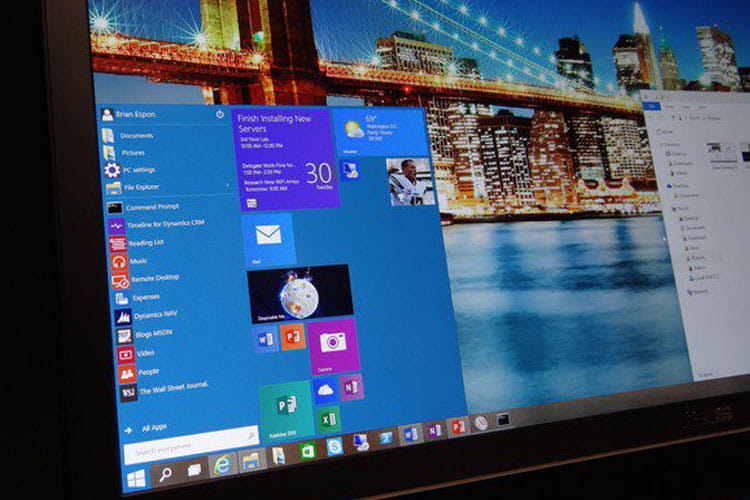
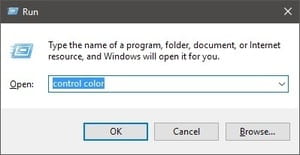
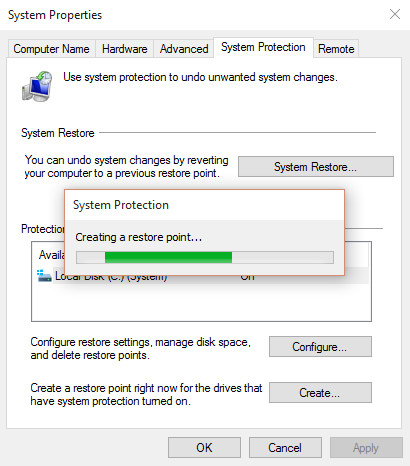
 

حرف آخر

روی هم رفته می‌توانیم بگوییم ویندوز ۱۰ یک تحوّل بزرگ و مثبت است. این سیستم عامل روی کامپیوترهای معمولی همان کارایی و آسودگی ویندوز ۷ را دارد و از طرف دیگر، با تبلت‌ها هم به خوبی کار می‌کند. آیا ویندوز ۱۰ یک سیستم عامل کامل و بدون‌نقص است؟ هیچ وقت جواب چنین پرسشی مثبت نخواهد بود. کورتانا مشکلات زیادی دارد و ممکن است از طراحی برخی قسمت‌های آن خوش‌تان نیاید. اما تمرکز کردن روی ایرادهای جزئی چندان منطقی نیست، وقتی ویندوز ۱۰ به دنبال اهداف بلند‌پروازانه‌تری است. نرم‌افزارهای یکپارچه که روی همه‌ی دستگاه‌های ویندوزی نصب می‌شوند و ویندوز به عنوان سرویس، چیزهایی نیستند که بتوانیم به سادگی نادیده بگیریم.

حتی اگر بلندپروازی‌های مایکروسافت، به طور کامل به ثمر ننشیند، می‌توان از ویندوز ۱۰ همچنان به عنوان مناسب‌ترین سیستم عامل برای لپ‌تاپ‌ها و کامپیوترهای رومیزی یاد کرد.