رفع مشکل هنگ کردن کامپیوتر ویندوزی

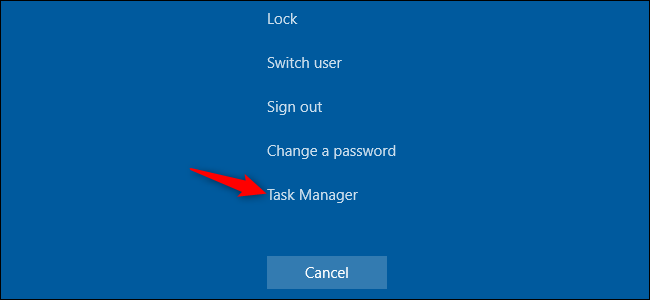
راه های زیادی برای حل این مشکل وجود دارد. گاهی اوقات، سیستم در حال انجام پردازش‌های مختلف است و اگر فقط چند ثانیه صبر کنید، می‌بینید که کامپیوتر به وضعیت عادی خود برمی‌گردد. اگر یک برنامه فول‌اسکرین، مانند بازی‌ها، هنگ کند و به همین خاطر نتوانید از آن خارج شوید، می‌توانید کلیدهای Alt و F۴ را بفشارید. اگر این مشکل صرفا به خاطر مشکلات گرافیکی باشد، با این کار از بازی خارج می‌شوید ولی اگر به‌طور کامل هنگ کرده باشد، چنین راه‌حلی مثمر ثمر واقع نمی‌شود. برای دیدن اینکه آیا رایانه هنوز جوابگو است، کافیست که کلیدهای ترکیبی Ctrl+Alt+Delete را فشار داده و روی گزینه Task Manager کلیک کنید.

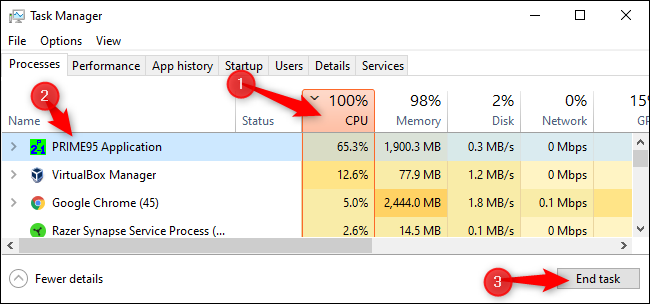
سپس در تب Processes روی برنامه مورد نظر رفته و بر روی End Task کلیک کنید تا برنامه هنگ کرده بسته شود. با این کار اطلاعات ذخیره نشده در آن از دست می‌رود ولی وقتی که یک برنامه کاملا هنگ کرده، در هر صورت امید چندانی برای دسترسی به این اطلاعات وجود ندارد.

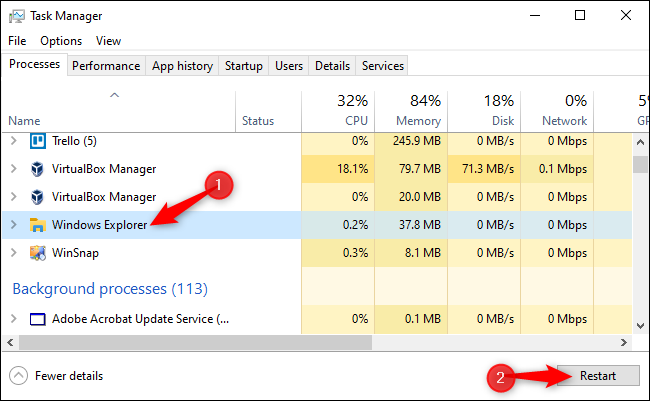
گاهی اوقات، بخش‌های دسکتاپ ویندوز شامل نوار وظیفه و منوی استارت هنگ می‌کند و برای این کار باید Windows Explorer را ریستارت کنید. در همان Task Manager، به دنبال Windows Explorer بگردید و بعد از انتخاب آن، بر گزینه Restart کلیک کنید.

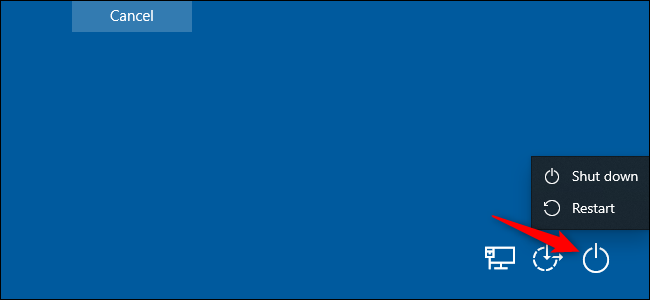
اگر می‌بینید که اطلاعات ذخیره نشده‌ای در ویندوز ندارید، بعد از فشردن کلیدهای Ctrl+Alt+Delete، به گزینه‌ی موجود در سمت راست بخش پایینی مراجعه کنید و Restart را انتخاب کنید. بعد از ریستارت شدن سیستم، معمولا بسیاری از مشکلاتی که منجر به هنگ کردن ویندوز شده‌اند، برطرف می‌شوند. در ضمن برای مراجعه به لاک اسکرین می‌توانید کلیدهای Windows و L را بفشارید. از همین صفحه هم امکان ریستارت ویندوز وجود دارد. ولی اگر فشردن کلیدهای Ctrl+Alt+Delete راهگشا نباشد، این کار هم احتمالا موفقیت‌آمیز نخواهد بود.

اگر هیچ‌کدام از این روش‌ها جوابگو نبودند، می‌توانید کلیدهای Windows+Ctrl+Shift+B را فشار دهید که این ترکیب مخفی، درایورهای گرافیک سیستم را ریستارت می‌کند. اگر این موارد منشأ اصلی مشکل باشند، چنین کاری احتمالا سیستم را به وضعیت عادی برمی‌گرداند.

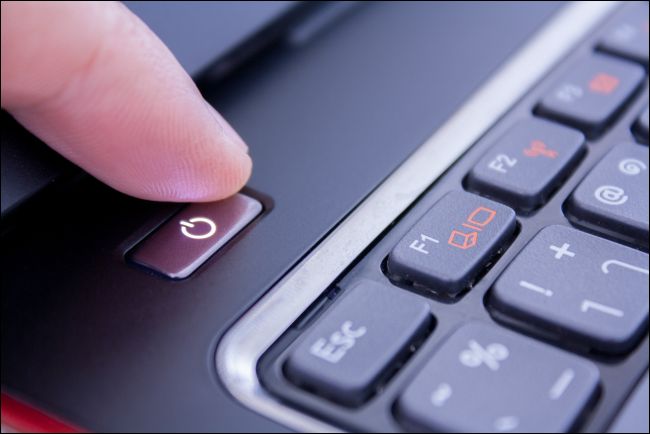
اگر هم ویندوز شما به هیچ‌کدام از این روش‌ها جواب نمی‌دهد، تنها راهی که پیش روی شما قرار دارد، خاموش کردن سیستم از طریق سخت‌افزاری است. برای این کار، دکمه پاور کامپیوتر را پیدا کنید و آن را به مدت ۱۰ ثانیه فشار دهید. با این کار، سیستم به‌صورت سخت‌افزاری خاموش می‌شود. سپس چند ثانیه صبر کنید، دوباره دکمه مذکور را فشار دهید تا سیستم روشن شود. انجام این کار معمولا چندان توصیه نمی شود. اما در شرایط خاص که هیچ چاره دیگری ندارید، به ناچار باید این کار را انجام دهید.

اگر در کامپیوتر خود با صفحه آبی روبرو شوید، تنها از این راه می‌توانید استفاده کنید. به‌صورت پیش‌فرض، زمانی که صفحه آبی نمایش داده می‌شود، ویندوز خود را ریستارت می‌کند ولی اگر این مشخصه را غیرفعال کرده باشید، باید به صورت دستی این کار را انجام دهید.

با بهره‌گیری از روش‌هایی که به آن‌ها اشاره کردیم، سیستم هنگ کرده به وضعیت عادی برمی‌گردد. اگر فقط یک بار با این موضوع روبرو شده‌اید، چندان جای نگرانی نیست و گاهی اوقات کامپیوترها با چنین مشکلاتی روبرو می‌شوند. اما اگر مرتبا ویندوز سیستم شما هنگ می‌کند، پس با مشکل جدی روبرو هستید که می‌تواند نرم‌افزاری یا سخت‌افزاری باشد.

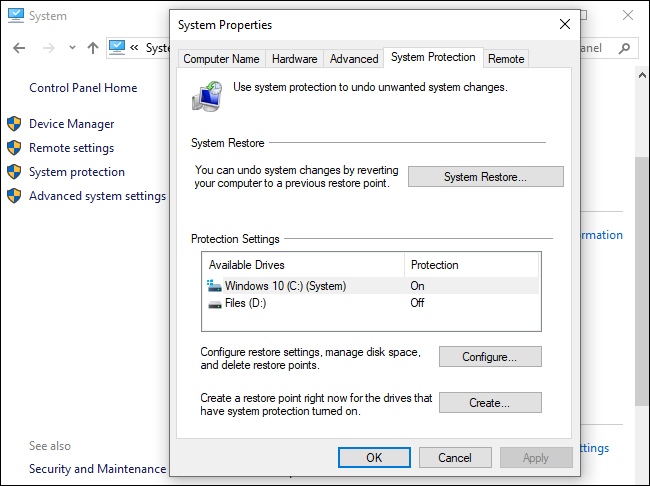
اگر این هنگ کردن‌ها به تازگی آغاز شده و جدیدا ویندوز خود را آپدیت کرده‌اید یا برنامه جدیدی نصب کرده‌اید، از قابلیت System Restore بهره ببرید. با این کار، وضعیت سیستم شما به زمانی که شرایط ثبات بیشتری داشته، برمی‌گردد. برای یافتن این قابلیت، کافیست که مسیر Control Panel > System and Security > System > System Protection > System Restore را دنبال کنید.

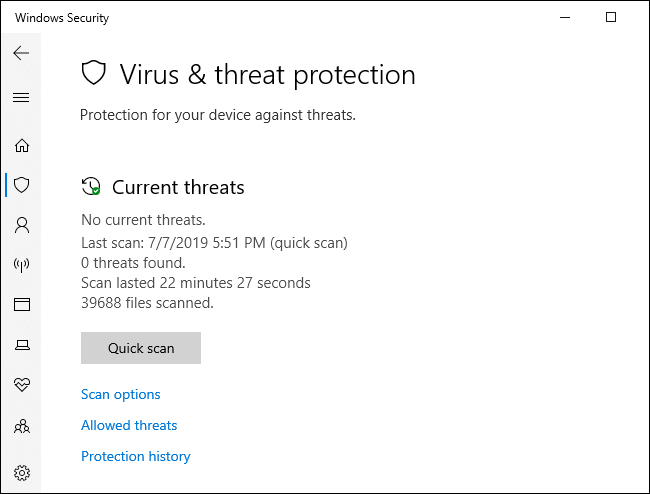
گاهی اوقات هم بدافزارها چنین مشکلاتی را به وجود می‌آورند. برای بررسی این موضوع، می‌توانید از آنتی‌ویروس داخلی ویندوز استفاده کنید یا اینکه از آنتی‌ویروس موردنظر خود برای اسکن سیستم بهره ببرید. تشخیص مشکلات سخت‌افزاری بسیار سخت‌تر محسوب می‌شود. به‌عنوان مثال شاید کامپیوتر شما بیش از حد داغ می‌کند یا مشکل از جانب حافظه رم باشد. اگر هنگام اجرای بازی کامپیوتر شما هنگ می‌کند، شاید این مشکل مربوط به پردازنده گرافیکی یا گرمای بیش از حد باشد. البته در این زمینه قطعات سخت‌افزاری مختلفی می‌توانند در هنگ کردن ویندوز نقش داشته باشند.

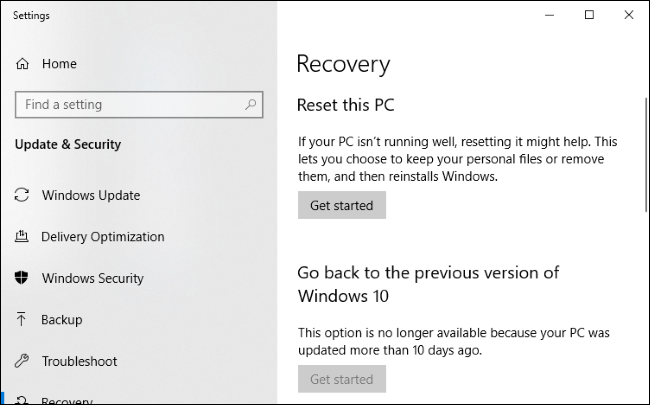
توصیه می‌شود که محیط داخلی سیستم را از گردوغبار پاک کنید و از کارکرد سیستم خنک‌کننده آن اطمینان حاصل کنید. گاهی اوقات با تعویض جایگاه حافظه رم مشکل برطرف می‌شود. در ضمن می‌توانیم به نصب دوباره ویندوز هم اشاره کنیم. در ویندوز ۱۰ می‌توانید سیستم خود را مانند گوشی ریست کنید تا به وضعیت اولیه برگردد و تمام برنامه‌های نصب شده حذف شوند. اگر هم در ۱۰ روز گذشته آپدیت جدیدی نصب کرده‌اید و بعد از این کار با مشکلات متعددی روبرو شده‌اید، می‌توانید به نسخه قبلی آپدیت برگردید.

اگر هنگام فرایند ریست، سیستم شما دچار مشکل شد، بهتر است با بهره‌گیری از فلش مموری یا دی‌وی‌دی حاوی فایل‌های ویندوز، سیستم را بوت کنید و به‌صورت دستی و از ابتدا ویندوز را نصب کنید. اگر هم در حین نصب ویندوز یا بعد از آن کامپیوتر شما دوباره هنگ کرد، پس به احتمال خیلی زیاد مشکل مربوطه سخت‌افزاری است و ارتباطی با نرم‌افزار ندارد.

تبدیل لپ تاپ به مانیتور وایرلس برای کامپیوتر

برای ایجاد مانیتور وایرلس ثانویه به چی نیاز دارید؟

شما برای استفاده از مانتیور ثانویه بی سیم به دو دستگاه مبتنی بر ویندوز ۱۰ با پشتیبانی از استاندارد Miracast استریم ویدیو دارید. بیشتر تبلت ها و لپ تاپ های امروزی این قابلیت را دارند. البته برخی کامپیوترهای رومیزی که آداپتور وای فای ندارند، ممکن است از میراکست پشتیبانی نکنند. برای اینکه جواب دهد باید هر دو دستگاه را در شبکه وای فای محلی یکسان متصل کنید.

چگونه لپ تاپ را تبدیل به مانیتور وایرلس برای کامپیوتر دیگر کنیم؟

اگر مطمئن نیستید که دستگاه مورد نظرتان از Miracast پشتیبانی می کند یا خیر، کلید استارت را زده و در باکس جستجو Projecting را تایپ کنید. سپس در نتیجه جستجو روی Projecting to this PC کلیک کنید. اگر منوی تنظیمات بگوید : This device doesn’t support receiving Miracast (این دستگاه از میراکست پشتیبانی نمی کند) می توانید از آن بعنوان مانیتور بی سیم استفاده کنید.


قدم اول: کامپیوتر دریافت کننده را تنظیم کنید.

قبل از اینکه دو کامپیوتر را به هم متصل کنید باید اتصال ها را روشن کنید.برای این کار اول در کامپیوتری که می خواهید بعنوان مانیتور وایرلس استفاده کنید (که در این آموزش کامپیوتر دریافت کننده نامیده می شود) روی کلید استارت کلیک کرده در باکس جستجو Projecting را سرچ کنید و در نتایج روی Projecting to this PC کلیک کنید.


چگونه لپ تاپ را تبدیل به مانیتور وایرلس برای کامپیوتر دیگر کنیم؟

این کار شما را به تنظیمات ویندوز می برد. در منو آبشاری اول باید Available everywhere یا Available everywhere on secure networks را انتخاب کنید. گزینه دوم به این معناست که افراد دیگر نمی توانند بصورت تصادفی نمایشگر خود را به کامپیوتر شما در یک شبکه وای فای عمومی Project کنند.

در منوی بعدی می توانید تنظیم کنید که ویندوز هر بار که یک دستگاه تلاش می کند به کامپیوتر شما Project شود، به شما اطلاع دهد یا اینکه هر دستگاه جدید را فقط برای بار اول اطلاع دهد. پس شما First time only را انتخاب کنید تا وقتی که از یک لپ تاپ یا تبلت مکررا استفاده می کنید، هر دفعه مشکل نداشته باشید.

چگونه لپ تاپ را تبدیل به مانیتور وایرلس برای کامپیوتر دیگر کنیم؟

در این صفحه همچنین گزینه Require PIN for pairing را روشن کنید تا اتصال نیاز به پسورد مشترک داشته باشد. گزینه آخر نیز برای جلوگیری از اتصال در زمانی که لپ تاپ به برق متصل نیست گذاشته شده است. پروسه Projecting مصرف باتری زیادی به دنبال دارد.

قدم دوم: ایجاد اتصال

حالا که کامپیوتر دریافت کننده آماده است. شما می توانید نمایشگرتان را از کامپیوتر اصلی پروجکت کنید. برای این کار روی کیبورد کلید Windows+P را برای باز شدن منوی Project کلیک کنید. در نمایشگر لمسی به جای این کار انگشت خود را چپ روی صفحه بکشید و روی گزینه Project در Action Center کلیک کنید. در منوی Project روی Connect to a wireless display کلیک کنید.

چگونه لپ تاپ را تبدیل به مانیتور وایرلس برای کامپیوتر دیگر کنیم؟

بعد از چند لجظه دستگاه دریافت کننده (دستگاهی که می خواهید بعنوان مانیتور وایرلس استفاده کنید) و در مرحله اول تنظیم کردید، در لیست ظاهر می شود؛ روی آن کلیک کنید.

چگونه لپ تاپ را تبدیل به مانیتور وایرلس برای کامپیوتر دیگر کنیم؟

دستگاه دریافت کننده حالا صفحه ای را با پیغام Host is about to connect (به جای Host نام دستگاه دریافت کننده قرار می گیرد) نمایش می دهد. (اگر PIN در مرحله دوم تعریف کرده باشید باید اینجا تایید شود)

بصورت پیش فرض، دستگاه دوم یا مانیتور وایرلس هر چیزی که در دستگاه اصلی قرار دارد را نمایش می دهد. برای اتمام کار و تنظیم نمایشگر بصورتی که یک نمایشگر تمام صفحه برای شما ایجاد شود باید به قدم سوم بروید.

قدم سوم: تنظیم مانیتور بی سیم

در منوی استارت در باکس جستجو Change display settings را سرچ کرده و در نتایج روی Change display settings کلیک کنید.

چگونه لپ تاپ را تبدیل به مانیتور وایرلس برای کامپیوتر دیگر کنیم؟

در این صفحه می توانید با کامپیوتر دریافت کننده مانند هر مانیتور استانداری رفتار کنید. برای ایجاد یک نمایشگر ایده آل روی منوی آبشاری Multiple Displays کلیک کرده سپس Extend these displays را انتخاب کنید و در اخطاری که ظاهر می شود Keep changes را انتخاب کنید.

چگونه لپ تاپ را تبدیل به مانیتور وایرلس برای کامپیوتر دیگر کنیم؟

حالا فضای دسکتاپ شما در سراسر صفحه اصلی و مانیتور بی سیم قرار گرفته، شما می توانید هر برنامه ای را در هر دو صفحه یا یکی از آن ها اجرا کنید.

چگونه لپ تاپ را تبدیل به مانیتور وایرلس برای کامپیوتر دیگر کنیم؟

بصورت پیشفرض نمایشگر کامپیوتر دریافت کننده در قسمت راست نمایشگر کامپیوتر اصلی قرار می گیرد. اگر این مورد با تنظیمات فیزیکی نمایشگرهای شما مطابقت ندارد می توانید روی آن کلیک کرده، نگه دارید و در هر کجای صفحه قرار داده و Apply را کلیک کنید.

چگونه لپ تاپ را تبدیل به مانیتور وایرلس برای کامپیوتر دیگر کنیم؟

البته حالا کامپیوتر دریافت کننده اطلاعات خود را به جای، اطلاعات کامپیوتر اصلی نمایش می دهد. برای نمایش اطلاعات کامپیوتر اصلی در مانیتور وایرلس کلیدهای Alt+Tab را کلیک کنید. مانیتور پروجکت شده از کامپیوتر اصلی پنجره ای به نام Connect است.

چگونه لپ تاپ را تبدیل به مانیتور وایرلس برای کامپیوتر دیگر کنیم؟

البته در این حالت قادر به استفاده از موس، کیبورد و دیگر ورودی های کامیپوتر دریافت کننده که بعنوان مانیتور بی سیم استفاده می شود ندارید مگر اینکه در Action Center باید گزینه Allow Input را فعال کنید.

چگونه لپ تاپ را تبدیل به مانیتور وایرلس برای کامپیوتر دیگر کنیم؟

برای متوقف کردن استفاده از کامپیوتر دریافت کننده بعنوان مانیتور وایرلس ثانویه Windows+P را بزنید و در پنجره باز شده Disconnect را انتخاب کنید. البته با خاموش کردن کامپیوتر دریافت کننده، مانیتور بی سیم نیز از کار می افتد

دانلود کامل صفحات وب در کامپیوتر

چگونه یک وب سایت را به طور کامل دانلود کنیم؟


چگونه می‌توانیم تمامی صفحات وب را دریافت و برروی کامپیوتر خود ذخیره کنیم؟

روش اول:

می‌توانید از اپلیکیشن httrack استفاده کنید که قابلیت دریافت تمامی محتویات یک سایت را دارا می‌باشد. این ابزار همچنین می‌تواند تمامی بخش‌های سایت دانلود شده را در زمان استفاده آفلاین، فعال کند. در واقع این برنامه چیزی را بر سر راه خود جای نمی‌گذارد.

کاربران غیر ویندوزی باید از برنامه‌ای به نام WGet  استفاده کنند که در واقع اپلیکیشنی بر پایه‌ی خط فرمان است، یک ابزار پیشنهادی کلاسیک، که اغلب همراه سیستم‌های یونیکس / لینوکس بوده و شما می‌توانید آن را برای ویندوز نیز دریافت کنید.

روش دوم:

برای این کار نیاز به دانلود منجر دارید. IDM یا نرم افزار دانلود منجر به شما این امکان را می دهد که سایت مورد نظر خود را دانلود کنید.

ابتدا IDM را نصب کنید و بعد آن را اجرا کنید.

در صفحه اول مطابق عکسی که در زیر می بینید، باید گزینه Greabber را پیدا کنید و روی آن کلیک کنید.

how to download a site with IDM

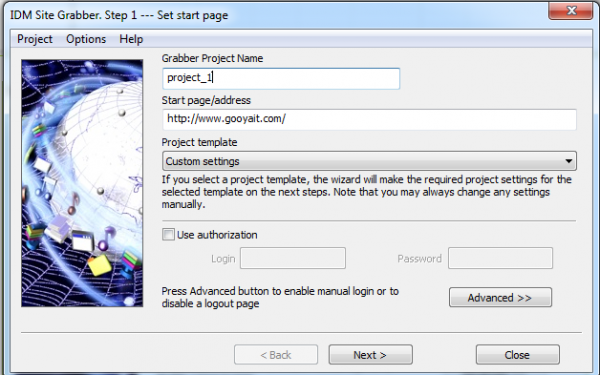
وقتی روی این دکمه کلیک کردید با صفحه ای روبرو می شوید که این دانلود را به عنوان یک پروژه ثبت می کند. به تصویر زیر دقت کنید:

how to download a site with IDM

ابتدا نام پروژه را بنویسید و بعد آدرس سایت خود را وارد کنید. در ادامه روی Next کلیک کنید.

how to download a site with IDM

در این بخش باید محل ذخیره سازی پروژه را مشخص کنید. مطمئن باشید که به میزان کافی فضا در اختیار دارید.

بعد از این بر وری next کلیک کنید تا وارد پروسه دانلود شوید. به تناسب میزان حجم سایت، باید زمانی را منتظر باشید تا پروسه دانلود به اتمام برسد.

بعد از اینکه دانلود تمام شد، به مسیر ذخیره سازی بروید و از آنجا سعی کنید نام پروژه را پیدا کنید و کل سایت را در اختیار بگیرید.

نصب اندروید روی ویندوز در کامپیوتر و لپ تاپ

اگر دارای یک کامپیوتر یا لپ تاپ باشید می‌توانید اندروید ۶٫۰ مارشمالو را به راحتی روی سیستم خود امتحان کرده و از آن استفاده کنید.

برای این کار شما نیاز به یک ماشین مجازی یا " VirtualBox " خواهید داشت. از معروف ترین نرم افزار‌های ماشین مجازی برنامه‌های VirtualBox  ، Hyper-v و VMware است که می‌توانید با نصب آن‌ها به راحتی این سیستم عامل را بر روی کامپیوتر خود نصب کنید.

پیش نیاز

ما در این آموزش با نرم افزار VirtualBox قصد نصب اندروید را داریم که می‌توانید از این لینک نرم افزار مربوطه را دانلود کنید. این نرم افزار حجمی حدود ۱۰۰ مگابایت خواهد داشت. سپس نیاز است تا فایل‌های مربوط به اندروید ۶٫۰ مارشمالو را دریافت کنید. فایل‌های مربوط به اندروید را نیز از طریق این لینک می‌توانید دریافت کنید که حجمی حدود ۴۵۰ مگابایتخواهد داشت.

آموزش

مرحله اول: وارد نرم افزار VirtualBox شوید و از قسمت بالا بر روی آیکون آبی رنگ New کلیک کنید. از پنجره‌های باز شده مطابق تصویر زیر در کادر باز شده گزینه میانی را برگزینید و سپس  کلید Create را بفشارید.

در کادر باز شده مطابق تصویر نام را Marshmallow وارد کنید. گزینه Type را بر روی گزینه Linux قرار داده و گزینه سومی Version را Other Linux (32-bit) برگزینید و سپس بر روی کلید Next کلیک کنید.

Screenshot (19)

مرحله دوم: در پنجره بعدی میزان رمی که باید به این سیستم عامل اختصاص دهید قابل تنظیم است. برای استفاده بهتر خوب است که این میزان را بر روی ۱۵۰۰ مگابایت قرار دهید. در نظر داشته باشید که گزینه شما نباید از قسمت سبز عبور کند.

Screenshot (20)

مرحله سوم: در آخرین قسمت این بخش باید گزینه وسطی را مطابق تصویر انتخاب کرده و بر روی Create کلیک کنید.

Screenshot (21)

مرحله چهارم: حال پنجره جدیدی باز خواهد شد. گزینه اول VDI را برگزینید و بر روی گزینه Next کلیک کنید. در مرحله بعدی گزینه Fixed size را انتخاب کرده و در نهایت کلید Next  را بفشارید.

Screenshot (22)

Screenshot (23)

مرحله پنجم: حال برای این سیستم عامل باید یک فضا اختصاص دهید. این فضا همانند فضای داخلی گوشی شما خواهد بود بنابر این می‌توانید به طور استاندارد میزان ۸ گیگابایت را انتخاب کرده و در کادر بالای آن نیز فولدر Marshmallow را برگزینید. اگر نبود آن را بسازید. در نهایت بر روی کلید Create بفشارید. اندکی صبر کنید تا این قسمت ساخته شود.

Screenshot (24)

Screenshot (25)

مرحله ششم: مطابق تصویر زیر بر روی آیکون Settings ( تنظیمات ) کلیک کنید. از سمت چپ پنجره باز شده گزینه Storage را بزنید. بر روی آیکونی که در تصویر مشاهده می‌کنید کلیک کرده و فایل مرتبط با اندروید مارشمالو را که پسوند iSO دارد برگزینید و سپس کلید OK را بفشارید تا وارد قسمت اصلی نرم افزار شوید.

4

مرحله هفتم: حال کار تمام است و کافیست تا از قسمت بالایی بر روی آیکون سبز رنگ Start کلیک کرده تا نصب آغاز شود. پس از کلیک صفحه جدیدی باز خواهد شد. در این صفحه آبی رنگ کافیست تا گزینه install your Android-x86 to harddisk را برگزینید و سپس کلید اینتر را بفشارید.

5

مرحله هشتم: در این مرحله بر روی گزینه دوم Create/Modify partitions رفته و اینتر را بزنید. سپس از دو گزینه Yes و No عبارت No را انتخاب کنید.

6-1

مرحله نهم: در این مرحله شما نیاز خواهید داشت تا یک پارتیشن جدید بسازید. ابتدا اینتر را بزنید. سپس به مسیر New > Primary > Bootable Type رفته، سپس عبارت Yes را نوشته و کلید اینتر را بفشارید. اگر مراحل را درست پیش رفته باشید تصویر زیر را مشاهده خواهید نمود.

7

مرحله دهم: در این مرحله پارتیشنی که ساخته‌اید را انتخاب کنید. وقتی بوت لودر GRUb را مشاهده کردید گزینه Yes را انتخاب کنید. مرحله بعدی را نیز به همین شکل طی کنید تا کار تمام شود.

8

مرحله یازدهم: حالا شما توانسته‌اید سیستم عامل اندروید ۶٫۰ مارشمالو را بر روی کامپیوتر خود نصب کنید. کافیست بر روی گزینه Run Android-x86 ضربه زده تا وارد این سیستم عامل شوید.

9

Marshmallow-screen

هرگاه که قصد استفاده از این سیستم عامل را داشتید باید از طریق نرم افزار VirtualBox به آن دسترسی داشته باشید. توجه کنید که دیگر مراحل بالا نیازی نیست و فقط کافیست آن را اجرا کنید.

ارتقاء سخت‌افزاری کامپیوتر و لپ‌تاپ

آموزش ارتقاء سخت‌افزاری کامپیوتر و لپ‌تاپ

همیشه خریدن یک کامپیوتر جدید نمی‌تواند مقرون به صرفه باشد و شما می‌توانید به راحتی و با صرف هزینه‌ای کمتر، سیستم خود را ارتقاء داده و برخی از مشکلات بوجود آمده‌ی ناشی از قطعات و سخت‌افزار‌های قدیمی را با این روش، برطرف کنید.


امروزه خرید و فروش کامپیوتر گسترش زیادی یافته است. این کار، لزوما کار بدی نیست ( بخصوص این‌که یک تولید کنند‌ه‌ی سیستم‌های کامپیوتری باشید). در حقیقت، با استفاده از تمامی دستگاه‌های ویندوزی فروخته شده در ۵ سال گذشته، می‌توانید در وب به گشت و گذار بپردازید، ایمیل‌های خود را چک کنید و حتی فایل‌های ویدئویی با کیفیت بالا را نیز پخش کنید. بسته به سخت‌افزار استفاده شده در سیستم، شاید بتوانید بازی‌هایی را نیز که اخیرا منتشر شده، به خوبی اجرا کنید. به همین دلیل، به ندرت مجبور می‌شوید تا برای انجام کار‌های خود، یک کامپیوتر و یا لپ‌تاپ جدید، آن هم با قیمتی حدود ۱۰۰۰ دلار خریداری کنید.

اما این بدین معنا نیست که کامپیوتر شما را نمی‌توان ارتقاء داد. ارتقاء برخی از قسمت‌ها کامپیوتر، ارزان‌تر از خرید یک کامپیوتر جدید است. این کار به اندازه‌ای که فکر می‌کنید، سخت نیست. در این مقاله راهنمای سریع و بهترین روش‌های ارتقاء سیستم ماشین‌های قدیمی ارائه شده است.

چگونه کامپیوتر رومیزی خود را ارتقاء دهیم

با وجود گسترش استفاده از لپ‌تاپ در دهه‌ی گذشته، کامپیوتر‌های رومیزی کماکان به عنوان بهترین انتخاب برای کسانی که قصد خرید یک سیستم ارزان قیمت را دارند، مطرح است. به خصوص این‌که به راحتی می‌توان این کامپیوتر‌ها را ارتقاء داد.

در ارتقاء اکثر کامپیوتر‌های رومیزی، تمرکز اصلی بر روی قطعاتی هستند که به مادربورد و پردازنده متصل نیستند. اگر یک کامپیوتر را مشابه یک ماشین در نظر بگیریم، می‌توان این‌طور فرض کرد که، مادربورد مانند یک قاب و پردازنده شبیه یک موتور عمل می‌کند. در نتیجه می‌توان در صورت نیاز به جای خرید یک سیستم جدید، آن‌ها را ارتقاء داد.

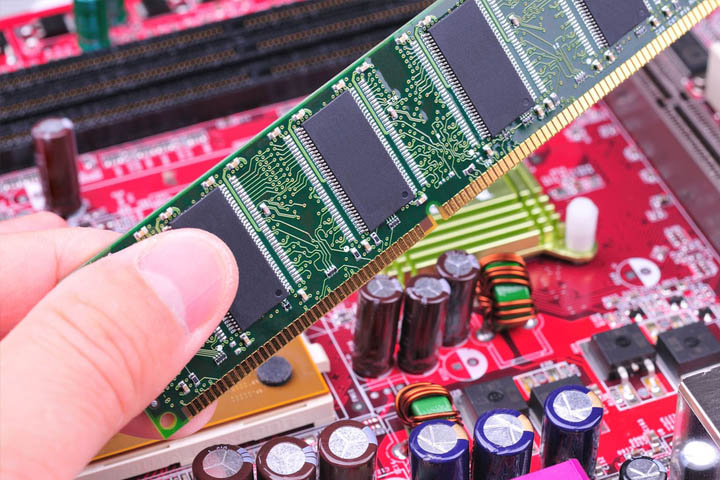
اما گزینه‌های دیگری نیز برای ارتقاء سریع و ارزان وجود دارد.  افزایش ( حافظه‌ی ) RAM بهترین روش کلاسیک برای بهبود عملکرد یک سیستم کند و اجزاء مرتبط با آن است. اضافه کردن رم‌های بیشتر یا حتی جایگزین کردن ‌DIMMها ( اصطلاح فنی برای قسمتی از حافظه ) به طور کامل، پردازشی سریع و ساده است که به هیچگونه تنظیمات خواصی برای سیستم‌عامل نیاز ندارد. اگر بخواهید ظرفیت رم خود را به ۸ گیگا بایت افزایش دهید، این کار زیر ۵۰ دلار برای شما هزینه دربر خواهد داشت و اگر از رم ۱۶ گیگابایتی استفاده کنید، کمتر از ۱۰۰ دلار.

کارت حافظه RAM

زمانی که می‌خواهید یک رم برای سیستم خود بخرید، اطمینان حاصل کنید که با استاندار‌های DDR3 و DDR4 مطابقت داشته باشد و با سرعت ( که معمولا به مگاهرتز بیان می‌شود ) و تعداد ‌DIMM‌های ( معمولا بین ۲ و ۸ است ) موجود در کامپیوتر و همچنین با مقررات مربوط به ماردبورد، مطابقت داشته باشد. اگر از این بابت مطمئن نیستید، کتابچه‌ی راهنمای سیستم خود را بررسی کنید و یا فقط به قطعاتی که در حال حاضر برروی کامپیوتر شما قرار گرفته، نگاهی بیندازید.

به خاطر بسپارید که اگر اسلات DIMM را باز کنید، می‌توانید به راحتی تعداد RAM بیشتری را به جای آن جایگزین کنید. اگر در حال حاضر، ۴ گیگابایت فضا در یک DIMM، در اختیار دارید، اضافه کردن یک DIMM، چهار گیگابایتی دیگر می‌توانید تقریبا دو برابر قیمت یک رم و معادل ۳۰ دلار برای شما هزینه دربر داشته باشد. برای این‌که بتوانید راجع به تطبیق و نصب RAM اطلاعات کاملی بدست آورید، می‌توانید به مقالاتی که در این زمینه وجود دارد مراجعه کنید.

درایو مکانیکی سیستم خود را با SSD جایگزین کنید

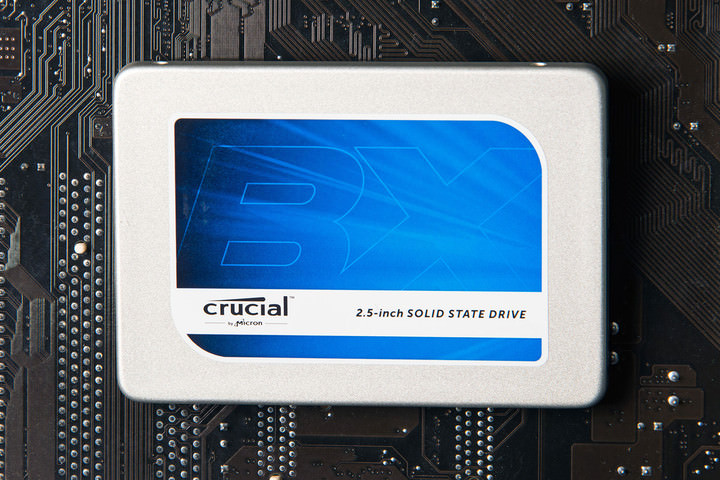
بهترین گزینه‌ی بعدی برای افزایش سرعت یک کامپیوتر قدیمی، جایگزین کردن هارد درایو کامپیوتر قدیمی با یک درایو SSD ( یا solid state drive)  است. امروزه ذخیره‌سازی اطلاعات برروی حافظه‌ی فلش، بسیار سریع‌تر از درایور‌های هاردهای قدیمی است. درست است که باید به ازای هر گیگابایت پول بیشتری بپردازید، اما با توجه به کاهش سریع قیمت‌ها و همچنین مزایای استفاده از SSD مانند افزایش سرعت بوت و پاسخگویی عمومی سیستم، استفاده از این نوع درایو‌ها بسیار موثرتر خواهد بود.

crucial-bx-200-960gb-ssd-hero2-720x720

تغییر هارد درایو، پیچیده‌تر از جایگزین کردن RAM است. برای این کار باید پاور SATA و کابل دیتا را به ترتیب به دکمه‌ی پاور و مادربورد کامپیوتر خود متصل کنید و حتی سیستم‌عامل خود را به یک درایو جدید، منتقل کرده و یا آن را مجددا نصب کنید. بهتر است قبل از این‌که فرآیند نصب را شروع کنید، از فایل‌های مهم خود نسخه‌ی پشتیبان تهیه کنید و برروی یک درایو خارجی یا سرویس‌ ذخیره‌سازی فضای ابری مانند Dropbox، منتقل کنید.

به سیستم خود کارت گرافیک اضافه کنید و یا آن را ارتقاء دهید

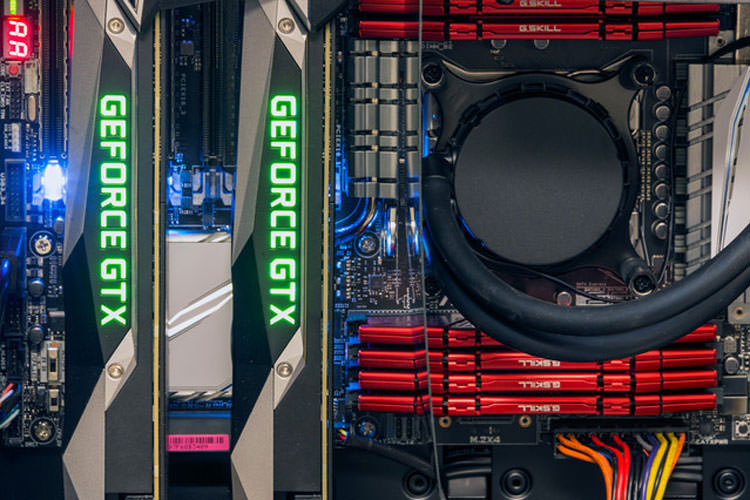
اغلب کامپیوتر‌های رومیزی با یک پردازنده‌ی گرافیکی یکپارچه، عرضه می‌شوند که با استفاده از آن دستورات مادربورد فورا در مانیتور به نمایش در می‌آیند. اما اگر مایلید تا از مدل‌های جدیدتر استفاده کنید و یا بازی‌های جذاب‌تر و دارای گرافیک بالاتری را اجرا کنید، به یک کارت گرافیک مجزای ADM و یا Nvidia نیاز دارید. برخی از کارت‌های گرافیکی به یک اسلات PCIe برروی مادربور، متصل می‌شوند.  برخی را نیز باید مستقیما به منبع تغذیه متصل کرد.

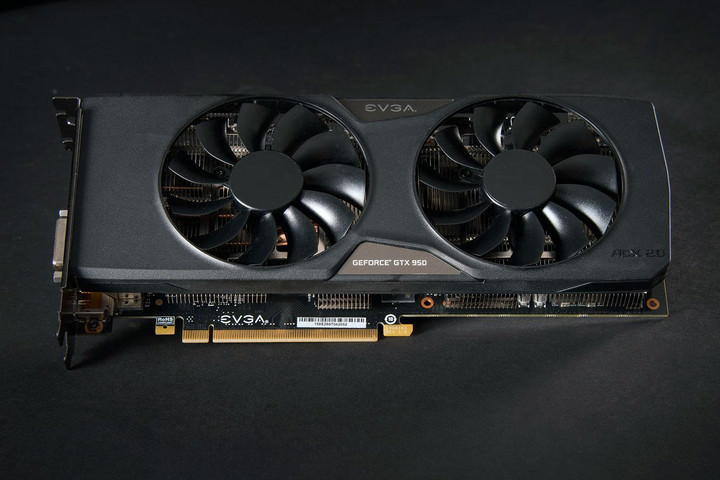
ممکن است مجبور باشید تا بیش از ۱۰۰۰ دلار نیز بابت کارت گرافیکی بپردازید اما گزینه‌های ارزانتر و دارای قدرت کمتر مانند GTX 950 نیز وجود دارد که با استفاده از آن‌ها اکثر بازی‌هایی را که دارای تنظیمات گرافیکی متوسط هستند، می‌توانید با پرداخت مبلغی کمتر از ۱۵۰ دلار، بازی کنید.


nvidia-gtx-950-top-fans-720x720

سایر لوازم جانبی، مانند یک مانیتور جدید، صفحه کلید و یا موس، موجب افزایش سرعت کامپیوتر شما نمی‌شود اما، می‌توانند استفاده از آن را برای شما ساده تر کنند. اگر سرعت اینترنت شما پایین است و از اتصال بی‌سیم برای دسترسی به اینترنت استفاده می‌کنید، یک کارت شبکه‌ی Wi-Fi جدید می‌تواند به دلیل دسترسی به استاندار‌های سریع‌تر و همچنین به دلیل سازگاری بیشتر با این استانداردها، موجب افزایش سرعت دسترسی به اینترنت، شود.

لپ‌تاپ‌ها

این طور می‌توان گفت که ارتقاء سخت‌افزاری یک لپ‌تاپ می‌تواند هم ساده‌تر از یک کامپیوتر رومیزی باشد و هم مشکل‌تر! ساده‌تر بودن آن به دلیل کم بودن گزینه‌ها و اجزایی هستند که باید تغییر کنند. اما نصب این قطعات برروی لپ‌تاپ، پیچیده‌تر از نصب آن‌ها برروی کامپیوتر رومیزی است.

اساسا ارتقا‌ء بسیاری از اولترابوک‌های جدید و تمامی رایانه‌های شخصی قابل حمل، بدون باز کردن قطعات آن و قبول ریسک آسیب‌های احتمالی وارده شده به آن قطعات، غیر ممکن است. ( بدون در نظر گرفت باطل شدن گارانتی ). اما مدل‌های قدیمی‌تر، به خصوص ماشین‌های بزرگتر و تجاری شرکت‌هایی مانند Dell، HP و LENOVO در حال حاضر امکان دسترسی کاربران به برخی از اجزای اصلی دستگاه را فراهم کرده‌اند.

lenovo-p50-laptop-bottom-2-2000x1333

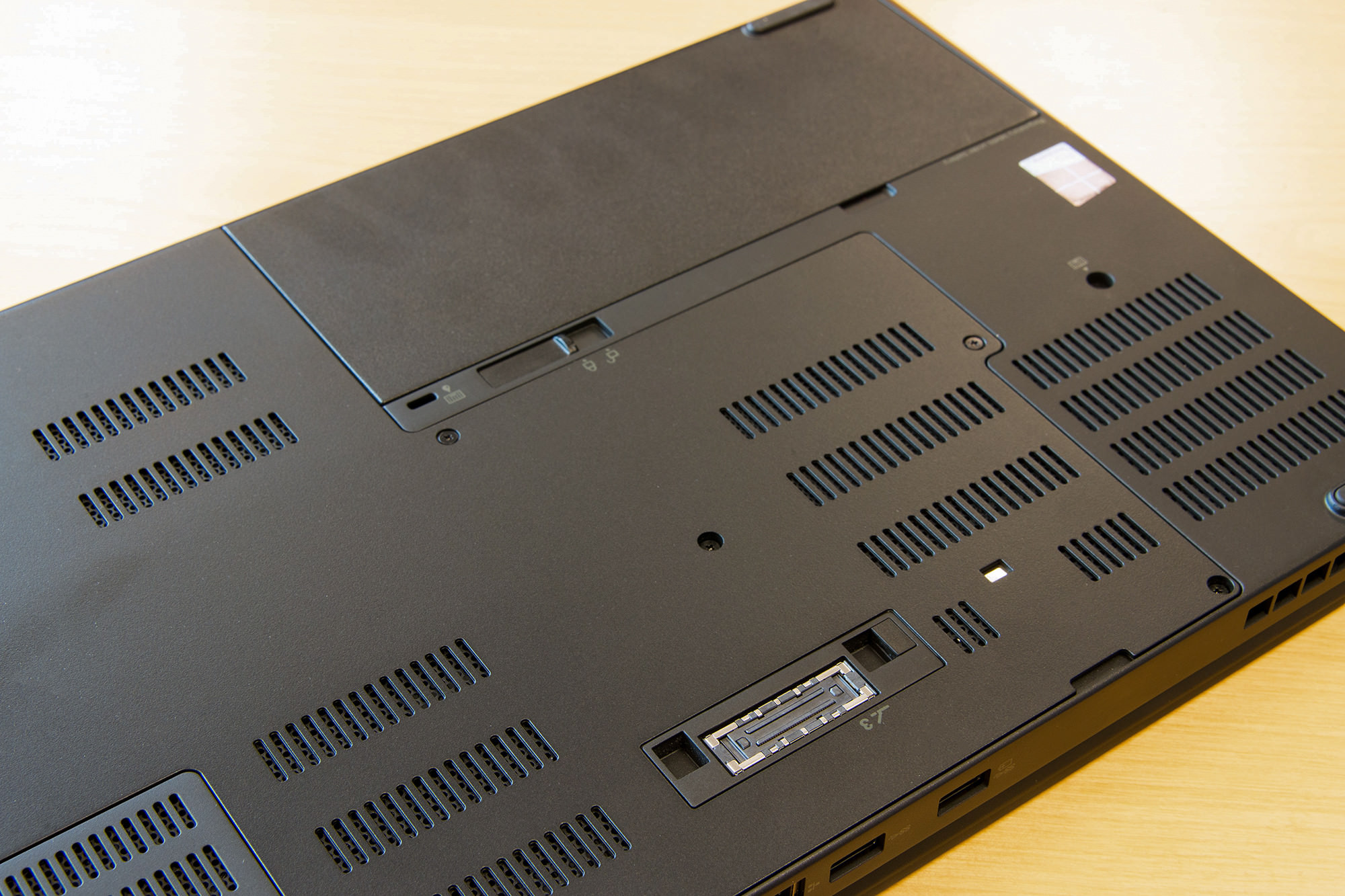
دسترسی به رم و هارد دیسک در این لپ‌تاپ‌ها معمولا با یک پیچ گوشتی ساده و از طریق جداکردن قسمت زیرین لپ‌تاپ یا خارج کردن پورت‌های پلاستیکی دستگاه امکان پذیر است. برای اطلاع از جزئیات بیشتر می‌توانید به دستورالعمل‌های موجود در  کتابچه‌ی راهنمای سیستم و یا به وب سایت شرکت سازنده‌ دستگاه، مراجعه کنید.

روش جایگزین کردن حافظه یا هارد دیسک برروی لپ‌تاپ تقریبا مشابه کامپیوتر‌های دسکتاپی است. اما باید توجه داشته باشید که رم لپ‌تاپ با DIMMهای کوچکتر ارائه می‌شود و لپ‌تاپ‌ها به نیز به هارد دیسک‌هایی با اندازه‌ی کوچکتر از ۲.۵ اینچ نیاز دارند. در حال حاضر اغلب SSDهای موجود به اندازه‌ی کافی کوچک هستند و می‌توان از آن‌ها در بسیاری از لپ‌تاپ‌ها استفاده کرد. شما باید قبل از انجام این کار از سیستم‌عامل خود نسخه‌ی پشتیبان تهیه کنید و یا سیستم‌عامل را به همراه کلیه‌ی درایو‌های مورد نیاز، مجددا نصب کنید.

service-manual-720x720

در برخی از مدل‌های تجاری، باتری را می‌توان جداکرده و یا با یک باتری جدید، جایگزین کنیم. با این روش می‌توان باتری‌های قدیمی را به راحتی با یک باتری جدید، عوض کرد. اگر متوجه شدید که صفحه کلید و یا ترک پد لپ‌تاپ شما به خوبی کار نمی‌کند، می‌توانید آن‌‌ها را نیز تعویض کنید ( هرچند که این کار چندان هم ساده نیست )

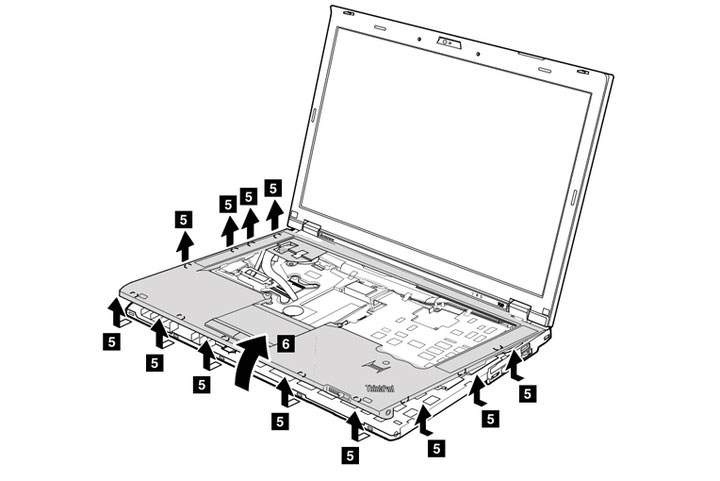
 برای کسب اطلاعات بیشتر در خصوص نحوه‌ی تعویض صفحه کلید، تاچ‌پد یا محل قرار گیری دست ( که اغلب متصل است ) به یک تعمیرگاه مجاز یا کتاب‌‌های راهنما مراجعه کنید تا بتوانید با استفاده از آن مراحل را به صورت گام به گام و مطابق با مدل دستگاه خود طی کنید.

به عنوان یک قاعده‌ی کلی می‌توان گفت، هرچه مدل لپ‌تاپ جدید‌تر باشد، ارتقاء آن نیز سخت‌تر خواهد بود. در برخی موارد نادر، مثلSurface Pro 4 مایکروسافت یا MacBook‌هایی که اخیرا توسط اپل به بازار عرضه شده، نصب خانگی همه‌ی اجزای سیستم، خارج از توانایی و مهارت کاربری در سطح متوسط است.

نصب اندروید بر روی کامپیوتر

شاید پیش آمده باشد که به دلایل مختلف دوست داشته باشید اندروید را روی لپ‌تاپ یا رایانه خانگی خودتان نصب کنید. اگر یک برنامه‌نویس اندروید هستید، گوشی هوشمند ندارید یا از iOS استفاده می‌کنید شاید به نصب اندروید روی رایانه خود علاقمند باشید.

راه‌های مختلفی برای نصب اندروید روی کامپیوتر وجود دارد که شامل ماشین‌های مجازی مثل Genymotion، نسخه‌های قابل بوت مثل Remix OS و یا اپلیکیشن‌های مجزایی مثل BlueStacks می‌شود. هر کدام از این روش‌ها مزایا و معایب خود را داشته و باید بر اساس نیازهایتان یکی را انتخاب کنید.

روش اول – استفاده از ماشین مجازی

استفاده از ماشین مجازی ممکن است در نگاه اول راه نامعقولی در استفاده از کامپیوتر به نظر برسد اما اگر یک برنامه‌نویس یا توسعه‌دهنده اندروید هستید و قصد آزمایش اپلیکیشن خود را دارید بهترین راه برای این کار استفاده از ماشین مجازی خواهد بود. ماشین‌های مجازی نسبت به اوایل عرضه پیشرفت قابل توجهی داشته‌اند و اگر معماری x86_64 را انتخاب کنید سرعت اجرای آن‌ها نیز به لطف شتاب‌دهنده سخت‌افزاری HAXM اینتل بسیار مناسب خواهد بود.

AVDM-vs-Genymotion

دو روش اصلی برای استفاده از این روش وجود دارد که یکی Genymotion و دیگری ماشین مجازی گوگل AVDMیا همان Android Virtual Device Manager است.

Genymotion به طور کلی سریع‌تر از AVDM گوگل عمل می‌کند اما سه عیب هم دارد: عیب اول این‌که برخی از ویژگی‌های این نرم‌افزار رایگان نیست و باید برای استفاده از آن‌ها پول بپردازید. عیب دوم استفاده از معماری x86 است به این معنا که امکان تست اپلیکیشن‌ها با معماری ARM که اکثریت پردازنده‌های موبایلی را تشکیل می‌دهد وجود ندارد. Genymotion همچنین اپلیکیشن Google Play Store را ندارد و باید اپلیکیشن‌ها مورد نظرتان را به‌صورت قایل APK خودتان دستی نصب کنید. Genymotion به‌طور کلی تجربه بهتری از اندروید را در اختیارتان قرار خواهد داد و می‌توانید با استفاده از نوار ابزار آن دوربین و GPS دسترسی داشته باشید، فیلمبرداری کنید، وضعیت باتری ماشین مجازی را تغییر دهید و بسیاری کارهای دیگر. Genymotion همچنین با ترک‌پد لپ‌تاپ نیز سازگار است و مرور در اندروید را ساده‌تر می‌کند. Genymotion را می‌توانید از وب‌سایت این برنامه دانلود کنید.

Genymotion

اگر هدف اصلی شما تست برنامه‌های اندرویدی خودتان است شاید AVDM گوگل با پشتیبانی از انواع معماری‌ها و تغییر رزولوشن بهترین گزینه باشد. در صورتی که از معماری x86_64 استفاده کنید گزینه‌ای برای اجرای ماشین به صورت “fast virt mode” وجود دارد که با استفاده از HAXM اینتل نهایت سرعت را برایتان فراهم می‌کند هرچند که در این صورت امکان تست اپلیکیشن‌ها با معماری MIPS، ARM و یا x86_32 وجود ندارد.

AVDM

مزیت دیگر AVDM سازگاری با Android Wear برای تست اپلیکیشن‌های ساعت هوشمند گوگلی و همچنین نسخه ششم اندروید یا همان مارشملو است هرچند که راه‌اندازی آن به سرعت Genymotion نخواهد بود. ماشین مجازی گوگل را نیز می‌توانید از اینجا دانلود کنید. (برای دانلود ممکن است به دلیل تحریم آی‌پی ایران به روش‌های تغییر آی‌پی نیاز باشد.)


روش دوم – استفاده از نرم‌افزار بلواستکس BlueStacks

روش پیشنهادی برای کاربران مبتدی

این روش که در میان کاربران ایرانی رواج بیشتری گرفته مزایای بسیار زیادی هم به همراه خود دارد. بلواستکس معمولاً با سیستم‌عامل رایانه شما بیشتر سازگار بوده و روان‌تر اجرا می‌شود. بلواستکس که در سال 2011 عرضه شد تاکنون پیشرفت‌های زیادی کرده و در آخرین آپدیت آن که آذرماه منتشر شد امکان اجرای همزمان دو اپلیکیشن اندرویدی و نوار ابزاری کاربردی نیز به آن اضافه شده است. با بلواستکس می‌توانید همچنین اپلیکیشن‌ها را از گوگل پلی‌استور و یا فروشگاه آمازون دانلود کرده و در لانچر برنامه اجرا کنید. به‌صورت پیش‌فرض بلواستکس تنها پلتفرمی برای اجرای اپلیکیشن‌های اندرویدی است و در واقع تجربه سیستم‌عامل اندروید را به همراه ندارد؛ هرچند که می‌توانید با نصب یک لانچر آن را شبیه‌سازی کنید.

Bluestacks

درکنار مزایای گفته شده بلواستکس معایبی هم دارد. این نرم‌افزار برپایه اندروید 4.4.2 کیت‌کت بنا شده که حداقل دو نسل قدیمی‌تر از اندروید 6.0.1 مارشملو محسوب می‌شود. همچنین اگر قصد تست اپلیکیشن‌های خودتان را دارید احتمالاً بلواستکس چندان مفید نخواهد بود چرا که تنظیماتی برای تغییر مشخصات سخت‌افزاری وجود ندارد. اجرای بازی‌ها سه‌بعدی سنگین مانند آسفالت 8 نیز هنوز جالب نیست چرا که وضوح پشتیبانی شده تنها به 1280 در 720 پیکسل در OS X محدود شده و حتی در ویندوز با وضوح 1080p افکت‌ها و بافت‌ها در نمایش دچار مشکل می‌شود. بازی‌های ساده‌تری مانند Crossy Road هیچ مشکلی ندارند و همچنین برای استفاده از اپلیکیشن‌هایی مانند اینستاگرام مشکلی نخواهید داشت. برای نصب برنامه‌ها در بلواستکس کافیست فایل‌های APK را کپی و پیست کنید. برای دانلود بلواستکس می‌توانید به وب‌سایت آن مراجعه کنید. (برای دانلود ممکن است به دلیل تحریم آی‌پی ایران به روش‌های تغییر آی‌پی نیاز باشد.)


روش سوم – نصب سیستم‌عامل Remix OS

روش‌های قبل راه‌هایی برای اجرای اندروید در ویدندوز بودند اما Remix OS یک سیستم‌عامل کامل است که می‌توانید رایانه خود را با آن بوت کنید. این سیستم‌عامل نوپا براساس Android-x86.org نوشته شده و یک سیستم‌عامل دسکتاپ را با نوار وظیفه و پشتیبانی از پنجره‌ها برای اپ‌ها مختلف شبیه‌سازی می‌کند. به این ترتیب استفاده از اپلیکیشن‌ها و جابجایی بین آن‌ها بسیار آسان و لذت‌بخش بوده و حس یک سیستم‌عامل دسکتاپ کامل را دارد.

Remix-OS

برای استفاده از Remix OS فعلاً بهترین راه استفاده از یک فلش‌مموری حداقل 8 گیگابایتی USB 3.0 است که البته رایانه شما نیز باید به این درگاه مجهز باشد. هرچند که استفاده از USB 3.0 اجباری نیست اما برای این‌که سیستم‌عامل کارایی مناسبی داشته باشد Remix OS آن را توصیه می‌کند. در حال حاضر دو نسخه قابل دانلود وجود دارد: بسته قدیمی و بسته EFI. بسته به نوع بوت مادربورد رایانه شما از طریق USB باید یکی از این دو نسخه را دانلود کنید و اگر نمی‌دانید کدام توصیه می‌کنیم بسته قدیمی یا Legacy را انتخاب کنید که بیشتر رایانه‌ها آن را پشتیبانی می‌کنند. همچنین راه دیگر استفاده از RemixOS در یک جعبه مجازی یا VirtualBox درون ویندوز است که هر دو روش را به اختصار توضیح خواهیم داد.

Remix OS قابلیت نصب Google Play Services و سپس Play Store را نیز دارد تا بتوانید اپلیکیشن‌های مورد نظرتان را به آسانی دانلود و نصب کنید. البته توجه داشته باشید که Remix OS در حال حاضر در مرحله آزمایشی قرار دارد و ممکن است با توقف اپلیکیشن‌ها روبرو شوید.

نصب Remix OS با استفاده از فلش مموری

اولین و بهترین راهی که برای نصب Remix OS پیش رو دارید استفاده از فلش مموری 8 گیگابایتی یا بیشتر ترجیحاً با اتصال USB 3.0 است. توجه کنید که بهتر است سرعت نوشتن روی این فلش مموری حداقل 20 مگابایت بر قانیه بوده و پردازنده رایانه شما نیز 64 بیتی باشد. ابتدا باید بسته Legacy را از وب‌سایت این سیستم‌عامل دانلود کنید. این بسته  مگابایت حجم دارد و پس از دانلود باید آن را از حالت فشرده خارج کرده و فایل اجرایی exe درون آن را اجرا کنید. وقتی آن را اجرا کردید مطمئن شوید فلش مموری به رایانه شما متصل است سپس فایل iso را از همان پوشته انتخاب کرده و OK را کلیک کنید. سپس نرم‌افزار شروع به ساخت فلش مموری قابل بوت کرده و پس از دقایقی از شما خواهد پرسید که آیا قصد ریستارت کردن رایانه را دارید یا خیر.

در هنگام ریستارت باید وارد لیست بوت مادربورد شده و USB را برای بوت شدن انتخاب کنید. دکمه ورود به این لیست در هر مادربورد و لپ‌تاپی متفاوت است اما معمولاً دکمه Esc، F2، F3 یا F12 شما را وارد لیست خواهد کرد. با اجرای Remix OS از شما خواسته می‌شود تا حالت Resident mode و یا حالت میهمان Guest Mode را انتخاب کنید. حالت اول اطلاعات شما را حفظ کرده اما حالت دوم برای دفعات بعد همه چیز را از ابتدا شروع خواهد کرد.

عملکرد اندروید Remix OS بسیار مناسب بوده و بنچمارک وب‌سایت AndroidAuthority امتیاز 177606 را در AnTuTu ثبت کرده که بسیار بیشتر از پرچم‌داران اندرویدی کنونی است.

نصب Remix OS با استفاده از VirtualBox

اگر دوست ندارید با بوت کردن به‌طور کلی وارد سیستم‌عامل دیگری شوید می‌توانید از جعبه مجازی استفاده کنید. برای این‌کار ابتدا به نرم‌افزار VirtualBox احتیاج داشته و سپس باید بسته Legacy را دانلود کنید. سپس بسته Legacy را در یک پوشه از حالت فشرده استخراج کرده و VirtualBox را نصب کنید. پس از باز کردن VirtualBox بر روی دکمه new در گوشه بالای سمت چپ کلیک کرده و ابتدا Linux و سپس Other Linux (64-bit) را انتخاب کنید.

از آن‌جایی که Remix OS به فضای رم زیاد نیاز ندارد 2 گیگابایت به نظر برای آن کافیست. هر چند اگر رایانه شما حافظه رم زیادی دارد می‌توانید بخش بیشتری از آن را به Remix OS اختصاص دهید. این نکته را مدنظر داشته باشید که بهتر است هیچگاه بیش از نیمی از حافظه رم سیستم خود را به ماشین مجازی اختصاص ندهید. قدم بعدی ایجاد هارد دیسک مجازی است. مطمئن شوید که گزینه create virtual hard disk now فعال است؛ سپس دکمه create را زده و با انتخاب گزینه VDI ادامه دهید. صفحه بعدی از شما می‌پرسد که آیا درایو dynamically allocated می‌خواهید که بهتر است این گزینه را انتخاب کنید. حالت دینامیک به سیستم امکان می‌دهد تنها در حدی فضای هارد دیسک را اشغال کند که نیاز باشد. پس از فشردن دکمه Continue باید نام درایو و حجم آن را انتخاب کنید؛ انتخاب حجم به خود شما بستگی دارد اما بهتر است حداقل 16 گیگابایت به آن اختصاص دهید. پس از فشردن دکمه Create درایو اختصاصی ساخته می‌شود. بر روی VM در سمت چپ کلیک راست کرده و Settings را انتخاب کنید؛ سپس به زبانه Storage بروید. از آن‌جا می‌توانید در کنار Controller: IDE بر روی دکمه به شکل یک بعلاوه سبز روی دیسک کلید کرده و فایل iso مربوط به Remix OS را از پوشه آن انتخاب کرده و OK کنید. به این ترتیب فایل iso روی ماشین مجازی بارگذاری خواهد شد.

سپس بر روی Start کلیک کنید تا با همان صفحه شبیه به بوت از USB مواجه شوید. حالا بر روی guest mode کلیک کرده و دکمه tab را بزنید و عبارت vga=791 را تایپ کرده و اینتر کنید. به این ترتیب رزولوشن تصویر قفل شده و امکان بوت سیستم‌عامل فراهم خواهد شد. با وجود این‌که حالت guest mode اطلاعات را ذخیره نمی‌کند اما VirtualBox می‌تواند همه چیز را درست همان‌طور که آن‌ها را ترک می‌کنید بازیابی کند پس همه چیز ذخیره خواهد شد. نکته دیگر این‌که VirtualBox به صورت پیشفرض با استفاده از ماوس کار می‌کند که با Remix OS مشکل دارد؛ پس بهتر است پس از شروع کار با مراجعه به منوی input گزینه mouse integration را غیر فعال کنید.


روش چهارم – استفاده از Android-x86.org

Android-x86-org

پروژه Android-x86.org بر پایه پروژه متن‌باز اندروید AOSP نوشته شده و هدف آن فراهم کردن اندروید برای تمامی کاربران PC است. برای دانلود آخرین نسخه می‌توانید به اینجا مراجعه کنید. آخرین نسخه اندروید پشتیبانی شده توسط این پروژه در زمان نگارش مطلب 5.1.1 آب‌نبات چوبی است. برای اجرای این روش باید از VirtualBox استفاده کنید. مراحل نصب این پروژه با Remix OS کمی متفاوت است. پس از دانلود VirtualBox و نصب و اجرای آن بر روی دکمه new کلیک کرده و از لیست لینوکس و سپس Oracle (64-bit) را انتخاب کنید. مراحل را شبیه به نصب Remix OS ادامه داده و پس از بارگذاری فایل iso و کلیک بر روی start در صفحه ظاهر شده گزینه آخر را برای نصب اندروید انتخاب کنید. صفحه بعد از شما درایوی برای نصب را طلب می‌کند که تنها کافیست دکمه Enter را فشار دهید. برای نصب باید درایو مجازی فرمت شود که بهتر است فایل سیستم fat32 را انتخاب کنید. برای مرور در این فضا باید از دکمه‌های جهت‌نما و Enter کیبورد استفاده کنید. نصب GRUB را انجام ندهید و سیستم را نیز به صورت read/write نصب کنید. برای ایجاد فایل data.img نیز هرچه فضای بیشتری را انتخاب کنید امکان نصب اپلیکیشن‌های بیشتری را در آینده خواهید داشت.

به همین سادگی (؟!) اندروید روی ماشین مجازی نصب خواهد شد و مشاهده می‌کنید که اندروید کاملاً خام و بدون اپلیکیشن‌های اضافه اجرا خواهد شد. خوشبختانه Google Play Services به صورت پیش‌فرض نصب شده است اما وضوح تصویر پایین بوده و شاید کار به صورت لمسی با آن کمی دشوار باشد. توجه داشته باشید که در صورت خاموش کردن ماشین مجازی مجبورید Android-x86 را از ابتدا نصب کنید اما اگر وضعیت ماشین را ذخیره کنید مشکلی نخواهید داشت.


مقایسه روش‌ها و نتیجه‌گیری

هر کدام از روش‌های فوق مزایا و معایب خودشان را دارند و بهتر است با توجه به هدفتان از نصب اندروید یکی را انتخاب کنید. اگر یک برنامه‌نویس اندروید هستید AVDM یا روش‌های مشابه بهترین گزینه خواهد بود. اگر دوست دارید اندروید را درست مانند گوشی روی ویندوز تجربه کنید و اپلیکیشن‌های موجود را نصب و استفاده کنید بهتر است از BlueStacks بهره ببرید. بلواستکس امکاناتی برای تنظیمات وضوح و سخت‌افزار ندارد اما نصب اپ‌ها از گوگل پلی استور و آمازون به سادگی انجام می‌شود. AVDM همچنین به نصب بودن  Android Studio نیاز دارد و Genymotion نیز کاملاً رایگان نیست.

Remix OS با وجود دشواری در اجرا تجربه کامل‌تری برای کار با اندروید در اختیار کاربر گذاشته و به نحوی یک لپ‌تاپ اندرویدی در اختیارتان می‌گذارد. Android-x86 شاید دشوارترین راه نصب اندروید باشد اما این پلتفرم را به صورت خام و دست نخورده در اختیار کاربر قرار خواهد داد.

به صورت کلی هیچکدام از روش‌ها بدون نقص و کامل نیستند و نمی‌توانند جایگزین خرید یک گوشی یا تبلت اندرویدی شوند. اما بسته به نیازتان هر کدام از روش‌های گفته شده می‌تواند شما را از خرید و هزینه اضافه بی‌نیاز کند.

چگونه دستگاه اندرویدی خود را به کامپیوتر دسکتاپ لینوکسی تبدیل کنیم

لینوکس دبیان بر روی اندروید


تلفن‌های هوشمند اندرویدی هر سال قدرتمندتر می‌شوند؛ بطوریکه بسیاری از آن‌ها از لحاظ قدرت پردازشی قادر هستند از پس کارهایی مانند ویرایش فیلم و تصاویر و خیلی وظایف دیگری که تا پیش از این تصور می‌شد مختص کامپیوترهای دسکتاپ است، بربیایند. 

قبل از هر چیز باید با مراجعه به گوگل پلی برنامه‌ی Debian noroot را نصب کنید. همانطور که می‌دانید، دبیان یکی از محبوب‌ترین توزیع‌های لینوکس است که به شما اجازه می‌دهد به رایگان نرم‌افزارهای متن بازی مانند لیبره آفیس، گیمپ (GIMP)، آیس‌کت (IceCat) و بسیاری دیگر از نرم‌افزارهای کاربردی را روی آن نصب کنید. برنامه‌ی Debian noroot، دبیان 0.7 ویزی (Debian 7.0 Wheezy) را روی دستگاه شما نصب می‌کند؛ نسخه‌ای قدیمی و پایدار از دبیان که هنوز هم آپدیت‌های امنیتی را دریافت می‌کند و می‌تواند برنامه‌ها را از طریق APT نصب کند.

بعد از اینکه Debian noroot را دانلود و نصب کردید، منتظر بمانید تا تمامی پکیج‌ها نصب شوند. وقتی نصب پکیج‌ها به اتمام رسید، دبیان بالا آمده و شما باید قادر باشید تا نشانگر موس را در محیط دسکتاپ آن به حرکت در آورید.

debian noroot desktop environment d2bad

دبیان را آپدیت کرده و برنامه‌های مهم را نصب کنید

هیچ برنامه‌ای از پیش روی دبیان نصب نشده است، پس مجبور خواهید بود تا همه‌ی آن‌ها را خودتان نصب کنید. اگر از قبل با لینوکس آشنا باشید، با لبخندی بر لب و استفاده از ترمینال روت و دستور 'apt-get' همه‌ی برنامه‌های مورد نیاز خود را خواهید گرفت. اما اگر جمله‌ی قبلی برای شما هیچ معنی و مفهومی ندارد، نگران نباشید؛ کافی‌ است تا مراحل زیر را دنبال کنید:

نشان‌گر موس را بر روی آیکونی روی دسکتاپ با نام 'Root Terminal' برده و دوبار آن را لمس کنید.

اگر از کیبورد بلوتوث استفاده می‌کنید (که توصیه هم می‌شود همین کار را کنید) به راحتی قادر به تایپ در محیط ترمینال خواهید بود. در غیر این صورت باید از کیبورد لمسی اندروید برای تایپ کردن دستورات استفاده کنید. برای بالا آوردن کیبورد کافی است از بالا یا گوشه‌ی صفحه انگشت خود را به میانه‌ی صفحه بکشید تا کلیدهای پیمایشی روی صفحه ظاهر شوند و سپس دکمه‌ی بازگشت را بفشارید.

linux terminal on android c5fa6

برای اینکه مطمئن شوید نسخه‌ای از دبیان که از آن استفاده می‌کنید آپدیت است، دستور apt-get update را در ترمینال روت وارد کنید. با این کار آپدیت‌های سیستمی و امنیتی مهم روی دبیان نصب خواهند شد.

پس از انجام این کار، می‌توانید شروع به نصب نرم‌افزارها کنید. در زیر لیستی از نرم‌افزارهایی که برای شروع کار با لینوکس آن‌ها را توصیه می‌کنیم، آمده است:

مجموعه‌ی لیبره آفیس: apt-get install libreoffice

نرم‌افزار ویرایش تصاویر گیمپ: apt-get install gimp

مرورگر اینترنت آیس‌ویزل (ساخته شده بر مبنای فایرفاکس): apt-get install iceweasel

این برنامه‌ها برای آغاز به کار با سیستم دسکتاپ لینوکسی مفید خواهند بود، اما صدها برنامه و ابزار کاربردی دیگر هم وجود دارند و حتی بازی‌هایی را می‌توانید به همین روش دانلود کنید. تنها کافی است به صفحه‌ی رسمی پکیج‌های دبیان ویزی رفته و لیست کاملی از آن‌ها را مشاهده کنید.

debian linux on android ce595

موس و کیبورد را متصل کنید

جفت کردن کیبورد و موس بلوتوث با یک دستگاه اندرویدی کار آسانی است. کافی است به تنظیمات رفته و وارد قسمت بلوتوث شوید. سپس با انتخاب گزینه‌ی اسکن، موس و کیبورد بلوتوث خود را پیدا کنید.

وقتی موس و کیبورد را به دستگاه متصل کنید، دبیان به صورت اتوماتیک آن‌ها را پیدا خواهد کرد و اجازه می‌دهد از آن‌ها استفاده کنید.

دستگاه اندرویدی خود را به یک مانیتور متصل کنید

با گذراندن مراحل بالا می‌توانید از دستگاه اندرویدی خود مثل یک کامپیوتر دسکتاپ مینیاتوری استفاده کنید؛ اما آیا از این بهتر هم می‌شود؟ با کمی زحمت بیشتر می‌توانید دستگاه اندرویدی خود را به یک مانیتور متصل کرده و آن را به یک کامپیوتر دسکتاپ کامل لینوکسی تبدیل کنید.

چندین راه برای انجام این کار وجود دارد. اگر از جمله معدود افرادی هستید که توانسته‌اید به نحوی دانگل کروم کست (Chromecast) را در ایران تهیه کنید، کافی است اپ آن را باز کرده، به منوی آن در قسمت بالا سمت چپ رفته و گزینه‌ی Cast screen را بفشارید تا تصویر گوشی خود را عیناً روی مانیتور یا تلویزیونی که به کروم کست متصل است مشاهده کنید.

البته با استفاده این روش مقدار لگ خواهید داشت؛ پس راه بهتر خرید یک آداپتور تبدیل micro USB به HDMI است. به راحتی می‌توانید این تبدیل را با قیمتی حدود ۲۰ هزار تومان در بازار پیدا کنید (هرچند توصیه می‌شود با صرف اندکی هزینه‌ی بیشتر، به سراغ انواع باکیفیت‌تر بروید).

mini usb to hdmi a5134

حالا دستگاه اندرویدی شما تبدیل به یک کامپیوتر لینوکسی کامل شده است که تماماً درون یک آیکون روی صفحه‌ی دستگاه اندرویدی شما قرار دارد. از همه مهم‌تر، تمامی این‌ها بدون نیاز به روت کردن دستگاه میسر شده است.

debian noroot 23e49


کلک‌ های ساده برای سریع‌ تر شدن کامپیوتر


“ولی کامپیوتر م را همین تازگی خریده ام!” با این جمله شکایت خود را مطرح می‌کنید. ولی در‌ واقع شش سال پیش بود که شما به فروشگاه رفتید و تصمیم گرفتید از تخفیف بی‌نظیری بهره ببرید. بعد در حالی که کم مانده موهای سر خود را بکنید، از خود می‌پرسید: “پس چرا انقدر طول می‌کشد تا این برنامه باز شود؟”


اگر کارشناس آی تی نیستید ولی دوست ندارید هر بار که لباس نو می‌خرید، کامپیوتر خود را نیز تعویض کنید، بی بی سی لیستی از کلک‌های ساده برای شما تهیه کرده، تا بتوانید بهتر از کامپیوتر پی سی یا مک خود نگهداری کنید – نکات ساده‌ای که برای هر کسی با هر میزان دانش درباره کامپیوتر مفید است.

کامپیوتر

۱. یکپارچه سازی هارد دیسک – یا Defrag کردن

شاید اصلاً ندانید که این کار چیست، ولی هنگامی که بفهمید چقدر در نگهداری کامپیوتر اهمیت دارد تعجب خواهید کرد.

یکپارچه سازی (Defragmentation) سرعت خواندن فایل‌ها توسط کامپیوتر شما را، بوسیله مرتب کردن ساختار داده‌های روی هارد دیسک، بالا می‌برد.

حتی هارد دیسک های امروزی نیز در طول زمان، بخاطر نحوه ذخیره سازی فایل‌ها، سرعت خود را از دست می‌دهند. هنگامی که هارد دیسک فایل‌های جدید را می‌نویسد یا فایل‌های قدیمی را پاک می‌کند، آن‌ها قطعه قطعه شده و در بخش‌های مختلف هارددیسک ذخیره می‌شوند، به جای اینکه همه داده‌ها یک جا و در کنار هم ذخیره شود. این موضوع از بهره وری در هنگام دسترسی به فایل‌ها می کاهد.

شما احتمالاً فایل‌های زیادی دارید که هیچ وقت آن‌ها را باز نمی‌کنید، ولی فضای ارزشمند هارددیسک شما را اشغال کرده‌اند

بنابراین با مرتب کردن قطعه‌های اطلاعات پراکنده روی هارددیسک، شما نه تنها فضای موجود بعنوان حافظه را افزایش می‌دهید، که دسترسی به این اطلاعات را نیز راحت‌تر می‌کنید.

انجام آن نیز سخت نیست. برنامه‌های مخصوص این کار وجود دارد، مانند Smart Defrag ۳ (برای Windows ۸.۱) و iDefrag (برای سیستم عامل OS X اپل).

۲. پاک کردن فایل‌های غیرضروری

این روزها خیلی راحت می‌توان یک هارددیسک کوچک‌تر از ۲۰۰ گیگابایت را پر کرد. و هر چه این هارددیسک پرتر باشد، کار کردن با کامپیوتر سخت تر می‌شود.

شما احتمالاً فایل‌های قدیمی زیادی دارید، که دیگر از آن‌ها استفاده نمی‌کنید، ولی فضای ارزشمند کامپیوتر شما را اشغال کرده‌اند.

برای تشخیص این فایل‌ها تنها کافی است که یک اپلیکیشن دانلود کنید.

برنامه‌های مختلفی در بازار برای پی سی و مک موجود است. برای پی سی، SpaceSniffer یا WinDirStat می‌تواند به شما کمک کند تا ببینید کدام فایل‌ها بیشترین حجم از هارددیسک شما را اشغال کرده‌اند.

اگر از سیستم عامل OS X و کامپیوتر مک استفاده می کنید، راه ساده‌تری هم وجود دارد، با امکان جستجوی Finder. این برنامه به شما امکان می‌دهد که هر چیز روی کامپیوتر مک شما وجود دارد، از جمله اپ ها و برنامه‌ها، هارددیسک ها، فایل‌ها، فولدرها و درایوهای دی وی دی را، به شکلی بصری و کاربردی مشاهده کنید.

۳. جلوگیری از اجرای خودبخود برنامه‌ها

این یکی از سریع‌ترین روش‌ها برای بالا بردن سرعت کامپیوتر شما – بخصوص در هنگام روشن شدن – است.

شما می‌توانید در زمان اجرا ببینید که چه برنامه‌هایی روی کامپیوتر شما فعال است و آن‌هایی که می‌خواهید را متوقف کنید.

در OS X از طریق Activity Monitor و در ویندوز از طریق Task Manager، می‌توانید این کار را بکنید. اگر کامپیوتر مک دارید، در System Preferences گزینه Users and Groups را انتخاب کنید و روی برنامه‌ای که می‌خواهید متوقف کنید، کلیک کنید.

اگر کامپیوتر پی سی دارید، می‌توانید از ابزار مجانی Autoruns استفاده کنید، که برنامه‌هایی که خودبخود اجرا می‌شوند را کنترل می‌کند.

۴. از بین بردن ویروس ها و “بدافزارها”

برخی معتقدند که بدون نرم افزارهای ویروس‌یاب هم می‌توان سر کرد. به گفته آنها این نرم افزارها، بخصوص در پی سی های قدیمی تر، حافظه و قدرت زیادی از کامپیوتر را مصرف می‌کند.

ولی کسانی که متخصص نیستند، بهتر است جانب احتیاط را رعایت کنند و نرم افزارهای ویروس‌یاب نصب کنند.

شما باید نرم‌افزار ویروس‌یاب خود را بر اساس مشخصات کامپیوترتان انتخاب کنید. از جمله این برنامه‌ها که کمترین حافظه و قدرت کامپیوتر شما را مصرف می‌کند، می‌توان به Microsoft Security Essentials، Panda Cloud و Avira اشاره کرد. برای پی سی این لیست خیلی بلندبالا است.

با این که افسانه در امان بودن کامپیوترهای مک از دست ویروس ها به گوش همه رسیده، در صورتی که مک شما از حالت عادی کندتر شده است، احتمال وجود ویروس را نادیده نگیرید. با یک ابزار مجانی، مانند ویروس‌یاب Avast یا Sophos می‌توانید خود را بیمه کنید.

۵. استفاده از برنامه‌های تحت وب

چرا به خود دردسر بدهید و نرم‌افزار Office را نصب و اجرا کنید، در حالی که همه آن کارها را می‌توان با برنامه‌های Google Docs، Adobe Buzzword یا Peepel انجام داد.

امروزه برنامه‌های تحت وب، که می‌توانید در مرورگر خود از آن‌ها استفاده کنید، تقریباً از پس هر کاری بر می‌آیند.

آنها دو برتری نیز دارند: سرعت اجرای آن‌ها بسیار بیشتر است و هارددیسک شما را پر نمی‌کنند.

اگر شما این پنج قدم را اجرا کردید، ولی کامپیوتر شما همچنان کند است، شاید وقت آن باشد که با یک کارشناس تماس بگیرید – یا روی یک دستگاه جدید سرمایه‌گذاری کنید.