نمایان کردن فایل های مخفی فلش مموری، کارت حافظه و یا هارد در ویندوز

شاید برای شما هم اتفاق افتاده باشد که بعضی اوقات، اطلاعات کارت حافظه و یا فلش‌ مموری‌تان به دلایل متعدد از جمله ویروسی شدن ناپدید شود، حتی ممکن است این مشکل برای هارد درایو ها نیز پیش بیاید. در این حالت فایل‌ها حجم اشغال شده خود را حفظ کرده، اما به طور کامل مخفی خواهند شد که به نظر ‌می‌رسد هیچ گونه فایلی وجود ندارد. 

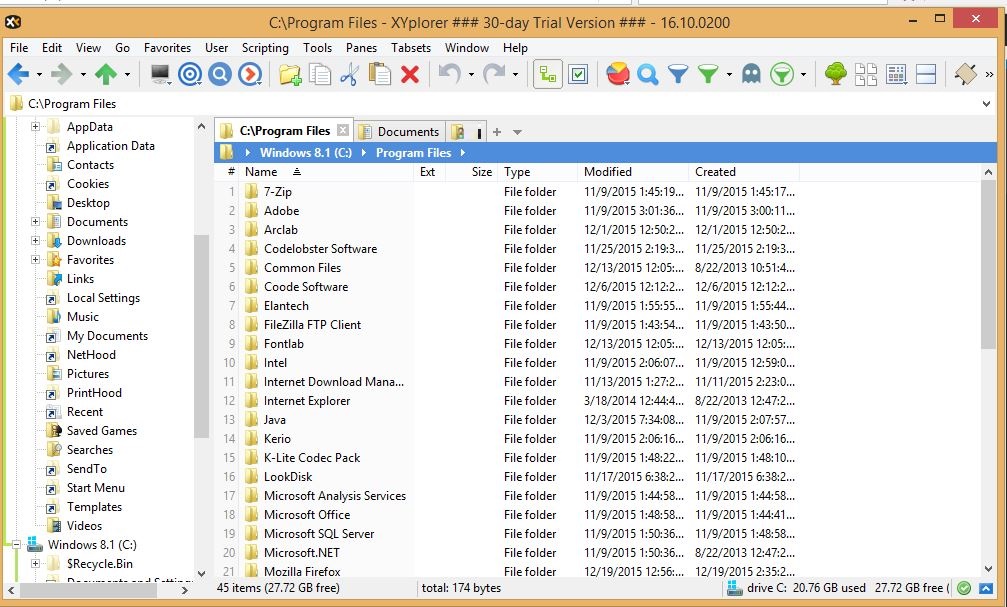
روش اول: استفاده از نرم افزار XYPlorer

اولین روش برای کسانی مناسب است که نمی خواهند خود را درگیر پیچیدگی‌های ویندوز کنند. بنابراین به این دسته از کاربران توصیه می‌شود نرم افزار XYPlorer را دانلود کرده و با استفاده از آن به راحتی فایل‌های مخفی شده فلش و یا هارد خود را از حالت مخفی خارج کنند. این نرم افزار به شما اجازه می‌دهد تا 30 روز به صورت رایگان از آن استفاده کنید، بنابراین نیازی نیست تا به دنبال اپلیکیشن‌های کرک شده و یا آلوده بگردید! به دلیل راحتی کار با  XYPlorer از توضیحات اضافه خودداری کرده و به راه حل دوم می‌پردازیم.

روش اول: استفاده از نرم افزار XYPlorer

روش دوم: استفاده از دستور attrib

راه دوم نسبت به راه اول حرفه‌ای‌تر است. شما با استفاده از این روش و بدون استفاده از هیچگونه نرم افزار جانبی می‌توانید از طریق وارد کردن چند دستور کوتاه فایل‌های مخفی شده را نمایان کنید.

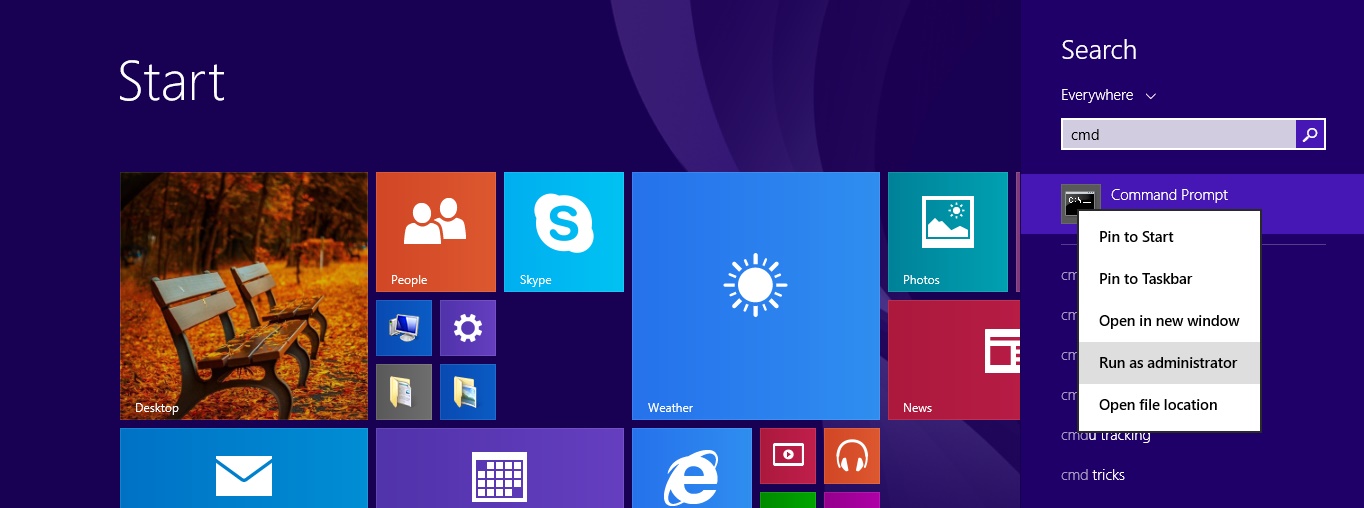
ابتدا باید پنجره فرمان CMD را با دسترسی ادمین باز کنید، بدین منظور عبارت CMD را در قسمت جستجوی ویندوز نوشته و به دنبال آن بر روی Command Prompt کلیک کرده و Run as administrator را انتخاب کنید. به احتمال بسیار زیاد بعد از کلیک بر روی آن پنجره‌ای حاوی دو گزینه‌ی YES و NO نمایش داده خواهد شد، بنابراین در صورت نمایش این پنجره، گزینه‌ی Yes را انتخاب کنید.

روش دوم: استفاده از دستور attrib

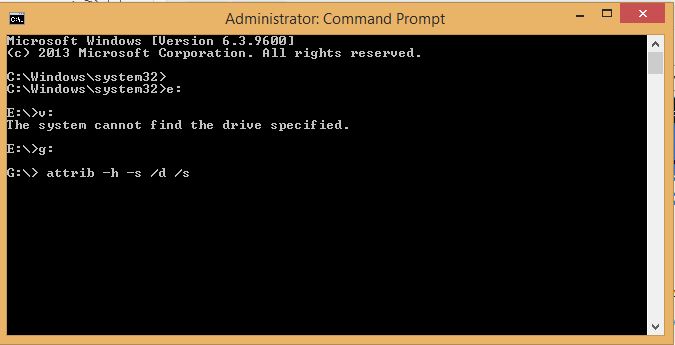
تا به اینجای کار ویندوز آماده اجرای دستورات خواهد شد. ابتدا باید درایوی که فایل‌های آن مخفی شده را انتخاب کنید. بنابراین با وارد کردن دستور  :X (به جای X نام درایو خود را تایپ کرده: برای مثال :G ) و فشار کلید Enter از روی صفحه کلید، درایو مورد نظر را انتخاب کنید. سپس در مرحله‌ی بعد با وارد کردن دستور  attrib -h -s /d /s و زدن کلید Enter، بعد از گذشت چند ثانیه فایلهای مخفی درایو انتخاب شده نمایش داده خواهد شد.

ممکن است در بین فایل‌هایی که از حالت مخفی خارج شده‌اند، بعضی از آنها غیر آشنا به نظر برسند، که جای نگرانی نیست، چرا که ممکن است تعدادی از آنها از فایل های مخفی خود کارت حافظه باشند و حتی ویروس‌ها، ببنابراین می توانید آنها را پاک کنید. توصیه می‌شود قبل از انجام این عمل درایو خود را با استفاده از آنتی ویروس اسکن کرده تا در صورتی که مشکل مخفی شدن از سوی ویروس باشد، شناسایی و پاک شود.

روش دوم: استفاده از دستور attrib


رفع مشکل هنگ کردن کامپیوتر ویندوزی

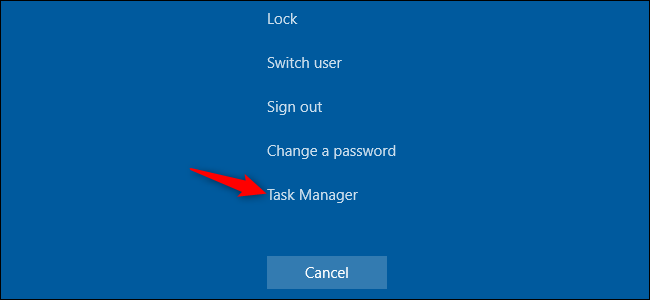
راه های زیادی برای حل این مشکل وجود دارد. گاهی اوقات، سیستم در حال انجام پردازش‌های مختلف است و اگر فقط چند ثانیه صبر کنید، می‌بینید که کامپیوتر به وضعیت عادی خود برمی‌گردد. اگر یک برنامه فول‌اسکرین، مانند بازی‌ها، هنگ کند و به همین خاطر نتوانید از آن خارج شوید، می‌توانید کلیدهای Alt و F۴ را بفشارید. اگر این مشکل صرفا به خاطر مشکلات گرافیکی باشد، با این کار از بازی خارج می‌شوید ولی اگر به‌طور کامل هنگ کرده باشد، چنین راه‌حلی مثمر ثمر واقع نمی‌شود. برای دیدن اینکه آیا رایانه هنوز جوابگو است، کافیست که کلیدهای ترکیبی Ctrl+Alt+Delete را فشار داده و روی گزینه Task Manager کلیک کنید.

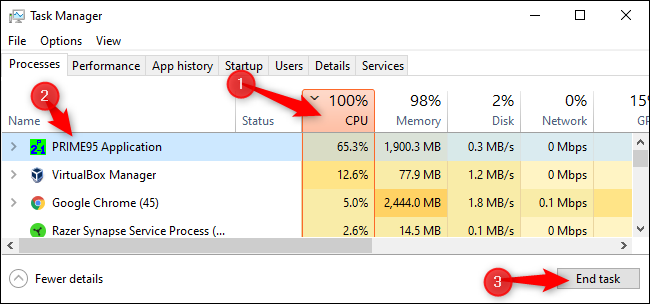
سپس در تب Processes روی برنامه مورد نظر رفته و بر روی End Task کلیک کنید تا برنامه هنگ کرده بسته شود. با این کار اطلاعات ذخیره نشده در آن از دست می‌رود ولی وقتی که یک برنامه کاملا هنگ کرده، در هر صورت امید چندانی برای دسترسی به این اطلاعات وجود ندارد.

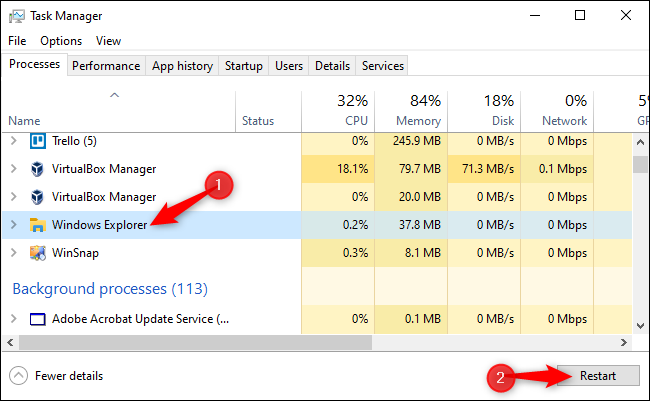
گاهی اوقات، بخش‌های دسکتاپ ویندوز شامل نوار وظیفه و منوی استارت هنگ می‌کند و برای این کار باید Windows Explorer را ریستارت کنید. در همان Task Manager، به دنبال Windows Explorer بگردید و بعد از انتخاب آن، بر گزینه Restart کلیک کنید.

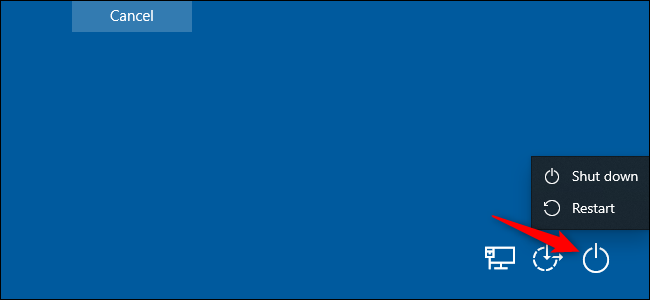
اگر می‌بینید که اطلاعات ذخیره نشده‌ای در ویندوز ندارید، بعد از فشردن کلیدهای Ctrl+Alt+Delete، به گزینه‌ی موجود در سمت راست بخش پایینی مراجعه کنید و Restart را انتخاب کنید. بعد از ریستارت شدن سیستم، معمولا بسیاری از مشکلاتی که منجر به هنگ کردن ویندوز شده‌اند، برطرف می‌شوند. در ضمن برای مراجعه به لاک اسکرین می‌توانید کلیدهای Windows و L را بفشارید. از همین صفحه هم امکان ریستارت ویندوز وجود دارد. ولی اگر فشردن کلیدهای Ctrl+Alt+Delete راهگشا نباشد، این کار هم احتمالا موفقیت‌آمیز نخواهد بود.

اگر هیچ‌کدام از این روش‌ها جوابگو نبودند، می‌توانید کلیدهای Windows+Ctrl+Shift+B را فشار دهید که این ترکیب مخفی، درایورهای گرافیک سیستم را ریستارت می‌کند. اگر این موارد منشأ اصلی مشکل باشند، چنین کاری احتمالا سیستم را به وضعیت عادی برمی‌گرداند.

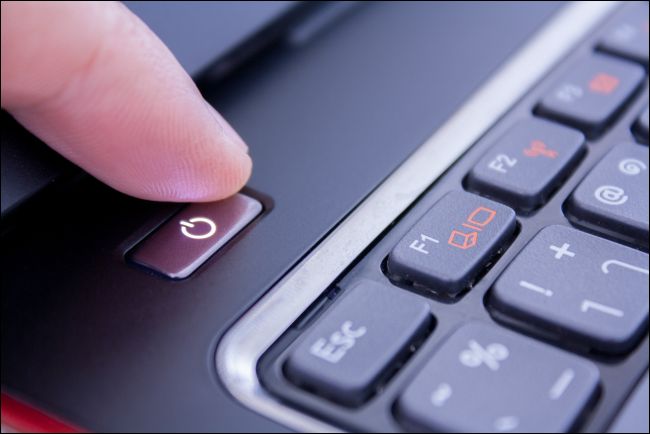
اگر هم ویندوز شما به هیچ‌کدام از این روش‌ها جواب نمی‌دهد، تنها راهی که پیش روی شما قرار دارد، خاموش کردن سیستم از طریق سخت‌افزاری است. برای این کار، دکمه پاور کامپیوتر را پیدا کنید و آن را به مدت ۱۰ ثانیه فشار دهید. با این کار، سیستم به‌صورت سخت‌افزاری خاموش می‌شود. سپس چند ثانیه صبر کنید، دوباره دکمه مذکور را فشار دهید تا سیستم روشن شود. انجام این کار معمولا چندان توصیه نمی شود. اما در شرایط خاص که هیچ چاره دیگری ندارید، به ناچار باید این کار را انجام دهید.

اگر در کامپیوتر خود با صفحه آبی روبرو شوید، تنها از این راه می‌توانید استفاده کنید. به‌صورت پیش‌فرض، زمانی که صفحه آبی نمایش داده می‌شود، ویندوز خود را ریستارت می‌کند ولی اگر این مشخصه را غیرفعال کرده باشید، باید به صورت دستی این کار را انجام دهید.

با بهره‌گیری از روش‌هایی که به آن‌ها اشاره کردیم، سیستم هنگ کرده به وضعیت عادی برمی‌گردد. اگر فقط یک بار با این موضوع روبرو شده‌اید، چندان جای نگرانی نیست و گاهی اوقات کامپیوترها با چنین مشکلاتی روبرو می‌شوند. اما اگر مرتبا ویندوز سیستم شما هنگ می‌کند، پس با مشکل جدی روبرو هستید که می‌تواند نرم‌افزاری یا سخت‌افزاری باشد.

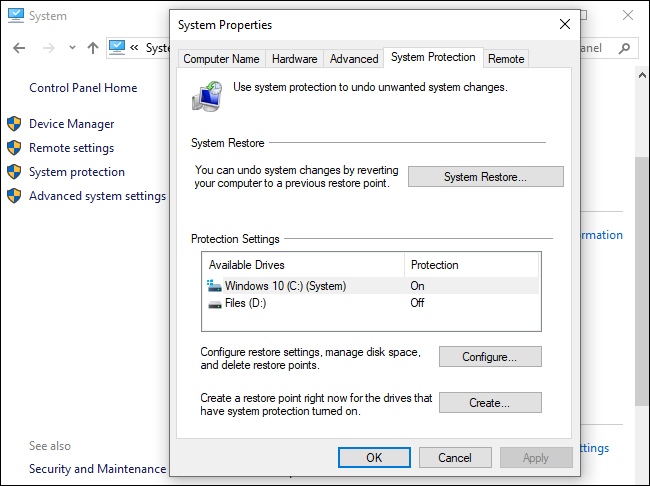
اگر این هنگ کردن‌ها به تازگی آغاز شده و جدیدا ویندوز خود را آپدیت کرده‌اید یا برنامه جدیدی نصب کرده‌اید، از قابلیت System Restore بهره ببرید. با این کار، وضعیت سیستم شما به زمانی که شرایط ثبات بیشتری داشته، برمی‌گردد. برای یافتن این قابلیت، کافیست که مسیر Control Panel > System and Security > System > System Protection > System Restore را دنبال کنید.

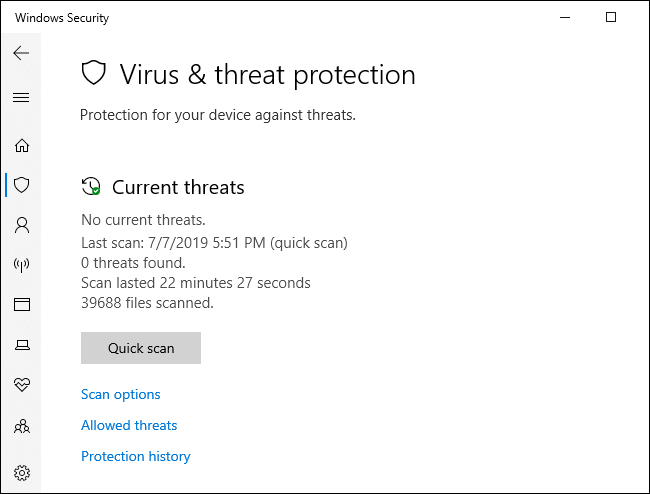
گاهی اوقات هم بدافزارها چنین مشکلاتی را به وجود می‌آورند. برای بررسی این موضوع، می‌توانید از آنتی‌ویروس داخلی ویندوز استفاده کنید یا اینکه از آنتی‌ویروس موردنظر خود برای اسکن سیستم بهره ببرید. تشخیص مشکلات سخت‌افزاری بسیار سخت‌تر محسوب می‌شود. به‌عنوان مثال شاید کامپیوتر شما بیش از حد داغ می‌کند یا مشکل از جانب حافظه رم باشد. اگر هنگام اجرای بازی کامپیوتر شما هنگ می‌کند، شاید این مشکل مربوط به پردازنده گرافیکی یا گرمای بیش از حد باشد. البته در این زمینه قطعات سخت‌افزاری مختلفی می‌توانند در هنگ کردن ویندوز نقش داشته باشند.

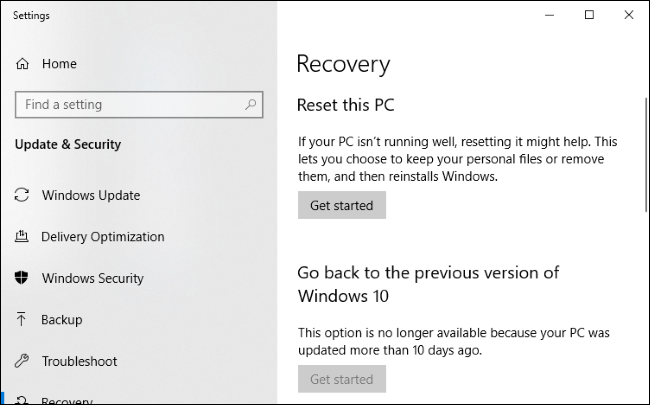
توصیه می‌شود که محیط داخلی سیستم را از گردوغبار پاک کنید و از کارکرد سیستم خنک‌کننده آن اطمینان حاصل کنید. گاهی اوقات با تعویض جایگاه حافظه رم مشکل برطرف می‌شود. در ضمن می‌توانیم به نصب دوباره ویندوز هم اشاره کنیم. در ویندوز ۱۰ می‌توانید سیستم خود را مانند گوشی ریست کنید تا به وضعیت اولیه برگردد و تمام برنامه‌های نصب شده حذف شوند. اگر هم در ۱۰ روز گذشته آپدیت جدیدی نصب کرده‌اید و بعد از این کار با مشکلات متعددی روبرو شده‌اید، می‌توانید به نسخه قبلی آپدیت برگردید.

اگر هنگام فرایند ریست، سیستم شما دچار مشکل شد، بهتر است با بهره‌گیری از فلش مموری یا دی‌وی‌دی حاوی فایل‌های ویندوز، سیستم را بوت کنید و به‌صورت دستی و از ابتدا ویندوز را نصب کنید. اگر هم در حین نصب ویندوز یا بعد از آن کامپیوتر شما دوباره هنگ کرد، پس به احتمال خیلی زیاد مشکل مربوطه سخت‌افزاری است و ارتباطی با نرم‌افزار ندارد.

عدم ارسال نوتیفیکیشن در مرورگر ویندوز و اندروید

مرورگرها حالا به وبسایت ها این اجازه را می دهند که برای کاربران نوتیفیکیشن ارسال کنند. اما اگر نمی دانید که در مورد چه چیزی صحبت می کنیم، کافیست یک بار به وبسایت های خرید و فروش یا منابع خبری وارد شوید تا پیام مجوز ارسال نوتیفیکیشن برای تان به نمایش درآید.

شاید برای چند بار اول، نمایش این پاپ ها اعصاب خرد کن نباشد. اما تکرار مداوم آن ها نیز می تواند حسابی روی اعصاب برود. با این حال خوشبختانه امکان متوقف کردن نوتیفیکیشن ها وجود دارد و در ادامه با هم نحوه انجام این کار را مرور می کنیم.

Google Chrome

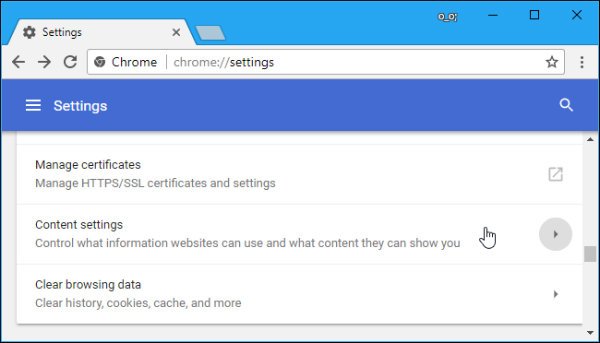
برای متوقف کردن این ویژگی روی گوگل کروم ابتدا می بایست روی کلید منو کلیک کنید و به «Settings» بروید. پس از آن روی لینک «Advanced» که در انتهای صفحه تنظیمات قرار دارد، کلیک کنید.

حالا در بخش «Privacy and security» پنجره باز شده به دنبال کلید «Content Settings» بگردید. روی آن کلیک کنید و وارد صفحه آن شوید.


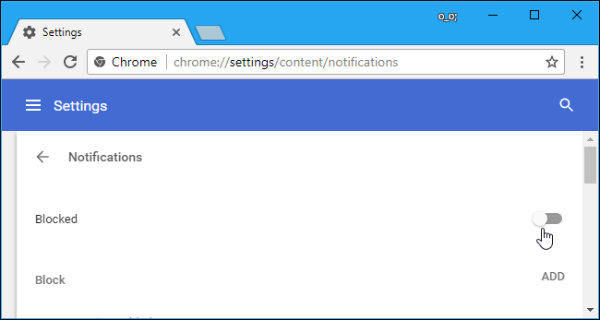
در صفحه به نمایش درآمده، روی بخش «Notifications» کلیک کنید.


حالا کلید «Blocked» را غیر فعال کنید تا دیگر هیچ وبسایتی قادر به ارسال نوتیفیکیشن برای تان نباشد.


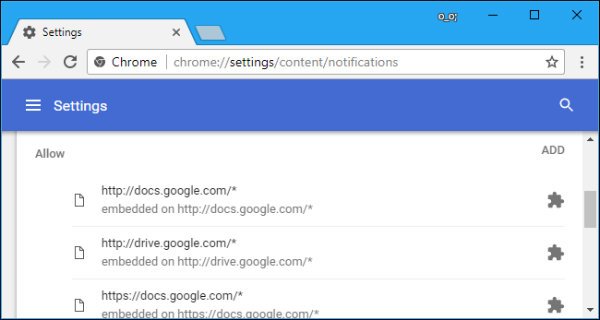
البته با غیرفعال شدن این ویژگی، باز هم وبسایت هایی که پیش تر از شما مجوز ارسال نوتیفیکیشن را دریافت کرده اند، قادر به نمایش اعلان هایشان خواهند بود. برای اینکه ببینید به چه وبسایت هایی مجوز ارسال نوتیفیکشن را داده اید، می توانید به پایین صفحه بروید و در بخش «Allow» لیست آن ها را مشاهده کنید.


Mozilla Firefox

در صورتی که از فایرفاکس به عنوان مرورگر ثابت خود استفاده می کنید، کارتان برای غیرفعال کردن نوتیفیکیشن وبسایت ها کمی سخت تر است. فایرفاکس در حالت پیش فرض، هیچ تنظیماتی برای غیرفعال کردن این ویژگی ندارد.

در این صورت برای غیرفعال کردن ارسال نوتیفیکیشن ها، می بایست از تنظیمات مخفی این مرورگر یا همان صفحه «about:config» کمک بگیرید. برای دسترسی به این صفحه، در نوار آدرس فایرفاکس عبارت «about:config» را تایپ کنید و اینتر بزنید.

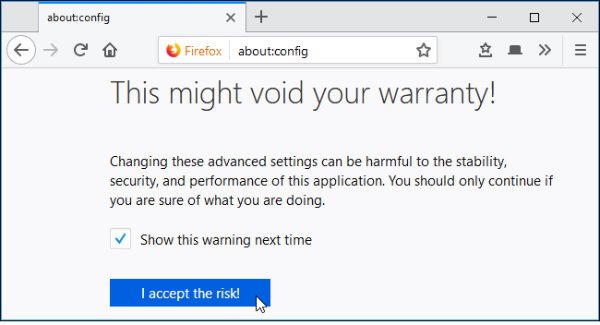
سپس صفحه هشداری پیش روی تان ظاهر می شود که از شما می خواهد حین استفاده از تنظیمات «about:config» حسابی مراقب باشید. چرا که ایجاد تغییر در این تنظیمات، گاهی اوقات باعث بروز مشکلاتی در عملکرد فایرفاکس می شود.

اما خیالتان راحت باشد. با غیرفعال کردن ویژگی ارسال نوتیفیکیشن هیچ مشکلی برای فایرفاکس تان پیش نمی آید. به همین منظور در پایین صفحه روی کلید «I accept the risk» کلیک کنید تا دسترسی تان به تنظیمات مخفی «about:config» باز شود.


حالا در باکس جستجوی این منو، عبارت «notifications» را تایپ کنید. سپس از میان نتایج به دست آمده، روی «dom.webnotifications.enabled» دابل کلیک کنید تا تنظیمات آن برای تان به نمایش درآید.

تنظیمات این بخش را روی «false» بگذارید و مانع ارسال نوتیفیکیشن از سایت های مختلف شوید. البته یک مشکل ساده هم در ارتباط با این موضوع وجود دارد که شاید کمی آزار دهنده باشد.

با انجام این مراحل، دسترسی تمام وبسایت ها برای ارسال نوتیفیکیشن مسدود می شود و از آن پس دیگر قادر به دریافت اعلان از سایت های منتخب خود نیستید. پس در صورتی که نوتیفیکیشن برخی وبسایت ها برای تان اهمیت دارد، بهتر است بی خیال تغییر تنظیمات فایرفاکس بشوید.

Microsoft Edge

مایکروسافت اج با اینکه یکی از بهترین مرورگرهای حال حاضر است، اما به کاربرانش اجازه غیرفعال کردن نوتیفیکیشن وبسایت ها را نمی دهد. تنها کاری که می توان برای عدم نمایش نوتیفیکیشن ها انجام داد رد درخواست وبسایت هاست.


کافیست زمانی که پاپ آپ درخواست ارسال نوتیفیکیشن برای تان به نمایش در می آید روی «No» کلیک کنید. با این کار مرورگر مایکروسافت اج پاسخ شما را به حافظه اش می سپارد و دسترسی ارسال نوتیفیکیشن را برای آن وبسایت به طور دائم مسدود می کند.

Apple Safari

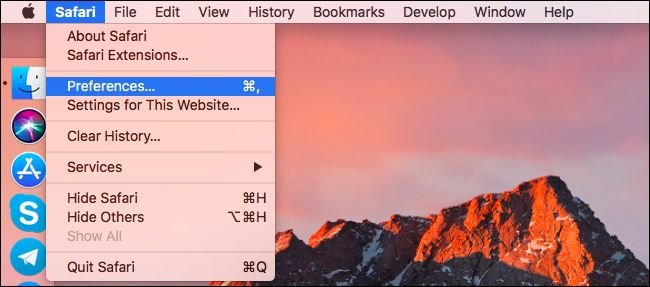
خوشبختانه سافاری بر خلاف فایرفاکس و مایکروسافت اج، امکان غیرفعال کردن نوتیفیکیشن وبسایت ها را در اختیار کاربرانش می گذارد. برای دسترسی به این تنظیمات روی «Safari» کلیک کنید و به «Preferences» بروید.


حالا وارد تب «Websites» شوید و از منو کناری پنجره آن، روی «Notifications» کلیک کنید. اگر خوب دقت کنید در پایین بخش نوتیفیکیشن عبارت «Allow websites to ask for permission to send push notifications» را می بینید.


تیک آن را بردارید تا ارسال نوتفیکیش توسط وبسایت ها غیرفعال شود. البته همانند گوگل کروم، وبسایت هایی که پیش تر از شما مجوز ارسال نوتیفیکیشن را دریافت کرده اند، قادر به نمایش اعلان هایشان خواهند بود.

لیست وبسایت هایی هم که از طرف شما مجوز دریافت کرده اند نیز در پنجره همین بخش نمایش داده می شود که می توانید در هر زمانی آن ها را مدیریت و اصلاح کنید.


غیر فعال کردن نوتیفیکیشن (اعلان‌ها) در اندروید


به راحتی میتوان گفت سیستم اطلاع رسانی (نوتفیکیشن) اندروید یکی از مهم ترین قابلیت های اندروید می باشد . حال اگر شما نمی خواهد از اطلاع رسانی یک برنامه خاص در تلفن هوشمند خود مطلع باشید در اینجا ما  به شما می آموزیم که چگونه اطلاع رسانی یک برنامه یا همون نوتفیکشن را غیر فعال کنیم .

برخی از برنامه ها در داخل تنظیمات خود این قابلیت را دارند که شما اطلاع رسانی  وهشدار ها را غیر فعال کنید برای نمونه شما از داخل خود پیام رسان تلگرام میتوانید این عمل را انجام بدهید ولی برخی برنامه ها فرا تر از  این نیز رفته و باید برای غیر فعال کردن آن ها نیاز است به بخش تنظیمات تلفن هوشمند خود مراجعه کنید.


ما قصد داریم راه حل غیر فعال کردن اطلاع رسانی برنامه ها در اندروید ۵ (lollipop)  را به شما به صورت تصویری آموزش دهیم اگر نسخه اندروید تلفن همراه شما کمتر از ۵ می باشد شیوه آموزش اندروید ۵ را دنبال کنید تفاوت بسیاری با سایر نسخه های اندروید ندارد.


نحوه غیر فعال کردن اعلان ها در اندروید ۵ (lollipop)

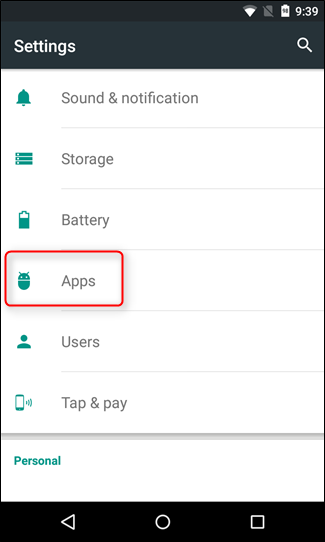
۱- وارد قسمت تنظیمات تلفن هوشمند خود بشوید. (settings)

notfication1


۲- گزینه برنامه ها را انتخاب کنید . (apps)

notfication2


۳- در این قسمت به سر برگ all یا downloaded بروید و برنامه مورد نظر خود که قصد دارید اعلان و نوتفیکشن های آن را غیر فعال کنید پیدا کنید و سپس بر روی آن کلیک کنید .

notfication3


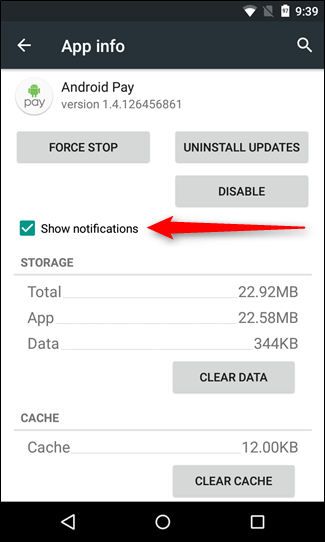
۴-سپس در صفحه باز شده یعنی قسمت app info  که شما در آنجا قرار دارید یک گزینه به نام (show notification) که در تصویر با فلش قرمز مشخص شده است مشاهده خواهید کرد برای غیر فعال کردن اعلان های فقط این برنامه مورد نظر تیک این گزینه را غیر فعال کنید .

notfication4


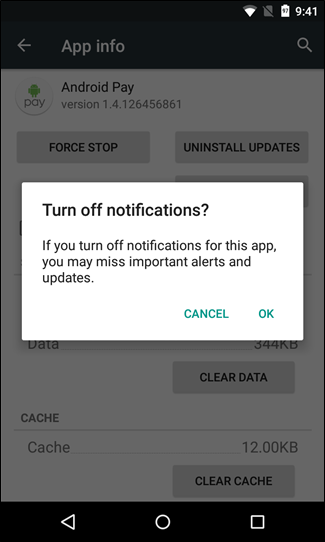
۵-سپس برای شما یک پیغام هشدار ظاهر میشود که  : (آیا مطمعن هستید میخواهید اعلان های این برنامه را برای همیشه غیر فعال کنید ؟)  گزینه OK انتخاب کنید .

notfication5

 
تبریک شما موفق شدید به همین راحتی اطلاع رسانی و اعلان های برنامه مورد نظر خود را غیر فعال کنید .

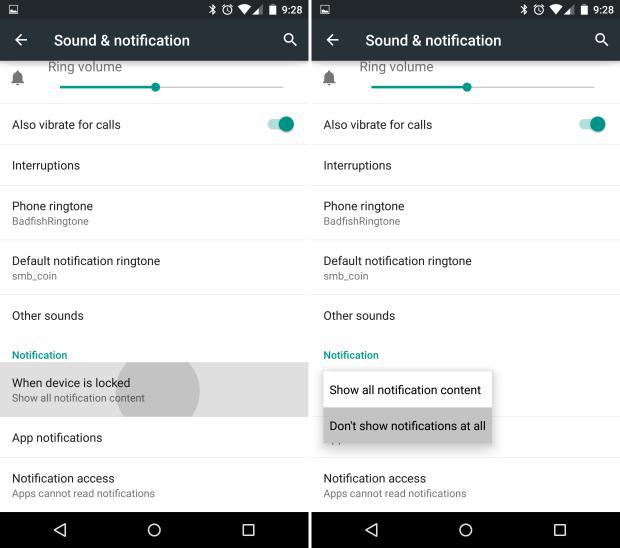
نکته: حال اگر شما میخواهید تمامی اعلان های مربوط به همه برنامه هارا غیر فعال کنید باید طبق دستور زیر عمل کنید .

۱-به تنظیمات تلفن همراه خود بروید. (seeings)
۲- وارد بخش صدا و اعلانات بشوید. (sound and notification)
۳-  گزینه when device is locked انتخاب کنید.
۴- گزینه don't show notifications at all انتخاب کنید.

notfication7
تبریک میگویم حالا شما به طور کامل از دست اعلان ها و هشدار ها و همچنین اطلاع رسانی تمامی برنامه ها راحت شدید و دیگر هیچ اطلاعیه در تلفن همراه هوشمند خود دریافت نخواهید کرد.


فشرده‌سازی (زیپ کردن) فایل

فشرده سازی فایل ها باعث می شود که فضای کمتری بر روی هارد رایانه شما اشغال شود. اما اشغال فضای کمتر توسط فایل های فشرده یا Zip شده تنها ویژگی خوب فشرده سازی محسوب نمی شود. چراکه شما می توانید با فشرده سازی چند فایل یا چند پوشه آن ها را تحت عنوان یک فایل و با پسوند Zip. داشته باشید که این کار باعث می شود فایل فشرده خود را راحت تر اشتراک گذاری کرده یا آن را بر روی سرور بارگزاری کنید.


فشرده سازی فایل و پوشه ها با استفاده از منوی Send To

مسلما متداول ترین راه فشرده سازی فایل ها و پوشه ها استفاده از منوی.راست کلیک و گزینه Send To می باشد. برای این منظور مراحل زیر را دنبال کنید:

مرحله اول: ابتدا بر روی فایل یا پوشه مورد نظر خود کلیک کرده و آنرا به حالت انتخاب در آوردید. (البته در صورتی که فقط یک فایل یا یک پوشه را قصد دارید فشرده سازی کنید، در غیر اینصورت دو راه برای انتخاب چندین فایل و پوشه وجود دارد)

نکته۱: برای انتخاب یک گروه متوالی از فایل ها و یا پوشه ها، ابتدا بر روی اولین فایل کلیک کنید. سپس کلید Shift را نگه داشته و بر روی آخرین فایل مورد نظر نیز کلیک کنید. اکنون خواهید دید که فایل ها و پوشه های مابین این دو فایل نیز انتخاب شده اند.

نکته۲: برای انتخاب فایل ها یا پوشه های غیر متوالی، کلید Ctrl را پایین نگه دارید و سپس فایل ها و پوشه های مورد نظر خود را تک تک انتخاب کنید.


مرحله دوم: اکنون بر روی یکی از فایل / پوشه ها راست کلیک کرده و گزینه Send to و سپس Compressed (zipped) folder را انتخاب کنید.


windows-10-zip-1


مرحل سوم: اکنون می توانید یک نام برای فایل فشرده خود انتخاب یا از نام پیشنهادی استفاده کنید.


windows-10-zip-2


فشرده سازی فایل ها و پوشه ها از طریق منوی Ribbon فایل اکسپلورر

فایل اکسپولرر ویندوز ۱۰ دارای یک گزینه برای فشرده سازی یا zip کردن فایل ها و پوشه ها است که از آن نیز می توانید استفاده کنید:

مرحله اول: فایل یا پوشه های خود را انتخاب کنید.

مرحله دوم: از بالای پنجره به تب Share رفته و سپس گزینه Zip را انتخاب کنید.


windows-10-zip-3


اضافه کردن فایل و پوشه های اضافه به فایل Zip موجود

در نهایت شما می توانید یک یا چند فایل و پوشه را انتخاب کرده و با عمل کشیدن و رها کردن آن ها را به فایل Zip مورد نظر خود اضافه کنید.


windows-10-zip-4

راهنمای استفاده از HomeGroup در ویندوز

HomeGroup:

HomeGroup ویندوز برای بر پا کردن یک سیستم اشتراک گذاری سریع و راحت در خانه و شرکت‌های کوچک عالی است. 

شروع کار HomeGroup به ویندوز ۷ بر می‌گردد، و این قابلیت امروز در ویندوز ۱۰ هم موجود است. این ویژگی برای اشتراک گذاری ساده‌ی پوشه‌ها و چاپگرها بین کامپیوترهای ویندوزی مختلف شبکه‌های محلی کوچک طراحی شده است. و بگذارید حقیقت را بگوییم. به اشتراک گذاشتن چیزها در ویندوز به روش طبیعی کمی مشکل است، به خصوص وقتی که فقط می‌خواهید یک تصویر ساده را با اعضای خانواده به اشتراک بگذارید، یا همگی از یک چاپگر استفاده کنید.

 استفاده از HomeGroup در ویندوز

شروع کار: چگونه یک HomeGroup جدید بسازیم؟

اگر دیگر هیچ HomeGroup-ای در شبکه‌ی شما وجود ندارد، باید یکی بسازید. می‌توانید این کار را در هر کامپیوتری که می‌خواهید عضوی از HomeGroup باشد انجام دهید. منوی استارت را باز، عبارت homegroup را تایپ کرده و سپس برنامه‌ی HomeGroup را باز کنید.

 استفاده از HomeGroup در ویندوز

وقتی برای اولین بار اپلیکیشن HomeGroup را باز می‌کنید، برنامه یک جستجو سریع انجام می‌دهد تا ببیند که از قبل HomeGroup-ای در شبکه‌ی شما وجود دارد یا نه. پس از این که چیزی پیدا نشد، برنامه این قضیه را به شما اعلام کرده و گزینه‌ای برای ساخت یک HomeGroup جدید در اختیار شما قرار می‌دهد. بر روی دکمه‌ی Create a homegroup کلیک کنید.

 استفاده از HomeGroup در ویندوز

در اولین صفحه از پنجره‌ی Create a homegroup بر روی Next کلیک کنید.

 استفاده از HomeGroup در ویندوز

سپس، می‌توانید همه‌ی پوشه‌های اصلی را به همراه Printers & Devices ببینید. این‌ها گزینه‌هایی هستند که HomeGroup اجازه‌ی اشتراک گذاری آن‌ها را می‌دهد. برای هر آیتم می‌توانید از منوی کشویی Permissions استفاده کرده تا اشتراک گذاری یا عدم اشتراک گذاری آن را انتخاب نمایید. آیتم‌هایی که می‌خواهید را انتخاب کرده و بعد بر روی Next کلیک کنید.

 استفاده از HomeGroup در ویندوز

حالا پنجره رمزعبوری را به شما نمایش می‌دهد که بقیه‌ی کامپیوترها برای ورود به این HomeGroup به آن نیاز خواهند داشت. پس آن را جایی یادداشت کنید، اما بدانید که هر گاه که بخواهید می‌توانید این رمز را مشاهده کرده یا آن را تغییر بدهید. زمانی که کارتان تمام شد روی Finish کلیک کنید.

 استفاده از HomeGroup در ویندوز

بعد از این که کار تنظیم و راه‌اندازی HomeGroup تمام شد، ممکن است چند دقیقه طول بکشد تا تمام چیزهایی که انتخاب کرده‌اید با شبکه به اشتراک گذاشته شود. سپس می‌توانید چیزهایی که به اشتراک گذاشتید را ببینید.

 استفاده از HomeGroup در ویندوز

البته لازم نیست منتظر تمام شدن اشتراک گذاری بمانید. شما می‌توانید از کامپیوتر استفاده کنید یا حتی جلوتر بروید و وارد HomeGroup کامپیوترهای دیگر شوید. اما اول…

چگونه رمزعبور HomeGroup را ببینیم یا آن را تغییر دهیم؟

اگر رمزعبورتان را فراموش کرده‌اید یا می‌خواهید آن را تغییر دهید، باید در پنجره‌ی اصلی HomeGroup بر روی View or print the homegroup password کلیک کنید تا رمزعبور نشان داده شود، سپس به HomeGroup کامپیوترهای دیگر وارد شوید.

 استفاده از HomeGroup در ویندوز

علاوه بر این می‌توانید بر روی Change the password کلیک کنید تا بتوانید یک رمزعبور جدید برای HomeGroup انتخاب نمایید. برای انجام این کار نیازی به دانستن رمزعبور قبلی نیست. ویندوز نتیجه می‌گیرد که اگر توانستید وارد کامپیوتر شوید، پس اجازه‌ی اعمال این تغییر را هم دارید. همچنین لازم نیست هیچ تغییری در کامپیوترهایی که از قبل وارد این HomeGroup شده‌اند هم ایجاد کنید. آن‌ها همچنان در HomeGroup خواهند ماند و اگر در آن کامپیوترها رمزعبور را ببینید، از این پس رمز جدید را مشاهده خواهید کرد.

چگونه به یک HomeGroup موجود وارد شویم؟

اگر در حال حاضر یک HomeGroup در شبکه‌ی شما موجود است، یا اگر به تازگی یکی ساخته‌اید، وارد شدن به آن از یک کامپیوتر جدید دقیقاً مشابه ساختن یک HomeGroup جدید است. زمانی که برنامه‌ی HomeGroup را باز می‌کنید، ویندوز به شما می‌گوید که آیا HomeGroup-ای در شبکه‌ی شما وجود دارد یا نه. برای وارد شدن به HomeGroup بر روی دکمه‌ی Join now کلیک کنید.

 استفاده از HomeGroup در ویندوز

در اولین صفحه از پنجره‌ی Join a Homegroup بر روی Next کلیک کنید.

 استفاده از HomeGroup در ویندوز

اکنون می‌توانید همه‌ی پوشه‌های اصلی را به همراه Printers & Devices ببینید. این‌ها گزینه‌هایی هستند که HomeGroup اجازه‌ی اشتراک گذاری آن‌ها را می‌دهد. برای هر آیتم می‌توانید از منوی کشویی Permissions استفاده کرده تا اشتراک گذاری یا عدم اشتراک گذاری آن را انتخاب نمایید. آیتم‌هایی که می‌خواهید را انتخاب کرده و بعد بر روی Next کلیک کنید.

 استفاده از HomeGroup در ویندوز

رمزعبور HomeGroup را وارد کرده و بر روی Next کلیک کنید.

 استفاده از HomeGroup در ویندوز

حالا با موفقیت به HomeGroup وارد شده‌اید. برای بستن این پنجره بر روی Finish کلیک نمایید.

 استفاده از HomeGroup در ویندوز

بعد از این کار تمام شد می‌توانید File Explorer را باز، از پنل مسیریابی روی آیکن HomeGroup کلیک کرده، و چیزهایی که از کامپیوترهای دیگر به اشتراک گذاشته شده است را ببینید. همان طور که در تصویر زیر می‌بینید دو کامپیوتر در HomeGroup من وجود دارد. هر دو تحت نام من گروه بندی شده‌اند چون من در هر دو کامپیوتر با حساب کاربری مایکروسافتم وارد شده‌ام.

 استفاده از HomeGroup در ویندوز

و چاپگرهایی که توسط این کامپیوترها به اشتراک گذاشته شده هم باید به طور خودکار در کامپیوتر شما نشان داده شود و بتوانید برای چاپ کردن از آن‌ها استفاده کنید.

چگونه چیزهایی که در HomeGroup  به اشتراک گذاشتیم را تغییر دهیم؟

هنگامی که یک HomeGroup می‌سازید یا وارد یکی از آن‌ها می‌شوید، می‌توانید فایل‌های خودتان را هم به اشتراک بگذارید. اگر بعداً خواستید چیزهایی که در حال حاضر به اشتراک گذاشته‌اید را تغییر دهید، می‌توانید برنامه‌ی HomeGroup را باز کرده و گزینه‌ی Change what you’re sharing with the homegroup را انتخاب کنید. با انتخاب این گزینه همان صفحه‌ای که هنگام ساخت HomeGroup یا پیوستن به آن، با آن روبرو شده بودید برایتان نمایش داده خواهد شد.

 استفاده از HomeGroup در ویندوز

علاوه بر این اگر می‌خواهید فایل‌ها و پوشه‌های خاصی را به اشتراک بگذارید یا از حالت اشتراک خارج کنید، از طریق خود File Explorer هم می‌توانید این تغییرات اعمال کنید.

 استفاده از HomeGroup در ویندوز

چگونه از یک HomeGroup خارج شویم؟

اگر به هر دلیلی خواستید از یک HomeGroup خارج شوید، تنها کاری که باید بکنید این است که دوباره برنامه‌ی HomeGroup را باز کرده و گزینه‌ی Leave the homegroup را انتخاب کنید.

 استفاده از HomeGroup در ویندوز

حذف علامت فلش روی SHORTCUT در دسکتاپ ویندوز

گاهی اوقات با نصب یک نرم افزار، متوجه می شویم که یک نسخه از نرم افزار مورد نظر به صورت شورت کد، یا میانبر روی صفحه دسکتاپ قرار می گیرد. برای اینکه متوجه شوید که آیکون مورد نظر مربوط به میانبر است یا اینکه آیکون اصلی نرم افزار است کافی است به علامت فلش روی آیکون دقت کنید.

اگر روی آیکون ها یک فلش وجود داشت نشان از این دارد که این علامت برای میانبر هاست. برخی دوست دارند صفحه دسکتاپ منظمی داشته باشند و علامت فلش از روی آیکون ها حذف شود.

برای شروع کافی است  Win+R را بزنید. بعد از این کار، محیط Run اجرا شده و باید در بخش خط فرمان آن عبارت regedit را بنویسید و اجرا کنید. این کار برای این است که به محیط رجیستری ویندوز بروید.

تغییر علامت شورت کات ویندوز

در محیط رجیستری، عبارت زیر را بنویسید:

HKEY_LOCAL_MACHINE\SOFTWARE\Microsoft\Windows\CurrentVersion\Explorer

در این بخش به دنبال علامت فولدر Explorer باشید. آن را که پیدا کردید، باز کنید و به دنبال عبارت Shell Icons باشید. به احتمال زیاد چنین گزینه ای ندارید. برای ایجاد آن بر روی  Explorer راست کلیک نموده و از منوی باز شده، New را انتخاب کنید و بعد Key را کلیک کنید.

تغییر علامت شورت کات ویندوز

با این کار برنامه از شما درخواست یک نام را دارد. نام کلید را Shell Icons بگذارید.

حالا Shell Icons را انتخاب کنید و در سمت راست پنجره بزرگ را مشاهده نمایید. روی آن راست کلیک کنید و New را بزنید.

تغییر علامت شورت کات ویندوز

با زدن این گزینه یک String Value ایجاد کنید. برای ایجاد String Value کافیست روی عبارت String Value کلیک کنید.

تغییر علامت شورت کات ویندوز

نام مقدار آن را عدد ۲۹ قرار دهید.

در این وضعیت می توانید روی عدد ۲۹ دوبار کلیک کنید و در پنجره باز شده، عبارت Value data را با مقدار زیر پر کنید:

 %windir%\System32\shell32.dll,-50

و بعد ok کنید.

تغییر علامت شورت کات ویندوز

برای اینکه تغییرات یاد شده روی ویندوز اجرا شود باید یا یک بار کامپیوتر خود را ریستارت کنید یا اینکه از فضای کاربری تان خارج شده و دوباره برگردید.

با این حال، وقتی به دسکتاپ برگشتید می توانید مشاهده کنید که هیچ آیکونی فلش دار نیست. اما اگر بخواهید این فلش را دوباره به محل اولیه اش برگردانید کافیست روی ۲۹ یک راست کلیک کنید و delete را انتخاب کنید تا حذف شود.

نکته: 

در صورتی که تمایل دارید فلش شورت کات ها را شبیه به فلش های ویندوز ویستا تغییر دهید کافیست که مقدار  Value data را به عبارت زیر تغییر دهید:

%windir%\System32\shell32.dll,-16769

این ترفند فوق العاده برای ویندوز ۷ به بعد کاملا عملی است.

زمان بندی RECYCLE BIN در ویندوز

ایجاد میانبر برای دستورات COMMAND PROMPT در دسکتاپ ویندوز

حل مشکل ویندوز با System Restore

ویندوز بد کار می کند؟ مدام صفحه ی معروف آبی ویندوز را می بینید اما هیچ دلیل برای آن پیدا نمی کنید؟ شاید یک نرم افزار یا دراور جدید نصب کرده اید که باعث شده سیستم به هم بریزد. اما زیاد نگران نباشید، شاید هنوز امیدی باشد، در بسیاری از اینگونه موقعیت ها system restore یا برگرداندن ویندوز به حالت قدیمی تر همه ی مشکلات را حل می کند.

یک نقطه ی بازیابی یا restore point در واقع مثل یک عکس از ویندوز عمل می کند که می توانید با استفاده از آن به گذشته برگردید. شما می توانید هر زمان که دوست داشتید یک restore point درست کنید و در صورتی که ویندوز با مشکل مواجه شد به همان زمان برگردید.

یکی از ویژگی های خوب restore point این است که فقط فایل ها و تنظیمات ویندوز را به حالت قبل بر می گرداند و به فایلها و پرونده های شخصی شما هیچ آسیبی نمی زند.

ویندوز به صورت اتوماتیک هر چند وقت یک بار و بعد از نصب برنامه های سنگین و درایورهای جدید Restore Point درست می کند، اما خود کاربران هم باید هر از چندگاهی اقدام به ساخت این نقاط بازیابی بکنند تا درصورت لزوم به این تنظیمات و وضعیت دلخواه بازگردند.

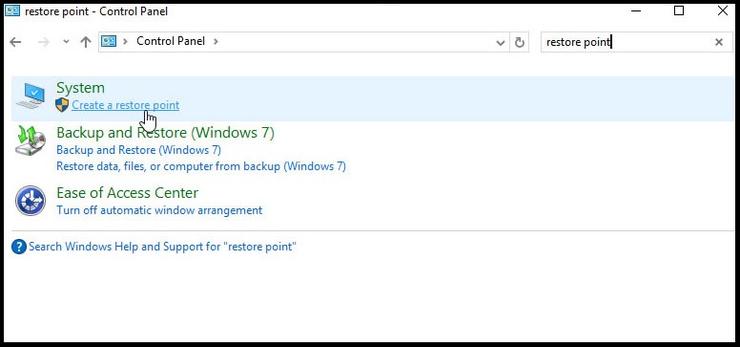
در ویندوزهای 10 یا 8.1 روی آیکون ویندوز در گوشه ی پایین سمت چپ صفحه کلیک راست کنید و گزینه ی Control Panel را انتخاب کنید. در ویندوز 7 روی آیکون ویندوز کلیک کنید و از قسمت راست منو وارد کنترل پنل شوید. گوشه ی بالا سمت راست صفحه در قسمت جستجوی کنترل پنل عبارت restore point را تایپ کنید. در بین گزینه های پیدا شده Create a restore point را پیدا کنید و روی آن کلیک کنید.

1

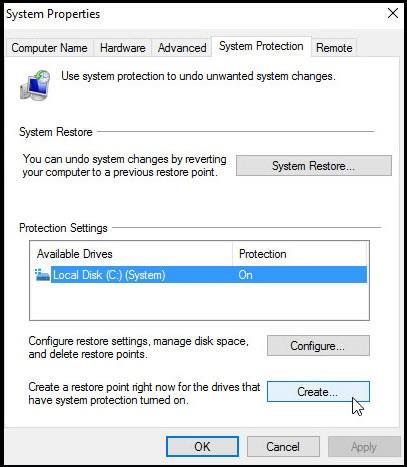
پنجره ی System Properties در اینجا باز می شود، دقت کنید قسمت System Protection باز باشد. در اینجا میتوانید لیستی از درایوهای سیستم و وضعیت آنها را ببینید. درایوی که می خواهید با استفاده از آن Restore Point ایجاد کنید را انتخاب، و سپس روی کلید Create کلیک کنید.

2

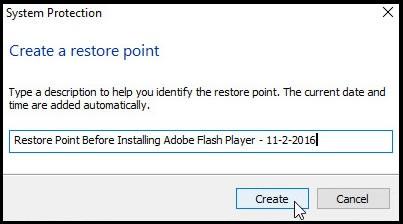
در پنجره ی باز شده اسم این Restore Point را وارد کنید. ویندوز به صورت خودکار در ادامه ی این اسم ساعت و تاریخ را نیز اضافه خواهد کرد. روی دکمه ی Create کلیک کنید. بعد از اینکه با پیغام ویندوز مبنی بر موفقیت آمیز بودن ساخت نقطه بازیابی مواجه شدید روی دکمه ی Close کلیک کنید.

3

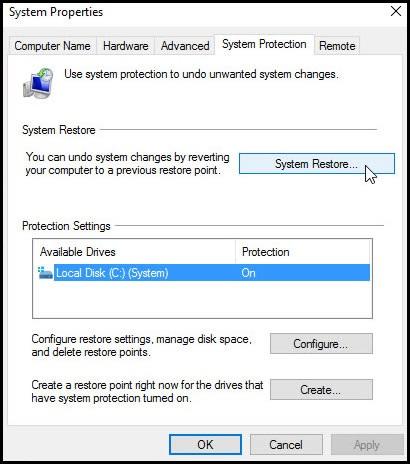
حالا فرض می کنیم که سیستم به مشکل برخورده و می خواهید به زمانی که Restore Point را ساخته اید بازگردید. دوباره مثل قبل کنترل پنل را باز کنید. در قسمت جستجو عبارت restore point را تایپ کنید و از موارد پیدا شده روی گزینه ی Create a restore point کلیک کنید. در قسمت بالای پنجره ی باز شده به System Protection بروید و درایوی که نقطه ی بازیابی را از آن ساخته بودید انتخاب و سپس روی دکمه ی System Restore کلیک کنید.

4

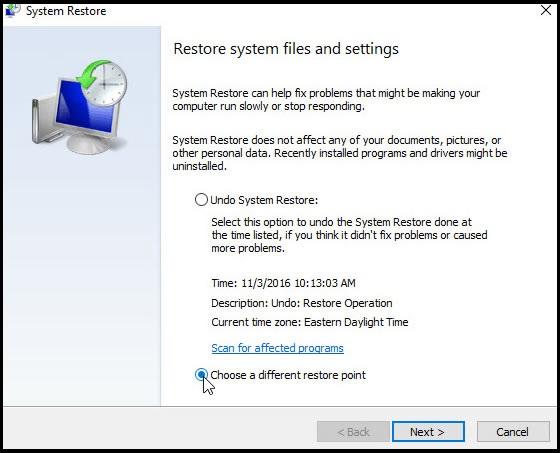
در پنجره ی System Restore که باز شده ویندوز به شما نحوه ی کار این ویژگی را توضیح می دهد. در اینجا گزینه ی Undo System Restore نیز وجود دارد، در صورتی که بازیابی سیستم به گذشته مشکل شما را حل نکند با استفاده از این گزینه می توانید دوباره به تنظیمات جدیدتر برگردید. گزینه ی دیگری که در این قسمت وجود دارد به شما اجازه می دهد تا از بین تاریخ های مختلف، نقطه ی بازیابی دلخواه خود را پیدا کنید. گزینه ی Choose a different restore point را انتخاب کنید و روی Next کلیک کنید.

5

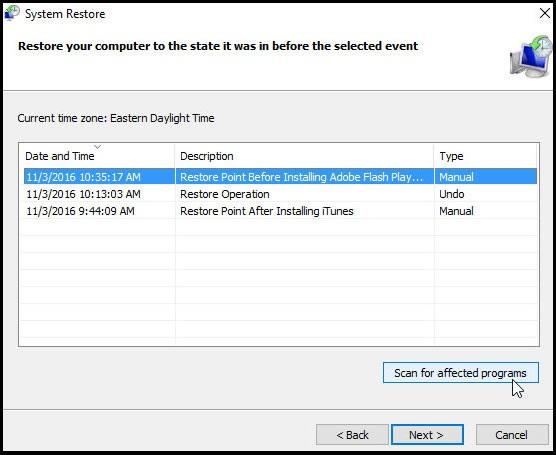
در این پنجره همه ی restore point های موجود برای درایو انتخابی خود را می بینید. یکی از این نقاط را انتخاب کنید و روی دکمه ی Scan for affected programs کلیک کنید.

6

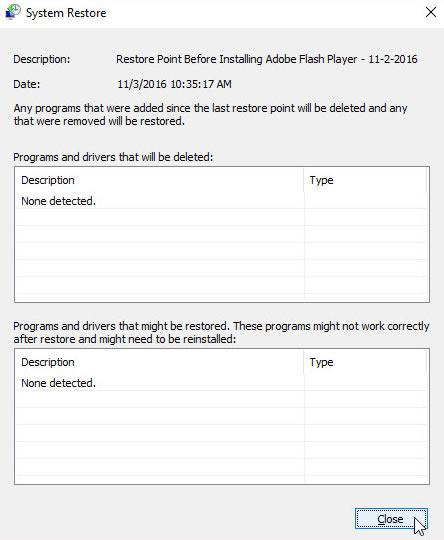
در این مرحله ویندوز همه ی نرم افزارهای سیستم را که بعد از زمان انتخابی شما است بررسی می کند تا برنامه های جدید را پاک کند و برنامه های قبلی را بازیابی کند. همچنین در صورتی که برنامه یا درایوری بعد از بازیابی سیستم دچار مشکل شود، در همین پنجره توسط ویندوز به اطلاع شما خواهد رسید. بعد از پایان کار این پنجره را ببندید.

7

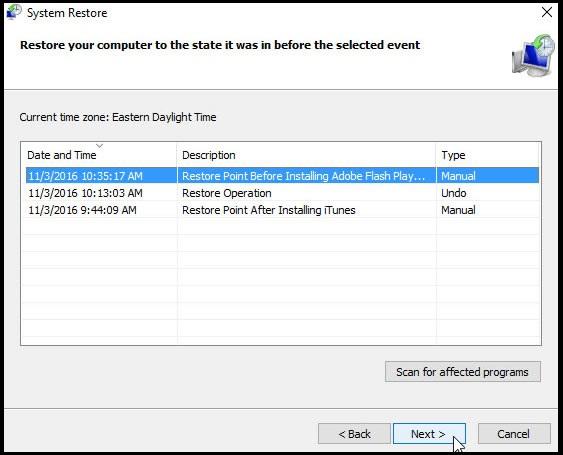
مطمئن شوید که تاریخ درست را انتخاب کرده اید. روی Next کلیک کنید.

8

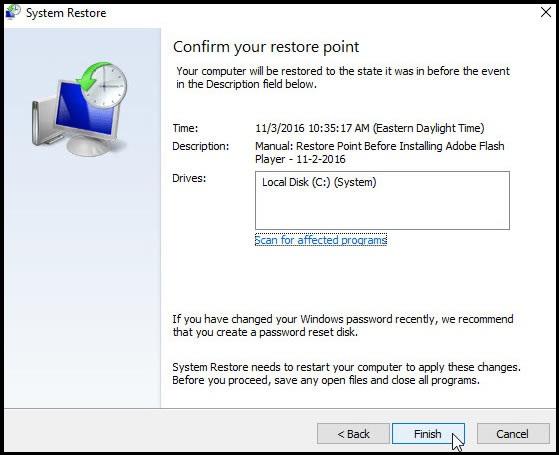
در پنجره ی بعدی restore point را تایید و روی دکمه ی Finish کلیک کنید.

9

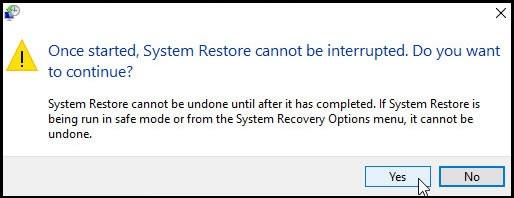
در اینجا ویندوز به شما اخطار می دهد که تا اتمام بازیابی نمی توانید با سیستم کار کنید. روی Yes کلیک کنید.

10

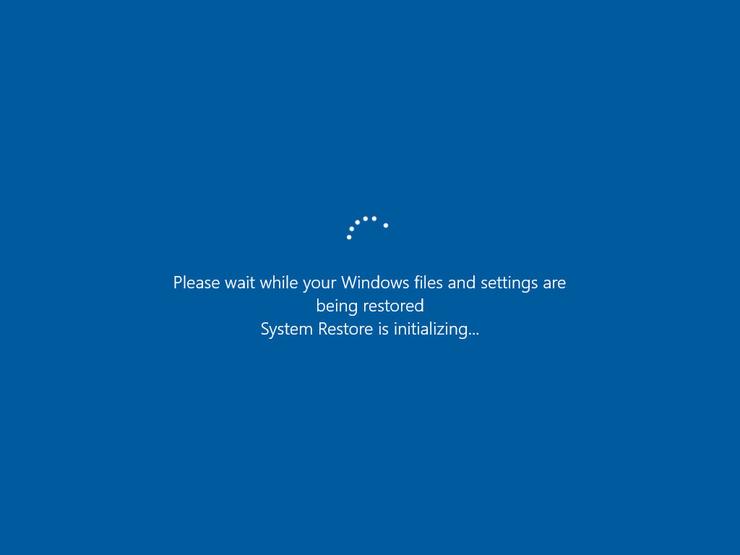
ویندوز شروع به بازیابی تنظیمات و تغییرات کرده و درنهایت خاموش روشن می شود.

11

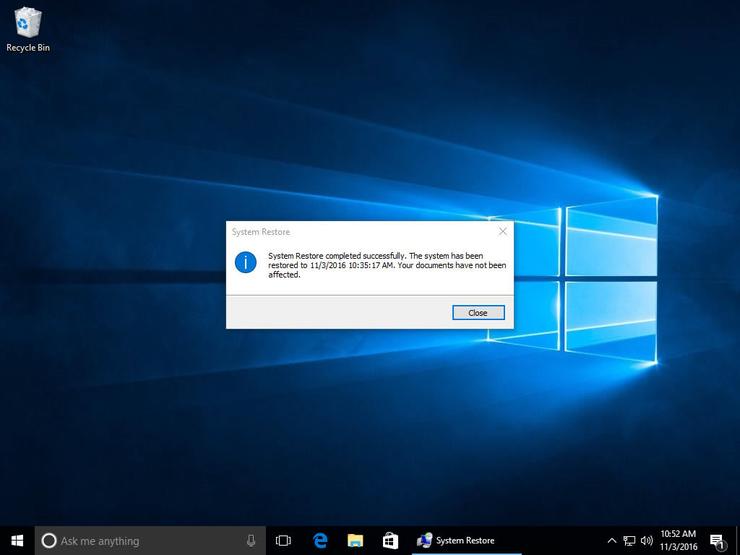
وارد ویندوز شوید، در اینجا باید با پیغامی مبنی بر موفقیت آمیز بودن بازیابی اطلاعات مواجه شوید.

12

حالا شاید لازم باشد تا دوباره نرم افزارها و درایورهای جدیدتری که حذف شده اند را نصب کنید، همچنین کمی با سیستم کار کنید تا مطمئن شوید که مشکل حل شده.

رفع مشکل طولانی شدن آپدیت ویندوز

بخش Windows Update که همان بخش به‌روز رسانی ویندوز است طراحی شده تا به صورت بی‌صدا در پس‌زمینه کار کند، اما اگر نتواند یک آپدیت خاص را نصب کند گیر می‌کند.

این مشکل در ویندوز ۷ بسیار متداول است، اما گاهاً در ویندوز ۸ یا ۱۰ هم رخ می‌دهد. بعضی وقت‌ها آپدیت‌ها دچار خطا می‌شوند، اما Windows Update گاهی اوقات در حالت searching for updates گیر می‌کند.

طولانی شدن زمان آپدیت ویندوز

ویندوز ۷، ۸ و ۱۰اجرای Windows Update Troubleshooter

خود ویندوز یک برنامه‌ی مشکل‌یاب برای این بخش دارد که می‌توانید از آن استفاده کنید. استفاده از این روش ساده‌ترین حالت برای حل این مشکل است، پس قبل از به دردسر انداختن خودتان بهتر است امتحانش کنید. این مشکل‌یاب سه کار انجام می‌دهد:

۱. سرویس‌های بخش Windows Update را متوقف می‌کند.

۲. نام پوشه‌ی C:\Windows\SoftwareDistribution را به C:\Windows\SoftwareDistribution.old تغییر می‌دهد تا کش خود را پاک کرده و عملیات به‌روز رسانی را مجدداً شروع کند.

۳. سرویس‌های Windows Update را دوباره راه‌اندازی می‌کند.

این مشکل‌یاب در ویندوز ۷، ۸ و ۱۰ وجود دارد. برای اجرای آن وارد منوی استارت شوید و عبارت troubleshooting را جستجو کنید، سپس گزینه‌ای که در تصویر زیر مشخص است را انتخاب کنید.

اپدیت ویندوز

در پنجره‌ای که باز می‌شود، از بخش System and Security بر روی گزینه‌ی Fix problems with Windows Update کلیک کنید.

طولانی شدن زمان آپدیت ویندوز

در پنجره‌ی بعدی بر روی Advanced کلیک کنید.

طولانی شدن زمان آپدیت ویندوز

در بخش تنظیمات پیشرفته ابتدا حتماً تیک گزینه‌ی Apply repairs automatically را بزنید، سپس بر روی Run as administrator کلیک کنید، و در نهایت Next را انتخاب نمایید. با اعطای دسترسی‌های مدیریتی به این ابزار، می‌توانید مطمئن باشید که همه‌ی فایل‌های کش به صورت کامل پاک خواهند شد.

طولانی شدن زمان آپدیت ویندوز

اکثر اوقات فرآیندی که در عملیات آپدیت گیر کرده است توسط مشکل‌یاب شناسایی شده و از صف به‌روز رسانی خارج می‌شود. اما اگر اعلام شد که مشکل پیدا نشده هم با توجه به پاک شدن کش‌ها، با قطع و وصل کردن سرویس شاید بتوانید کار را ادامه دهید.

ویندوز ۷، ۸ و ۱۰حذف دستی کشها

اگر ابزار مشکل‌یاب نتوانست مشکل را حل کند (یا اصلاً دوست داشتید به صورت دستی آن را برطرف کنید)، باید همان کاری که مشکل‌یاب قادر به انجامش نبود را به شکل دستی انجام دهید. منتهی ما برای اطمینان بیشتر ابتدا وارد حالت Safe Mode می‌شویم. در ویندوز ۷ برای وارد شدن به این حالت وارد کامپیوتر را مجدداً راه‌اندازی کرده و همراه با بالا آمدن سیستم کلید F8 را فشار دهید، سپس از منوی بوت گزینه‌ی Safe Mode را انتخاب کنید. در ویندوز ۸ و ۱۰، کلید Shift را نگه داشته و گزینه‌ی Restart را انتخاب کنید. حالا به مسیر Troubleshoot > Advanced Options > Windows Startup Settings > Restart > Safe Mode بروید.

اگرچه دسترسی به این حالت اندکی سخت‌تر شده، اما اگر بخواهید برای سهولت بیشتر می‌توانید این گزینه را به منوی بوت ویندوز اضافه کنید، تا در آینده راحت‌تر بتوانید از آن استفاده کنید.

پاک کردن کش اطلاعات در اینترنت

زمانی که وارد Safe Mode شدید، گام بعدی این است که سرویس Windows Update را متوقف کنید، که ساده‌ترین راه برای انجام این کار از طریق خط فرمان یا Command Prompt است. برای اجرای Command Prompt در ویندوز ۷، منوی استارت را باز کرده و عبارت Command Prompt را جستجو کنید. در ویندوز ۸ یا ۱۰ هم باید بر روی منوی استارت کلیک راست کرده (یا کلیدهای ترکیبی Windows+X را فشار داده)، Command Prompt (Admin) را انتخاب نموده و سپس برای اعطای دسترسی‌های مدیریتی بر روی گزینه‌ی Yes کلیک کنید.

پاک کردن کش اطلاعات در اینترنت

در محیط خط فرمان، دستور زیر را وارد کرده و Enter بزنید. سپس بدون این که پنجره‌ی خط فرمان را ببندید ادامه‌ی کار را دنبال کنید.

net stop wuauserv

پاک کردن کش اطلاعات در اینترنت

سپس پنجره‌ی File Explorer را باز کرده و به مسیر C:\Windows\SoftwareDistribution بروید. همه‌ی فایل‌های موجود در این پوشه را حذف نمایید. نگران نباشید، چیز مهمی در این شاخه وجود ندارد. با اجرای مجدد Windows Update فایل‌های موردنیاز دوباره ساخته خواهد شد.

پاک کردن کش اطلاعات در اینترنت

اکنون باید Windows Update را راه‌اندازی مجدد کنید. پس به پنجره‌ی خط فرمان برگشته، عبارت زیر را تایپ کرده و Enter بزنید:

net start wuauserv

پاک کردن کش اطلاعات در اینترنت

زمانی که این سرویس دوباره راه‌اندازی شد، می‌توانید سیستم را Restart کرده و به حالت معمولی ویندوز برگردید. سپس Windows Update را مجدداً بررسی کرده و ببینید مشکل برطرف شده است یا خیر.

ویندوز ۷بهروز رسانی سرویس Windows Update

اگر ویندوز ۷ را از صفر نصب کرده باشید، می‌دانید که فرآیند بررسی به‌روز رسانی‌ها توسط Windows Update خیلی طول می‌کشد. خصوصاً اگر مدتی گذشته باشد و هیچ آپدیتی نکرده باشید این مسئله مشهودتر است. این مشکل حتی در ویرایش Service Pack 1 ویندوز ۷ هم وجود دارد.

البته مایکروسافت به طور رسمی دستورالعمل‌هایی برای حل این مشکل ارائه کرده است. بر اساس گفته‌های این شرکت، مشکل مذکور زمانی رخ می‌دهد که خود Windows Update به به‌روز رسانی نیاز داشته باشد. اگر آخرین نسخه‌ی Windows Update را نصب کرده باشید، احتمال وقوع این مشکل کمتر می‌شود.

بر اساس دستورالعمل‌های رسمی مایکروسافت ابتدا بخش Windows Update را از مسیر Control Panel > System and Security > Windows Update باز کنید. از نوار کناری بر روی لینک Change Settings کلیک نمایید. گزینه‌ی Never Check For Updates (Not Recommended) را از نوار کشویی انتخاب کرده و بر روی OK کلیک کنید.

پاک کردن کش اطلاعات در اینترنت

پس از اعمال تغییرات کامپیوتر خود را مجدداً راه‌اندازی کنید.

ه‌روز رسانی سرویس Windows Update

پس از بالا آمدن کامپیوتر باید به صورت دستی دو آپدیت برای ویندوز ۷ نصب کنید. 

برای ویرایش‌های ۶۴ بیتی ویندوز ۷، آپدیت‌های زیر را دانلود کنید:

KB3020369, April 2015 servicing stack update for Windows 7 (64-bit version)

KB3172605, July 2016 update rollup for Windows 7 SP1 (64-bit version)

برای ویرایش‌های ۳۲ بیتی ویندوز ۷، آپدیت‌های زیر را دانلود کنید:

KB3020369, April 2015 servicing stack update for Windows 7 (32-bit version)

KB3172605, July 2016 update rollup for Windows 7 SP1 (32-bit version)

ه‌روز رسانی سرویس Windows Update

اکنون ابتدا بر روی آپدیت KB3020369 دو بار کلیک کنید تا نصب شود.

بعد از این که نصب اولین آپدیت تمام شد، KB3172605 را نصب کنید. در این فرآیند نصب از شما خواسته می‌شود تا کامپیوتر خود را Restart نمایید. مایکروسافت می‌گوید که پس از راه‌اندازی سیستم باید ۱۰ تا ۱۲ دقیقه منتظر بمانید تا فرآیند کامل شود.

ه‌روز رسانی سرویس Windows Update

سپس به بخش Windows Update رفته، بر روی گزینه‌ی Change Settings کلیک نموده و آن را به حالت خودکار برگردانید (یا گزینه‌ی موردنظر خود را انتخاب کنید).

برای بررسی مجدد به‌روز رسانی‌ها بر روی Check for Updates کلیک کنید. بر اساس گفته‌های مایکروسافت اکنون دیگر نباید مشکلی داشته باشید، و اوضاع باید به حالت عادی برگشته باشد.

ه‌روز رسانی سرویس Windows Update

ویندوز ۷دریافت بستهی Convenience Rollup

مایکروسافت بسته‌ای به نام Convenience Rollup هم برای ویندوز ۷ تدارک دیده است. این بسته در واقع همان Service Pack 2 می‌باشد. این محصول شامل آپدیت‌هایی است که نصب آن مدت زمانی زیادی طول می‌کشد. این مجموعه همه‌ی آپدیت‌های منتشر شده از فوریه‌ی ۲۰۱۱ تا ۱۶ مه ۲۰۱۶ را در خود دارد.

برای تسریع فرآیند به‌روز رسانی ویندوز ۷، بهتر است به جای استفاده از Windows Update بسته‌ی Convenience Rollup را نصب کنید. متاسفانه این بسته از طریق خود Windows Update ارائه نمی‌شود، اما به طور کلی دریافت و نصب آن ساده است.

پس از نصب Convenience Rollup تعداد کمی آپدیت باقی خواهد ماند، پس عملکرد Windows Update سریع‌تر خواهد بود.

Convenience Rollup

ویندوز ۷، ۸ یا ۱۰دانلود آپدیتها از طریق WSUS Offline Update

اگر هیچ‌کدام از روش‌های قبلی مشکل شما را حل نکرد، راه‌حلی برایتان داریم که در گذشته مشکل ما را برطرف نموده است. این راه‌حل از طریق استفاده از WSUS Offline Update اجرا می‌شود.

این ابزار بسته‌های Windows Update را از سرورهای مایکروسافت دانلود و نصب می‌کند. یکبار آن را اجرا کرده و آپدیت‌ها را با آن دانلود و نصب کنید. در دفعات بعدی دیگر نباید مشکلی وجود داشته باشد. این راه‌حل قبلاً در زمانی که هیچ‌کدام از راه‌حل‌های دیگر کار نمی‌کرد برای ما جواب داد.

WSUS Offline Update را دانلود کرده، آن را درون یک پوشه استخراج نموده و فایل UpdateGenerator.exe را اجرا کنید.

 WSUS Offline Update

نسخه‌ی ویندوز خود را از میان گزینه‌های موجود (x86 همان ۳۲ بیتی است) انتخاب کنید. سپس بر روی گزینه‌ی Start کلیک کنید تا آپدیت‌ها دانلود شوند.

 WSUS Offline Update

منتظر بمانید تا دانلودها تمام شود. اگر به تازگی ویندوز را نصب کرده باشید، ممکن است این فرآیند مدتی طول بکشد. مدت زمان عملیات علاوه بر این به سرعت اینترنت و سرورهای مایکروسافت هم بستگی دارد.

 WSUS Offline Update

بعد از این که دانلود آپدیت‌ها تمام شد، پوشه‌ی Client را از WSUS Offline folder باز کرده و فایل UpdateInstaller.exe را اجرا کنید.

 WSUS Offline Update

برای شروع کردن دانلود بر روی دکمه‌ی Start کلیک کنید. با این کار Windows Update باید به حالت عادی برگردد.

 WSUS Offline Update

مایکروسافت در اکتبر ۲۰۱۶ اعلام کرد که روش خدمت‌رسانی یا به‌روز رسانی ویندوز ۷ و ۸.۱ را تغییر داده است. این شرکت به دنبال این است تا با افزایش تعداد آپدیت‌های کوچک‌تر، آپدیت‌های بزرگ را به بسته‌های جداگانه منتقل کند. همچنین آپدیت‌های ماه قبل همگی در یک Rollup ماهانه جمع می‌شود. این یعنی، با کمتر شدن آپدیت‌های پیشفرض ویندوز ۷، فرآیند نصب آن هم کوتاه‌تر خواهد شد.

خالی کردن خودکار سطل آشغال ویندوز

زمان‌بندی خودکار برای خالی کردن سطل آشغال ویندوز

هنگامی که فایلی را در محیط ویندوز حذف می‌کنید، این فایل راهی Recycle Bin یا سطل آشغال ویندوز می‌شود و نهایتآ با خالی کردن سطل آشغال، فایل به طور کامل حذف می‌گردد.

برای خالی کردن خودکار سطل آشغال ویندوز ابتدا در منوی Start عبارت Task Scheduler را تایپ نمایید و در لیست نتایج بر روی Task Scheduler کلیک کنید و در پنجره‌ی Task Scheduler، در پنل سمت راست و در قسمت Actions بر روی Create Basic Task کلیک کنید.


در پنجره‌ی جدید بازشده، در قسمت Name یک نام برای این فرآیند در نظر بگیرید (به عنوان مثال Auto Clean Recycle Bin). سپس روی Next کلیک کنید.


در این مرحله بایستی مشخص کنید این برنامه به چه صورت آغاز شود. روزانه، هفتگی، ماهانه، تنها یک بار،‌ به هنگام روشن کردن سیستم، به هنگام ورود به حساب کاربری و یا به هنگام ثبت رویداد خاصی. به عنوان مثال هفتگی (Weekly) را انتخاب نمایید و روی Next کلیک کنید.


در صفحه‌ی بعد روز دلخواه خود در هفته جهت فرآیند و همچنین اولین تاریخ آغاز آن و ساعت اجرای آن را مشخص نمایید. به عنوان مثال در تصویر زیر با توجه به تنظیمات اعمال شده،‌ برنامه در روز یکشنبه‌ی هر هفته در ساعت 2:53 بعد از ظهر اجرا می‌گردد. اکنون بر روی Next کلیک کنید تا به صفحه‌‌ی بعد بروید.


در صفحه‌ی بعد،‌ گزینه‌ی Start a Program را انتخاب کرده و روی Next کلیک کنید.


اکنون در قسمت Program/Script عبارت cmd.exe را وارد نمایید. همچنین در قسمت Add Arguments زیر کد زیر را وارد نمایید:

/c "echo Y|PowerShell.exe -NoProfile -Command Clear-RecycleBin"

سپس روی Next کلیک کنید.


اکنون تمامی تنظیمات را یک‌بار بازبینی نمایید و روی Finish کلیک کنید.


حال در پنجره‌ی اصلی محیط Task Scheduler، برنامه‌ی زمانی را انتخاب کرده و روی Run کلیک کنید. اگر همه‌ چیز درست باشد، پنجره‌ی Command Prompt برای لحظه‌ای باز می‌شود و Recycle Bin خالی می‌گردد. همچنین طبق برنامه‌ی زمانی که مشخص کرده‌اید در زمان معین خود اجرا خواهد شد.


باز کردن فایل های eps در ویندوز


فایل eps نوع خاصی از فایل‌های تصویری است که شامل برنامه‌ی PostScript می‌باشد.

باز کردن عکس EPS روی ویندوز

در ویندوز برنامه‌های زیادی برای این کار وجود دارد، اما ما دو مورد از آن‌ها را به شما توصیه می‌کنیم.

EPS Viewer

ساده‌ترین راه برای مشاهده‌ی فایل‌های EPS استفاده از نرم‌افزار EPS Viewer است. این نرم‌افزار یک برنامه‌ی تک کاربردی برای مشاهده‌ی فایل‌های EPS می‌باشد.

باز کردن عکس EPS روی ویندوز

پس از نصب برنامه باید فایل EPS خود را باز کنید. EPS Viewer هیچ بخشی برای تنظیمات ندارد، بنابراین اگر فایل‌ها به طور پیشفرض با این نرم‌افزار باز نمی‌شوند، باید بر روی آن‌ها کلیک راست کرده و به منوی Open with > Choose another app بروید.

EPS Viewer

از بخش Other options نرم‌افزار EPS Viewer را انتخاب کرده و سپس تیک گزینه‌ی Always use this app to open .eps files را بزنید.

باز کردن عکس EPS روی ویندوز

با توجه به این که EPS Viewer فقط برای مشاهده‌ی فایل‌های EPS طراحی شده، امکانات بسیار کمی در آن وجود دارد. به جز امکان باز و ذخیره کردن فایل‌ها، می‌توانید اندازه‌ی تصاویر را تغییر داده، در آن‌ها زوم کنید، یا آن‌ها را به سمت چپ یا راست بچرخانید.

مشاهده عکس eps

هنگامی که می‌خواهید یک فایل را ذخیره کنید، بهتر است آن را به یک قالب متداول‌تر مثل JEPG، Bitmap، PNG، GIF یا TIFF تبدیل نمایید.

باز کردن عکس EPS روی ویندوز

اگر به دنبال نرم‌افزار ساده‌ای برای مشاهده‌ی فایل‌های EPS هستید EPS Viewer کار شما را راه می‌اندازد.

Irfanview

اگر نرم‌افزاری می‌خواهید که علاوه بر پشتیبانی از این قالب بتواند فایل‌های تصویری دیگر را هم باز کند، بهتر است IrfanView را امتحان کنید. این برنامه‌ی قدیمی از قالب‌های تصویری زیادی پشتیبانی می‌کند.

بسیاری از قالب‌های تصویری موجود در عکس زیر بلافاصله پس از نصب نرم‌افزار با Irfanview باز خواهند شد، اما برای این که فایل‌های EPS را هم به طور پیشفرض با این برنامه باز کنید، باید چند کار انجام دهید.

باز کردن عکس EPS روی ویندوز

ابتدا باید پلاگین‌های Irfanview را نصب کنید. این بسته یک لینک تکی بوده که از سایت رسمی این برنامه قابل دانلود کردن است.

آیتم دومی که نیاز دارید مفسر منبع باز PostScript به نام Ghostscript است. نصب Ghostscript ساده بوده و نیاز به تنظیمات خاصی ندارد. از صفحه‌ی دانلود Ghostscript گزینه‌ی Postscript and PDF interpreter/renderer را انتخاب کرده و سپس بسته‌ی مناسب با نسخه‌ی ویندوز خود را انتخاب کنید (۳۲ یا ۶۴ بیت).

Irfanview هم ویژگی‌های اساسی EPS Viewer یعنی امکان باز و ذخیره کردن، چرخش تصویر و زوم را دارد.

باز کردن عکس EPS روی ویندوز

علاوه بر این گزینه‌های بسیار زیاد دیگری هم وجود دارد. با نگاه کردن به منوی Edit متوجه خواهید شد که امکان افزودن متن به تصویر، بریدن عکس، و حتی علامت گذاری با ابزارهای نقاشی در تصویر وجود دارد.

باز کردن عکس EPS روی ویندوز

گزینه‌های موجود در منوی Image هم بسیار زیادند. از آن‌جا می‌توانید عمق رنگ، تیزی تصویر، تغییر جهت به حالت عمودی و افقی و موارد دیگر را تنظیم کنید.

Irfanview برای دیدن عکس eps

اگر منوهای این نرم‌افزار را به صورت تک به تک بررسی کنید، می‌بینید که امکانات Irfanview بسیار بیشتر از مشاهده‌ی ساده‌ی فایل‌های EPS است.

انتخاب یک نرم‌افزار برای باز کردن فایل‌های EPS سخت‌ترین بخش کار کردن با این نوع فایل نیست، بلکه باید ببینید که چه چیزی از آن نرم‌افزار می‌خواهید. اگر فقط می‌خواهید فایل‌ها را باز کرده و یا آن‌ها را به قالب‌های دیگر تبدیل کنید EPS Viewer برای شما کافی است. اما اگر برنامه‌ای با امکانات بیشتر می‌خواهید، چیزی که بتواند قالب‌های تصویری مختلف را باز کرده و چندین ویژگی ویرایشی پیشرفته‌تر داشته باشد، ما Irfanview را به شما پیشنهاد می‌کنیم.

نصب ویندوز بر روی کروم بوک

کروم بوک‌ها به طور رسمی از ویندوز پشتیبانی نمی‌کنند و با توجه BIOS خاصی که در این دستگاه‌ها برای Chrome OS طراحی شده، حتی به صورت معمولی هم نمی‌توان بر روی کروم بوک ویندوز نصب کرد. اما اگر واقعاً به این سیستم عامل نیاز دارید راه‌هایی برای نصب آن در بسیاری از مدل‌های کروم بوک وجود دارد.


در مورد این فرآیند چه چیزهایی باید بدانید؟

با توجه به این که ویندوز به طور رسمی پشتیبانی نمی‌شود باید یک BIOS جایگزین در کروم بوک خود نصب کنید (از نظر فنی در حقیقت باید یک فرم‌ور UEFI نصب کنید که جایگزین همان BIOS سنتی است). با نصب این BIOS تازه امکان نصب ویندوز فراهم می‌شود. البته باید توجه کنید که BIOS جایگزین فقط بر روی مدل‌های پشتیبانی شده نصب می‌شود، بنابراین از آن نمی‌توان برای همه‌ی مدل‌ها استفاده کرد.

علاوه بر این به چند سخت‌افزار اضافه هم نیاز دارید. برای نصب ویندوز یک موس و کیبورد USB لازم دارید، چون موس و کیبورد خود دستگاه در حین نصب ویندوز کار نمی‌کند. و به یک کامپیوتر ویندوزی هم برای ساخت USB نصب نیاز دارید.

نصب ویندوز روی کروم بوک

البته پس از نصب ویندوز هم کار شما تمام نمی‌شود، چون این سیستم عامل به طور پیشفرض درایورهای سخت‌افزاری بسیاری از اجزای کروم بوک‌ها را ندارد (که البته منطقی است، چون تولید کنندگان کروم بوک هیچ وقت زحمت ساخت درایورهای ویندوز محصولات خود را نکشیده‌اند). اگر خوش شانس باشید، شاید بتوانید درایورهای شخص ثالث اجزای سخت‌افزاری‌تان را پیدا کنید.

با نصب ویندوز مشخصاً کل کروم بوک شما پاک خواهد شد، پس مطمئن شوید که اطلاعات مهمی بر روی آن باقی نمانده باشد.

اگر در هر جایی از فرآیند نصب به نظر آمد که کروم بوک شما قفل کرده است، با ۱۰ ثانیه نگه داشتن دکمه‌ی Power می‌توانید دستگاه خود را وادار به خاموش شدن کنید.

آیا این روش در کروم بوک شما جواب میدهد؟

قبل از این که فرآیند نصب ویندوز را شروع کنید، مطمئن شوید که مدل دستگاه‌تان پشتیبانی شده باشد. به علاوه برای هر مدل دستورالعمل جداگانه‌ای وجود دارد که با توجه به مدل کروم بوک خودتان باید از راهنمای مربوطه استفاده کنید، چون تفاوت اندکی بین مراحل موجود در دستگاه‌های مختلف وجود دارد.

چند منبع کاربردی را ببینید:

  • کروم بوک‌هایی که از ویندوز پشتیبانی می‌کنند: این وبسایت لیست مدل‌هایی که می‌توانید ویندوز روی آن نصب کنید را به همراه سخت‌افزارهایی که پس از نصب کار نخواهند کرد مشخص کرده است.
  • راهنمای نصب ویندوز در کروم بوک‌های مختلف: در این وبسایت با انتخاب مدل کروم بوک خود می‌توانید دستورالعمل نصب ویندوز و لینک درایورهای مربوط به دستگاه خود را دریافت کنید.
  • Chrultrabook Subreddit: اگر می‌خواهید اطلاعات بیشتری در مورد کروم بوک‌ها یا قطعات سخت‌افزاری‌ای که از ویندوز پشتیبانی می‌کنند به دست آورید، کاربران موجود در این جامعه‌ی کاربری کمک زیادی به شما خواهند کرد.

اگر کروم بوک شما از ویندوز پشتیبانی می‌کند، بهتان تبریک می‌گوییم، اکنون توصیه می‌کنیم تا دستورالعمل نصبی که مختص به دستگاه خودتان است را دنبال کنید. اگرچه شاید اطلاعاتی که در وبسایت Coolstar است جزئیات بیشتری داشته باشد، اما اگر با ما همراه باشید، شاید در این مطلب چیزهایی پیدا کنید که در هیچ جای دیگری یافت نشود.

ما در این مطلب ویندوز را بر روی کروم بوک Acer C910 با نام کد YUNA نصب می‌کنیم. روند کار در همه‌ی مدل‌های کروم بوک مشابه است، ولی بعضی چیزها -مثل موقعیت پیچ Write Protect در مادربرد- متفاوت خواهد بود.

گام اولبرداشتن پیچ Write Protect

کروم بوک‌ها قابلیت سخت‌افزاری ویژه‌ای دارند که جلوی اعمال تغییر در BIOS دستگاه را می‌گیرد. اگر می‌خواهید BIOS را عوض کنید، برای غیرفعال سازی قابلیتی که از دستگاه در برابر نوشته شدن حفاظت می‌کند، باید کروم بوک را باز کنید، پیچ مخصوص آن را از روی مادربرد پیدا نمایید، و آن را دربیاورید. در بعضی از کروم بوک‌ها شاید به جای پیچ یک سوئیچ وجود داشته باشد.

پس ابتدا کروم بوک خود را خاموش کنید (آن را به حالت Sleep نبرید و کاملاً خاموشش کنید). پیج‌های بدنه‌ی پشتی دستگاه را باز کنید تا به مادربرد دسترسی یابید. ما برای باز کردن پنل پلاستیکی دستگاه باید ۱۸ پیچ را باز می‌کردیم. پیچ‌ها را گم نکنید.

برداشتن پیچ Write Protect

پیچ یا سوئیچ Write Protect را پیدا کنید. اگر نمی‌توانید آن را بیابید، نام و مدل دقیق دستگاه خود را به همراه عبارت write protect screw در اینترنت جستجو کنید تا موقعیت دقیق این پیچ در دستگاه خود را ببینید. برای کروم بوک Acer C910 ما محل دقیق این پیچ را در پاسخ به سوالی در سایت SuperUser پیدا کردیم.

برداشتن پیچ Write Protect

البته این پیچ معمولاً با پیچ‌های دیگری که بر روی مادربرد وجود دارد فرق می‌کند. این پیچ خاص در کروم بوک ما به رنگ خاکستری تیره است، در حالی که پیچ‌های دیگر نقره‌ای روشن هستند. علاوه بر این زیر پیچ هم یک پوشش نقره‌ای روشن وجود دارد، در حالی که زیر بقیه‌ی پیچ‌های مادربرد پوششی به رنگ برنزی دیده می‌شود.

برداشتن پیچ Write Protect

پیچ را باز نموده و بدنه‌ی پشتی دستگاه را مجدداً ببندید. اکنون می‌توانید بر روی BIOS دستگاه بنویسید و آن را تغییر دهید. پیچ مربوطه را نگه دارید تا اگر زمانی دوباره خواستید BIOS را قفل کنید، آن را وصل ببندید.

گام دومفعال سازی Developer Mode

حالا باید Developer Mode را فعال کنید تا امکان تغییر در نرم‌افزار کروم بوک فراهم شود. برای انجام این کار در کروم بوک‌های جدید، کلیدهای ترکیبی Esc+Refresh+Power را در حالی که سیستم خاموش است فشار دهید. (دکمه‌ی Refresh در محل دکمه‌ی F3 در لپتاپ‌های معمولی قرار دارد.)

با این کار کروم بوک شما بالا آمده و پیام Chrome OS is missing or damaged را نشان می‌دهد.

برداشتن پیچ Write Protect

دکمه‌های Ctrl+D را فشار دهید و پس از رفتن بر روی گزینه‌ی turn OS verification OFF کلید Enter را بزنید.

کروم بوک اکنون همه‌ی فایل‌های شخصی شما را پاک کرده و تنظیمات‌تان را هم به حالت پیشفرض بر می‌گرداند. البته با توجه به مکانیزم عملکردی کروم بوک، اطلاعات مهم شما باید با سرویس‌های آنلاین سینک شده باشد.

برداشتن پیچ Write Protect

زمانی که وارد Chrome OS می‌شوید، پیام OS verification is OFF را می‌بینید. برای رد کردن این صفحه هر دفعه باید دکمه‌های Ctrl+D را فشار دهید. جای نگرانی نیست، چون بعد از این که BIOS جدید را نصب کردید، این پیام حذف شده و با پایان کار به طور مستقیم وارد ویندوز خواهید شد.

برداشتن پیچ Write Protect

گام سومنصب BIOS جدید

حالا از داخل ChromeOS می‌توانید BIOS جدید را بر روی کروم بوک خود نصب کنید. برای باز کردن یک پنجره‌ی ترمینال دکمه‌های Ctrl+Alt+T را فشار دهید.

اکنون عبارت shell را تایپ کرده و Enter بزنید، تا بتوانید به محیط خط فرمان قدرتمند لینوکسی دسترسی پیدا کنید.

نصب BIOS جدید

دستور زیر را کپی کرده و درون محیط خط فرمان پیست کنید:

cd ~; curl -L -O http://mrchromebox.tech/firmware-util.sh; sudo bash firmware-util.sh

با اجرای این دستور، شاخه‌ی اصلی ابتدا به شاخه‌ی خانگی شما تغییر می‌کند، سپس اسکریپت http://mrchromebox.tech/firmware-util.sh دانلود می‌شود، و در انتها این اسکریپت با دسترسی ریشه اجرا می‌گردد.

برای کسب اطلاعات بیشتر در مورد نحوه‌ی عملکرد این اسکریپت به وبسایت توسعه دهنده‌ی آن مراجعه کنید.

نصب BIOS جدید

این اسکریپت با رابط مناسبی که دارد به شما در انجام این فرآیند کمک می‌کند. با تایپ عدد ۳ و فشار دکمه‌ی Enter گزینه‌ی Custom coreboot Firmware (Full ROM) را انتخاب کنید.

نصب ویندوز روی کروم بوک

سپس برای تایید انجام عملیات حرف y را تایپ و Enter کرده، و در انتها برای نصب UEFI حرف U را تایپ و Enter نمایید. اگر می‌خواهید ویندوز اجرا کنید، گزینه‌ی Legacy را انتخاب نکنید.

نصب ویندوز روی کروم بوک

این اسکریپت پیشنهاد می‌دهد که یک کپی پشتیبان از فرم‌ور اصلی دستگاه تهیه شده و برای شما بر روی درایو USB ذخیره شود. با این کار اگر بعداً خواستید به BIOS اصلی کروم بوک برگردید، می‌توانید از این پشتیبان استفاده کنید.

البته لازم نیست که این فایل پشتیبان تا ابد روی دستگاه USB شما باقی بماند. فایلی که ذخیره می‌شود یک فایل .rom است که بعد از اتمام این فرآیند می‌توانید آن را هر جای دیگری کپی کنید.

نصب ویندوز روی کروم بوک

پس از پایان روند پشتیبان گیری، اسکریپت فرم‌ورِ Coreboot جایگزین را دانلود کرده و آن را بر روی کروم بوک شما نصب می‌کند. زمانی که نصب آن تمام شد، دستگاه را خاموش کنید.

نصب ویندوز روی کروم بوک

حالا اگر خواستید می‌توانید پیچ Write Protect را سر جای خود وصل کنید.

گام چهارمایجاد درایو نصب ویندوز

اکنون می‌توانید ویندوز را روی کروم بوک خود نصب کنید، اما برای این کار باید یک درایو نصب برای آن بسازید. در واقع باید ISO نصب ویندوز را دانلود کرده و آن را با استفاده از ابزاری مثل Rufus بر روی درایو USB خود رایت کنید. این بخش از کار باید بر روی یک کامپیوتر ویندوزی انجام شود.

برای دانلود ایزوی ویندوز ۱۰ به این صفحه بروید. بر روی Download tool now کلیک کرده، گزینه‌ی Create installation media for another PC را انتخاب نمایید و دانلود را آغاز کنید. ویندوز ۸.۱ و ۷ و درایورهای آن شاید با کروم بوک شما سازگاری نداشته باشند.

نصب ویندوز روی کروم بوک

علاوه بر این برای ساخت درایو USB نصاب ویندوز باید ابزار Rufus را هم دانلود و اجرا کنید.

درایو USB را به PC وصل کنید. از آن‌جایی که از این درایو برای نصاب ویندوز استفاده می‌شود، و همه‌ی فایل‌های روی آن پاک خواهد شد، پس قبل از انجام این کار از اطلاعات خود کپی بگیرید.

Rufus را اجرا کنید، درایو USB خود را انتخاب نمایید، نوع پارتیشن را به صورت GPT partition scheme for UEFI انتخاب کنید و سیستم فایل هم NTFS باشد. سپس بر روی دکمه‌ای که در کنار Create a bootable disk using وجود دارد کلیک کرده و ایزویی که دانلود کردید را انتخاب کنید.

پس از انتخاب فایل ISO دوباره بررسی کنید که نوع پارتیشن حتماً همان GPT partition scheme for UEFI باشد، چون ممکن است با انتخاب فایل به حالت پیشفرض برگشته باشد. بعد از این که مطمئن شدید که همه‌ی تنظیمات درست است، بر روی دکمه‌ی Start کلیک کنید.

نصب ویندوز روی کروم بوک

گام پنجمنصب ویندوز

اکنون آماده‌ی نصب ویندوز هستید. درایو USB خود را به کروم بوک وصل کرده و دستگاه را روشن کنید. سیستم به طور خودکار باید از درایو USB بوت شده و نصاب ویندوز ظاهر شود. اگر چنین نشد، با نمایش عبارت Select Boot Option یکی از دکمه‌های روی کیبورد را فشار دهید. سپس با استفاده از Boot Manager دستگاه USB خود را انتخاب نمایید.

نصب ویندوز روی کروم بوک

اکنون موس و کیبوردی که آماده کرده بودید را به سیستم وصل کنید، چون در مراحل نصب به آن‌ها نیاز داریم. البته اگر هر دو دستگاه را ندارید با یکی از آن‌ها هم کارتان راه می‌افتد.

اگر فقط کیبورد دارید با کلیدهای جهت‌دار، Tab و Enter می‌توانید از رابط استفاده کنید. و یا در صورت استفاده از موس هم می‌توانید برای تایپ کردن از کیبورد مجازی استفاده کنید.

نصب ویندوز روی کروم بوک

اکنون مراحل نصب ویندوز را به شکل معمولی انجام دهید. حتی برای پارتیشن بندی هم هر طوری که دوست داشته باشید، می‌توانید تخصیص فضا کنید. ما تصمیم گرفتیم همه‌ی پارتیشن‌های داخلی را پاک کنیم و مدیریت فضا را به ویندوز بسپاریم.

به یاد داشته باشید که برای نصب و استفاده از ویندوز ۱۰ نیازی به سریال یا به طور دقیق‌تر Product Key نیست. سریال را می‌توانید بعد از نصب از مایکروسافت خریداری کرده و آن را از داخل ویندوز ثبت کنید.

نگران Chrome OS نباشید—اگر زمانی خواستید به جای ویندوز Chrome OS نصب کنید، به راحتی می‌توانید بر روی یک سیستم مجهز به Chrome، درایو ریکاوری Chrome OS ساخته و از آن برای برگرداندن Chrome OS اصلی استفاده کنید.

نصب ویندوز روی کروم بوک

نصاب ویندوز در اواسط مراحل نصب restart می‌شود. زمانی که این اتفاق افتاد حتماً درایو USB را از سیستم جدا کنید، در غیر این صورت سیستم دوباره نصاب را شروع می‌کند. اگر وارد نصاب شدید، درایو USB را جدا کنید، آن قدر دکمه‌ی Power را نگه دارید تا کروم بوک خاموش شود، و سپس دوباره سیستم را روشن کنید. با این کار ویندوز باید از درایو داخلی کروم بوک راه اندازی شده و ادامه‌ی فرآیند نصب اجرا شود.

گام ششمنصب درایورهای شخص ثالث

پس از نصب ویندوز کار تقریباً تمام است و می‌توانید وارد آن شوید، اما برای این که حداکثر سخت‌افزارهای دستگاه‌تان کار کنند باید درایورهای شخص ثالث را نصب کنید. برای انجام این مرحله هم به موس و کیبورد USB نیاز دارید.

نصب ویندوز روی کروم بوک

با توجه به این که این درایورها شخص ثالث هستند، اکثر آن‌ها به درستی امضا نشده باشند، ویندوز هم به صورت عادی اجازه‌ی نصب آن‌ها را نمی‌دهد. برای نصب آن‌ها باید قابلیت Test Signing را فعال کنید. این ویژگی قابلیتی است که برای آزمایش درایورها طراحی شده است.

برای استفاده از آن با دسترسی Administrator برنامه‌ی Command Prompt را باز کنید—یعنی بر روی دکمه‌ی Start کلیک راست کرده یا Windows+X را فشار دهید و گزینه‌ی Command Prompt (Administrator) را انتخاب کنید. دستور زیر را وارد نمایید:

bcdedit -set testsigning on

سپس کروم بوک خود را Restart کنید.

نصب ویندوز روی کروم بوک

اکنون با توجه به آموزش‌های نصب مربوط به مدل دستگاه‌تان باید درایورهای شخص ثالث را نصب کنید. برای مثال در کروم بوک Acer C910 باید درایورهای چیپ‌ست، Intel HD Graphics، فناوری ذخیره سازی سریع، کیبورد، Trackpad و Realtek HD audio را نصب کنید.

در هنگام نصب این درایورها ویندوز یک هشدار امنیتی به شما نشان می‌دهد، که به خاطر غیر رسمی بودن درایورهایی است که توسط خود تولید کننده ساخته نشده و به تایید مایکروسافت نرسیده است. با نصب درایورها موافقت کنید، چون اگر نمی‌خواستید از درایورهای شخص ثالث استفاده کنید، اصلاً نباید تا این‌جا پیش می‌آمدید!

اکنون همه چیز باید درست کار کند، و می‌توانیم موس و کیبورد USB را از سیستم جدا کنیم. به این ترتیب حتی دکمه‌ی Search کروم بوک هم به دکمه‌ی Windows تبدیل کارایی می‌یابد.

نصب ویندوز روی کروم بوک

کار به پایان رسید! کروم بوک شما حالا یک کامپیوتر ویندوزی خیلی ارزان است. اگر در عملکرد سیستم مشکلی به وجود آمد، دوباره به سایت coolstar.org بروید و ببینید که آیا به‌روز رسانی جدیدی برای درایورها ارائه شده است یا نه.
قرار دادن آیکون دلخواه در ویندوز

تغییر آیکون می‌تواند یکی از پرپیچ وتاب‌ترین ترفندهای ویندوز باشد. با این حال، چنانچه بخواهید شکل هر آیکونی را تغییر دهید، بدون توجه به موقعیت قرارگیری فایل‌تان، این امکان برای شما فراهم خواهد بود.

آیکون‌های دلخواه خود را از کجا پیدا کنیم؟

اگر به دنبال آیکون می‌گردید، می‌توانید به سایت FlatIcon سری بزنید. FlatIcon بسته‌های آیکون را با کیفیت بالا، ظاهر منحصر به فرد و به شکل رایگان در اختیار شما قرار می‌دهد.  

آیکون های سفارشی

آیکون مورد نظر را با فرمت PNG ذخیره کنید. بهتر است که آیکون‌های دانلود شده را در پوشه‌ای به نام PNG icons ذخیره کنید تا از دیگر فایل‌های تصویری جدا شوند.

ویندوز برای آیکون‌ها از فرمت تصویری ICO استفاده می‌کند. منابع آنلاین زیادی هستند که به شما اجازه می‌دهند تا تصاویر JPG یا PNG خود را به فایل‌های ICO‌ تبدیل کنید. یکی از این منابع، سایت ConvertICO است که رابط آن ساده بوده و تغییر فرمت در آن، تنها با یک کلیک انجام می‌شود. در اینجا حتی می‌توانید بدون این که آیکون را از FlatIcon دانلود کنید، مستقیما لینک آن را به ConvertICO بفرستید.

آیکون‌های ICO را در پوشه‌های خود ذخیره کنید و در مکانی به صورت دائمی نگه دارید. تغییر مکان فایل‌های آیکون پس از اجرای آن‌ها ممکن است اشکالاتی به وجود آورد.

تغییر آیکون برنامه‌های دسکتاپ

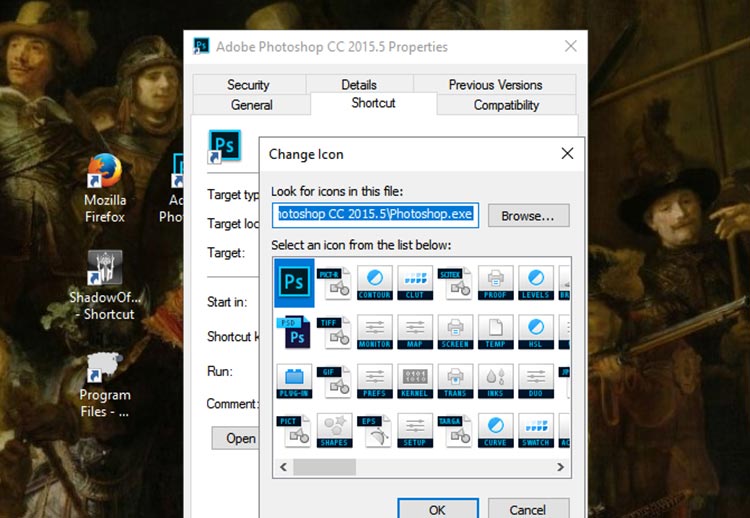
آیکون‌ها معمولا طوری طراحی شده‌اند که قابل ارایه روی دسکتاپ شما باشند. آیکون‌های دسکتاپ به راحتی قابل تغییر هستند. ضمن این که این قابلیت جزو پیش‌فرض‌های ویندوز ۱۰ است. در ابتدا، برنامه‌ای را که می‌خواهید آیکون آن را تغییر دهید در نظر بگیرید. روی برنامه راست کلیک کرده و گزینه‌ی Create shortcut را انتخاب کنید. فایل میانبر (shortcut) ایجاد شده را به دسکتاپ منتقل کنید. روی فایل میانبر راست کلیک کرده و گزینه‌ی Properties را انتخاب کنید. این پنجره روی تب Shortcut tab باز می‌شود. روی دکمه‌ی Change Icon کلیک کنید.

تغییر آیکون دسکتاپ

اکنون فایل ICO که قبلا ذخیره کرده‌اید را انتخاب کنید. پس از انتخاب فایل روی آن دو بار کلیک کنید. در ادامه روی OKکلیک کنید و سپس دکمه‌ی Apply را بزنید. چنانچه تغییر آیکون بلافاصله اعمال نشد، روی دسکتاپ راست کلیک کرده و گزینه‌ی Refresh را انتخاب کنید.

برنامه‌ها را با آیکون سفارشی خود در نوار وظیفه پین کنید

ساده‌ترین روش برای پین کردن برنامه‌ها با آیکون‌های سفارشی به نوار وظیفه (taskbar) تغییر شکل آیکون در دسکتاپ است. به این ترتیب، ابتدا آیکون میانبر در دسکتاپ را به آیکون مورد نظر تغییر داده و سپس رو آن راست کلیک می‌کنیم و در بین گزینه‌ها Pin to taskbar را انتخاب می‌کنیم.

تغییر آیکون taskbar

چنانچه بخواهید فایل‌های موجود روی دسکتاپ خود را مخفی کنید، روی دسکتاپ راست کلیک کرده و View‌ را انتخاب می‌کنید. سپس علامت کنار Show desktop icons را بر می‌دارید.

ایجاد فاصله بین آیکون‌ها در نوار وظیفه

گاهی اوقات می‌خواهیم بسته به نوع فایل‌های پین شده در نوار وظیفه (فایل بازی، آفیس و غیره) نوعی فاصله بین آن‌ها ایجاد کنیم. در اینجا برنامه‌های شخص ثالث خدمات مشابهی ارایه می‌دهند. اما متاسفانه هیچ روش پیش‌فرضی برای ایجاد فاصله در فضای نوار وظیفه وجود ندارد. در اینجا برای ایجاد فضای خالی لازم است ابتدا پوشه‌ای روی دسکتاپ ایجاد کرده و نام آن را Spaces بگذارید.

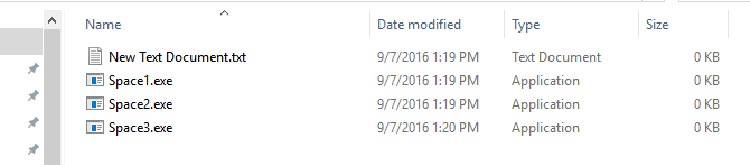
داخل پوشه راست کلیک کرده، گزینه‌ی New و سپس Text Document را انتخاب کنید. لزومی ندارد که در این فایل سندی چیزی بنویسید. به منوی File و سپس Save As رفته و نامی با پسوند EXE برای آن انتخاب کنید. این کار را بسته به تعداد فواصلی که می‌خواهید ایجاد شود تکرار کنید. یکی فایل خالی متنی (با پسوند پیش‌فرض txt) هم در کنار فایل‌های EXE موجود در پوشه ایجاد کنید.

ایجاد فاصله در نوار وظیفه

روی این فایل‌ها راست کلیک کرده و گزینه‌ی Pin to taskbar را انتخاب کنید. ضمن این که می‌توانید مستقیم این فایل‌ها را به سمت نوار وظیفه بکشانید. این برنامه‌ها قابل باز شدن نیستند اما می‌توانند بین آیکون‌های شما فاصله ایجاد کنند. برای ایجاد فضاهای خالی در نوار وظیفه، برنامه‌های ذخیره شده را در موقعیت مناسب روی نوار وظیفه قرار دهید. سپس هم‌زمان با فشردن کلید CTRL روی برنامه‌های exe راست کلیک کرده و گزینه‌ی Properties را انتخاب کنید. روی Change Icon کلیک کنید و فهرست آیکون‌های پیش‌فرض را پیدا کنید. آیکون مورد نظر را انتخاب کرده و روی Apply کلیک کنید. اکنون آیکون حاضر در نوار وظیفه‌ی شما با فاصله ایجاد می‌شود.

فاصله در آیکون های نوار وظیفه

تغییر آیکون درایو

چنانچه برای تغییر آیکون درایوها، مایل به استفاده از برنامه‌های شخص ثالث نباشید لازم است که تغییراتی در تنظیمات رجیستری خود انجام دهید. به منوی Start رفته و پس از تایپ کلمه‌ی run کلید Enter را بزنید. در پنجره‌ی Run، واژه‌ی regedit را تایپ کرده و سپس بر روی OK کلیک کنید. صفحه‌ی Registry Editor برای شما باز خواهد شد. با استفاده از روند زیر به صفحه‌ی Applications بروید:

HKEY_CURRENT_USER\Software\Classes\Applications.

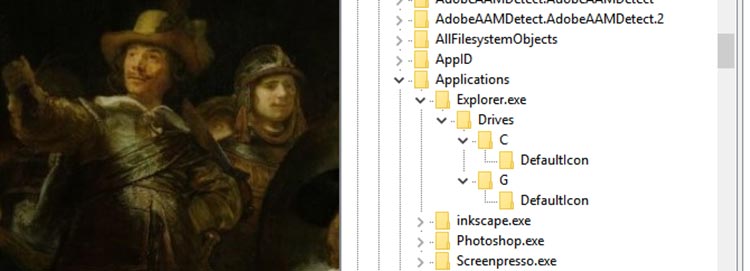
روی Applications راست کلیک کرده و با نگه داشتن ماوس بر روی New گزینه‌ی Key را انتخاب کنید. نام کلید ایجاد شده را Explorer.exe بگذارید. بر روی Explorer.exe راست کلیک کرده و دوباره از طریق New‌ گزینه‌ی Key را انتخاب کنید و این بار نام ان را Drives بگذارید.

در داخل این پوشه‌ی رجیستری می‌توانید ورودی‌های لازم برای تغییر آیکون درایو را ایجاد کنید. حالا بر روی Drivesراست کلیک کرده و این بار Key را با نام C ذخیره کنید. در اینجا حرف C باید با نام درایو شما مطابقت داشته باشد. شما می‌توانید این کار را تا زمانی تکرار کنید که به نام تمام درایوهای موجود در ویندوز خود پوشه تشکیل دهید. پس از آن، بر روی C راست کلیک کرده و یک key به نام DefaultIcon ایجاد کنید. بنابراین مسیر نهایی برای سفارشی ساختن آیکون‌های درایو به این ترتیب خواهد بود:

HKEY_CURRENT_USER\Software\Classes\Applications\Explorer.exe\Drives\C\DefaultIcon

بر روی پوشه‌ی DefaultIcon کلیک کنید.

تغییر آیکون درایو

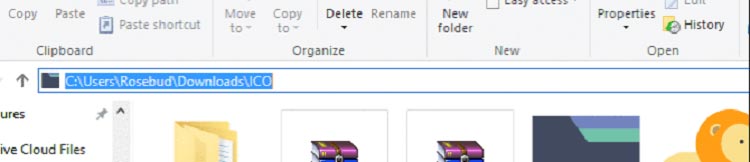
در سمت راست پنجره، پارامتری به نام Default وجود دارد. روی آن دوبار کلیک کرده و آدرس آیکون مورد نظر خود را در فیلد خالی وارد کنید. آدرس را می‌توانید از طریق باز کردن پوشه‌ی حاوی فایل‌های ICO پیدا کرده و روی نوار آدرس آن کلیک کنید.

تغییر آیکون درایو

آدرس کپی شده را در فیلد موجود در پنجره‌ی Default پیست کنید. دقت کنید که نام آیکون شما با پسوند ICO همراه باشد و متن آدرس داخل جفت کوتیشن قرار گیرد.

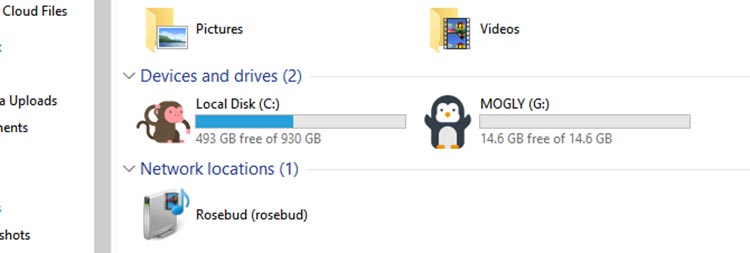
(برای مثال: “C:\Users\Rosebud\Downloads\ICO\monkey.ico”).

در نهایت روی OK‌ کلیک کنید. سپس پنجره‌ی Registry Editor را ببندید. به این ترتیب آیکون درایو شما تغییر می‌کند.

تغییر آیکون درایو

تغییر آیکون یک پوشه

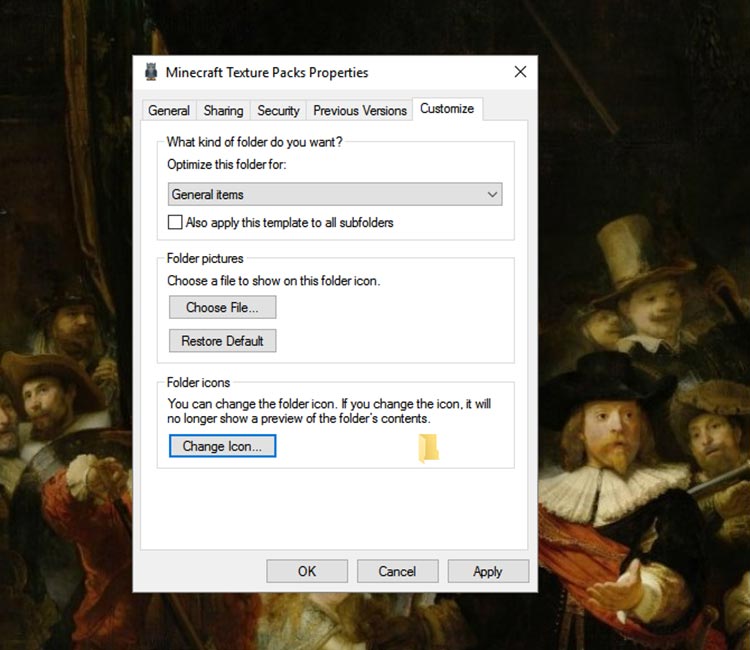
برای تغییر آیکون یک پوشه به طور مجزا، روی آن راست کلیک کرده و گزینه‌ی Properties را انتخاب کنید. پس از انتخاب تب Customize روی دکمه‌ی Change Icon کلیک کرده تا فهرست آیکون‌ها نمایش داده شوند.

تغییر آیکون پوشه

آیکون مورد نظر را انتخاب کرده و Apply بزنید. در صورت عدم تغییر، بر روی قسمتی خالی از دسکتاپ راست کلیک کرده و گزینه‌ی Refresh را انتخاب کنید. اکنون باید بتوانید تا آیکون جدید پوشه‌ی خود ببینید.

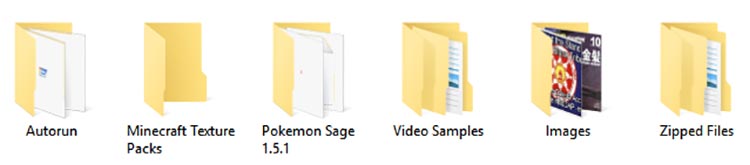
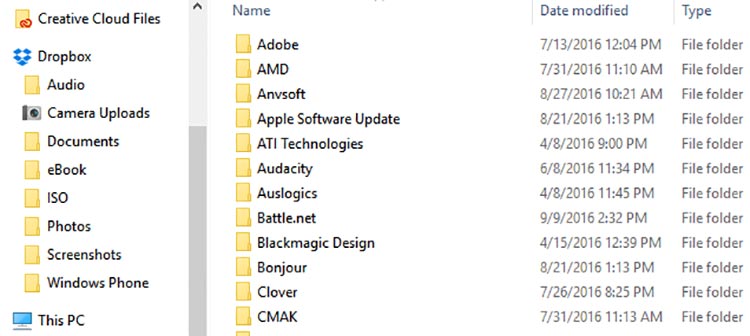
در زیر آیکون چند پوشه پیش از اعمال تغییرات را مشاهده می‌کنید:

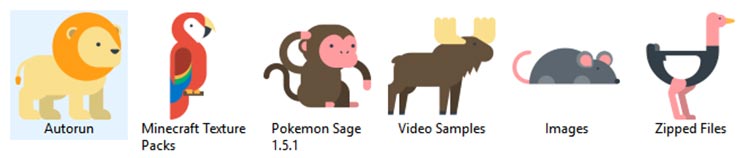
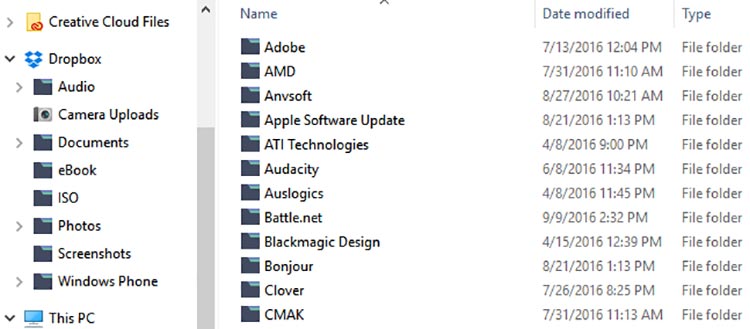
این تصویر هم تغییر شکل آیکون‌های بالا پس از تغییرات را نشان می‌دهد:

تغییر آیکون پوشه

تغییر آیکون تمام پوشه‌ها

اگر از آیکون فعلی پوشه‌های خود خوشتان نمی‌آید برای تغییر آیکون کل پوشه‌ها در ویندوز، منوی استارت را باز کنید، کلمه‌ی run را تایپ کنید تا پنجره‌ی Run باز شود.مانند حالت قبل کلمه‌ی regedit را تایپ کرده و بر روی OK کلیک کنید تا وارد Registry Editor شوید. سپس روند زیر را دنبال کنید:

HKEY_LOCAL_MACHINE\SOFTWARE\Microsoft\CurrentVersion\Explorer.

بر روی فولدر Explorer راست کلیک کرده و پس از انتخاب New‌ بر روی Key کلیک کنید. نام key را Shell Icons بگذارید. سپس بر روی Shell Icons کلیک کنید. پنجره‌ای در سمت راست قرار دارد. روی آن راست کلیک کرده و پس از انتخاب New بر روی گزینه‌ی Expandable String Value کلیک کنید. نام این string را string 3 بگذارید. بر روی آن دو بار کلیک کنید و آدرس محل آیکون‌های خود را در فیلد زیرین Value data وارد کنید. برای مثال آیکون‌های خود در محلی مشابه این آدرس ذخیره کرده‍اید:

 “C:\Users\Rosebud\Downloads\ICO\folder.ico”

برای نهایی کردن تغییرات، در نوار وظیفه از کلیدهای ترکیبی CTRL+ SHIFT + راست کلیک استفاده کرده و گزینه‌ی Exit Explorer را انتخاب کنید. نوار وظیفه‌ی شما به طور موقت حذف خواهد شد. حالا سه کلید CTRL + SHIFT +ESC را فشار دهید تا پنجره‌ی Task Manager باز شود. در این پنجره پس از باز کردن منوی File گزینه‌یRun new task را انتخاب کنید. در ادامه عبارت explorer.exe را تایپ کرده و بر روی دکمه‌ی OK کلیک کنید.

تصویر زیر نمایش فایل‌ها قبل از تغییر آیکون را نشان می‌دهد:

تغییر آیکون پوشه ها

این تصویر همان پوشه‌های بالا پس از تغییر آیکون هستند:

تغییر آیکون پوشه

آیکون‌ها را بر اساس نوع فایل تغییر دهید

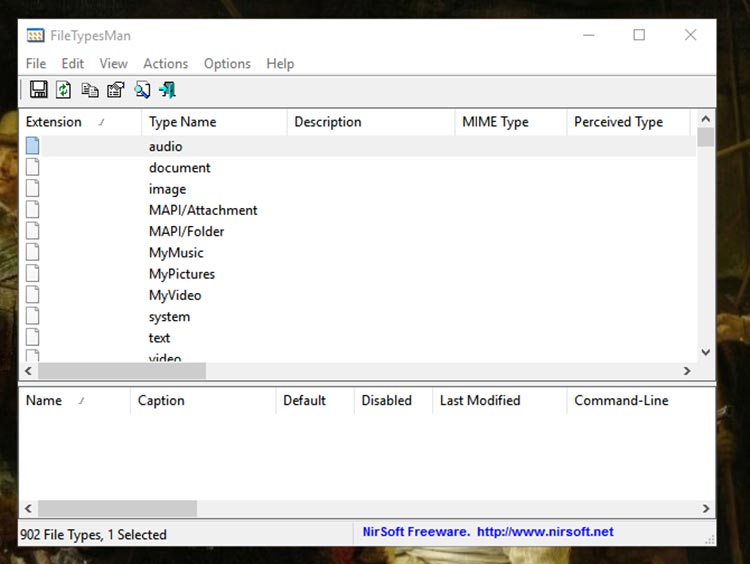
امکان تغییر شکل آیکون‌ها بر اساس نوع فایل‌ها به وسیله‌ی نرم‌افزار FileTypeMan به راحتی امکان‌پذیر است.نخست پوشه‌ی جدیدی ایجاد کنید. سپس فایل زیپ شده‌ی FileTypeMan را داخل این پوشه قرار دهید. پس از آن‌زیپ کرن فایل، روی فایل FileTypeMan.exe دوبار کلیک کنید تا شروع به کار کند.

تغییر آیکون بر اساس نوع فایل

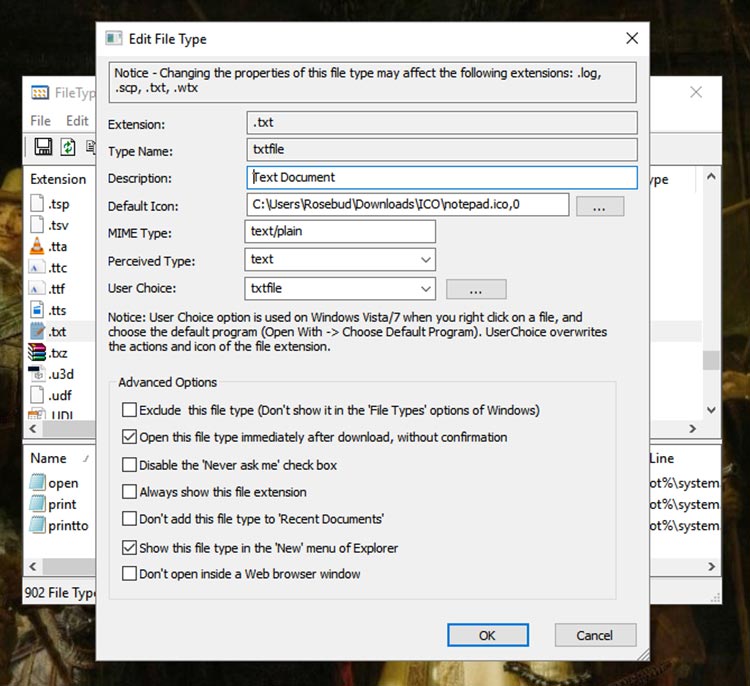
این برنامه می‌تواند آیکون تمام فایل‌های یک برنامه‌ی مشخص را تغییر دهد. پس از اجرای برنامه، برای تغییر آیکون فایل‌های یک برنامه، CRTL+F را فشار داده و پسوند مورد نظر را جستجو کنید. برای مثال در مورد فایل‌های متنی پسوند فایل TXT است. روی پسوند دو بار کلیک کنید تا پنجره‌ی تنظیمات آیکون باز شود.

تغییر آیکون برنامه بر اساس نوع فایل

روی دکمه‌ی سه نقطه‌ی مقابل Default Icon کلیک کنید. پنجره‌ای مشابه پنجره‌ی تغییر آیکون باز می‌شود. از همان جا آیکون دلخواه خود را انتخاب کنید و روی دکمه‌ی OK کلیک کنید. باقی تنظیمات را دست نخورده باقی بگذارید. پس از آن قادر به دیدن آیکون جدید در فایل‌های مشخص شده خواهید بود.

نصب اندروید روی ویندوز در کامپیوتر و لپ تاپ

اگر دارای یک کامپیوتر یا لپ تاپ باشید می‌توانید اندروید ۶٫۰ مارشمالو را به راحتی روی سیستم خود امتحان کرده و از آن استفاده کنید.

برای این کار شما نیاز به یک ماشین مجازی یا " VirtualBox " خواهید داشت. از معروف ترین نرم افزار‌های ماشین مجازی برنامه‌های VirtualBox  ، Hyper-v و VMware است که می‌توانید با نصب آن‌ها به راحتی این سیستم عامل را بر روی کامپیوتر خود نصب کنید.

پیش نیاز

ما در این آموزش با نرم افزار VirtualBox قصد نصب اندروید را داریم که می‌توانید از این لینک نرم افزار مربوطه را دانلود کنید. این نرم افزار حجمی حدود ۱۰۰ مگابایت خواهد داشت. سپس نیاز است تا فایل‌های مربوط به اندروید ۶٫۰ مارشمالو را دریافت کنید. فایل‌های مربوط به اندروید را نیز از طریق این لینک می‌توانید دریافت کنید که حجمی حدود ۴۵۰ مگابایتخواهد داشت.

آموزش

مرحله اول: وارد نرم افزار VirtualBox شوید و از قسمت بالا بر روی آیکون آبی رنگ New کلیک کنید. از پنجره‌های باز شده مطابق تصویر زیر در کادر باز شده گزینه میانی را برگزینید و سپس  کلید Create را بفشارید.

در کادر باز شده مطابق تصویر نام را Marshmallow وارد کنید. گزینه Type را بر روی گزینه Linux قرار داده و گزینه سومی Version را Other Linux (32-bit) برگزینید و سپس بر روی کلید Next کلیک کنید.

Screenshot (19)

مرحله دوم: در پنجره بعدی میزان رمی که باید به این سیستم عامل اختصاص دهید قابل تنظیم است. برای استفاده بهتر خوب است که این میزان را بر روی ۱۵۰۰ مگابایت قرار دهید. در نظر داشته باشید که گزینه شما نباید از قسمت سبز عبور کند.

Screenshot (20)

مرحله سوم: در آخرین قسمت این بخش باید گزینه وسطی را مطابق تصویر انتخاب کرده و بر روی Create کلیک کنید.

Screenshot (21)

مرحله چهارم: حال پنجره جدیدی باز خواهد شد. گزینه اول VDI را برگزینید و بر روی گزینه Next کلیک کنید. در مرحله بعدی گزینه Fixed size را انتخاب کرده و در نهایت کلید Next  را بفشارید.

Screenshot (22)

Screenshot (23)

مرحله پنجم: حال برای این سیستم عامل باید یک فضا اختصاص دهید. این فضا همانند فضای داخلی گوشی شما خواهد بود بنابر این می‌توانید به طور استاندارد میزان ۸ گیگابایت را انتخاب کرده و در کادر بالای آن نیز فولدر Marshmallow را برگزینید. اگر نبود آن را بسازید. در نهایت بر روی کلید Create بفشارید. اندکی صبر کنید تا این قسمت ساخته شود.

Screenshot (24)

Screenshot (25)

مرحله ششم: مطابق تصویر زیر بر روی آیکون Settings ( تنظیمات ) کلیک کنید. از سمت چپ پنجره باز شده گزینه Storage را بزنید. بر روی آیکونی که در تصویر مشاهده می‌کنید کلیک کرده و فایل مرتبط با اندروید مارشمالو را که پسوند iSO دارد برگزینید و سپس کلید OK را بفشارید تا وارد قسمت اصلی نرم افزار شوید.

4

مرحله هفتم: حال کار تمام است و کافیست تا از قسمت بالایی بر روی آیکون سبز رنگ Start کلیک کرده تا نصب آغاز شود. پس از کلیک صفحه جدیدی باز خواهد شد. در این صفحه آبی رنگ کافیست تا گزینه install your Android-x86 to harddisk را برگزینید و سپس کلید اینتر را بفشارید.

5

مرحله هشتم: در این مرحله بر روی گزینه دوم Create/Modify partitions رفته و اینتر را بزنید. سپس از دو گزینه Yes و No عبارت No را انتخاب کنید.

6-1

مرحله نهم: در این مرحله شما نیاز خواهید داشت تا یک پارتیشن جدید بسازید. ابتدا اینتر را بزنید. سپس به مسیر New > Primary > Bootable Type رفته، سپس عبارت Yes را نوشته و کلید اینتر را بفشارید. اگر مراحل را درست پیش رفته باشید تصویر زیر را مشاهده خواهید نمود.

7

مرحله دهم: در این مرحله پارتیشنی که ساخته‌اید را انتخاب کنید. وقتی بوت لودر GRUb را مشاهده کردید گزینه Yes را انتخاب کنید. مرحله بعدی را نیز به همین شکل طی کنید تا کار تمام شود.

8

مرحله یازدهم: حالا شما توانسته‌اید سیستم عامل اندروید ۶٫۰ مارشمالو را بر روی کامپیوتر خود نصب کنید. کافیست بر روی گزینه Run Android-x86 ضربه زده تا وارد این سیستم عامل شوید.

9

Marshmallow-screen

هرگاه که قصد استفاده از این سیستم عامل را داشتید باید از طریق نرم افزار VirtualBox به آن دسترسی داشته باشید. توجه کنید که دیگر مراحل بالا نیازی نیست و فقط کافیست آن را اجرا کنید.

نصب مجدد ویندوز

چگونه ویندوز را مجددا نصب کنیم؟

نصب مجدد ویندوز یک استراتژی مهم برای برطرف کردن اکثر مشکلات ویندوز بوده و یک توانایی کاربردی برای تمامی افرادی است که نمی‌خواهند برای حل این مشکلات هزینه‌ای بپردازند. بنابراین قصد داریم تا به بررسی روش‌های نصب مجدد ویندوز در ویندوز ۱۰، ۸ و ۸.۱ و ۷ بپردازیم و این روش‌ها را با یکدیگر مقایسه کنیم.

با استفاده از یک کپی کامل از سیستم عامل، می‌توانید bloatware را حذف کرده، بد افزار‌ها را پاک کنید و سایر مشکلات مربوط به سیستم را نیز برطرف کنید.

نصب مجدد و کامل ویندوز، با استفاده از گزینه‌ی Reset your PC، در ویندوز ۱۰ و ۸ با روش استفاده از پارتیشن ریکاوری ارائه شده توسط سازندگان یا سی دی ویندوز۷، متفاوت هستند. گزینه‌های built-in، کامپیوتر شما را به حالت پیش فرض بازمی‌گردانند. در این حالت سیستم عامل ممکن است شامل برنامه‌هایی باشد که هیچ‌گاه به آن‌ها نیاز ندارید. نصب کامل ویندوز با استفاده از رسانه‌ی نصب انجام می‌شود و شما می‌توانید آن را از سایت مایکروسافت دانلود کنید. البته این رسانه تنها شامل سیستم عامل است و برنامه‌های اضافی دیگر را در برنمی‌گیرد.

برای حفظ مناسب ظاهر ویندوز، لازم نیست که مرتبا ویندوز را نصب کنید. اما اگر یک کامپیوتر توسط برنامه‌های راه‌انداز، آیتم‌های منو‌های متنی و junk فایل‌ها، دچار مشکل شده باشد، نصب مجدد ویندوز شاید سریع‌ترین روش برای راه‌اندازی سیستم باشد.

نصب مجدد ویندوز می‌تواند علاوه بر حفاظت از کامپیوتر در برابر نرم‌افزار‌های مخرب یا جلوگیری از آبی شدن رنگ صفحه‌ی نمایش، از بروز سایر مشکلات سیستمی ناشی از مسايل نرم‌افزاری، جلوگیری کند.

قبل از این‌که شروع کنید، از کلیه‌ی داده‌های شخصی خود، بکاپ بگیرید. درست است که شما باید به صورت منظم از اطلاعات خود نسخه‌ی پشتیبان تهیه کنید، اما اهمیت این موضوع، قبل از نصب مجدد سیستم عامل، اهمیت بیشتری پیدا می‌کند.

ریست و رفرش کردن کامپیوتر ( در ویندوز ۱۰ و ۸ )

ویژگی‌هایی از قبیل  ”Refresh your PC”و “Reset your PC” ، به منظور ساده کردن مراحل نصب ویندوز، به ویندوز ۸ اضافه شده‌اند. هر دو گزینه، در واقع امکان نصب مجدد ویندوز و نصب سریع یک ویندوز جدید برای سیستم را از طریق ریکاوری فایل‌های موجود در درایو کامپیوتر، دیسک نصب ویندوز یا درایو USB، فراهم می‌کنند.

در ویندوز۱۰ این گزینه Reset this PC نامگذاری شده است. شما می‌توانید کامپیوتر خود را ریست کرده و همه‌ی فایل‌های شخصی و اپلیکیشن‌های موجود در Windows Store را حفظ کنید، یا می‌توانید با ریست کردن کامپیوتر، تمامی اطلاعات را از روی هارددیسک، پاک کنید. اما به هر حال مجبورید تا همه‌ی برنامه‌های دسکتاپ خود را مجددا نصب کنید.

باید به این نکته توجه کنید که با این کار، شما یک دسکتاپ جدید به همراه همه‌ی فایل‌های سیستم خود و با بهترین حالت ممکن را در اختیار خواهید داشت.

The

اگر می‌خواهید همه چیز را پاک کنید، ویندوز می‌تواند تا درایو سیستم شما را پاک کند. در نتیجه بعد‌ها هیچ کس قادر به بازیابی فایل‌های شخصی شما نخواهد بود. این روش، ساده‌ترین راه برای حذف کلیه‌ی اطلاعات موجود روی کامپیوتر قبل از فروش آن خواهد بود.

Resetting this PC

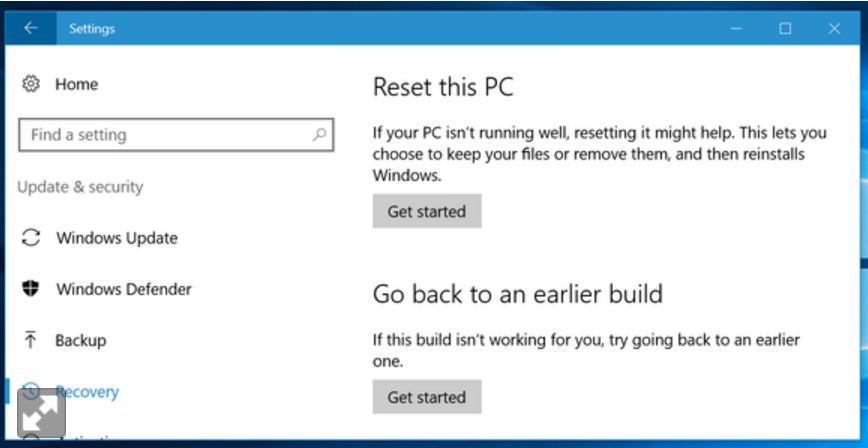
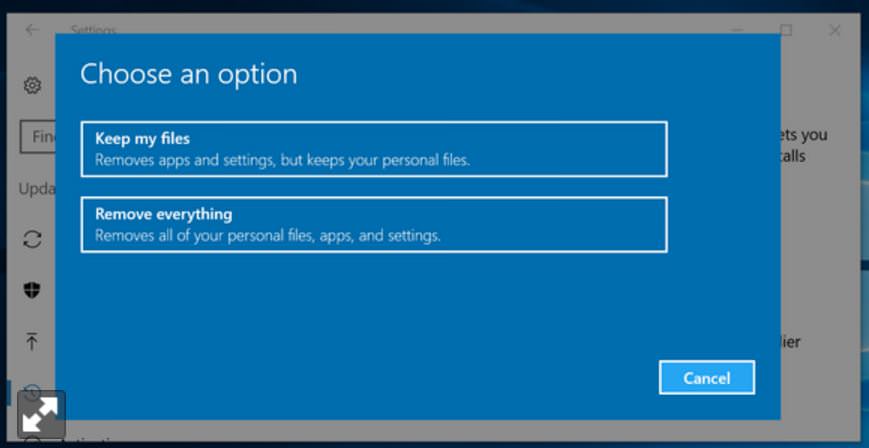
در ویندوز ۱۰ می‌توانید به این گزینه در قسمت مربوط به Settings app و در زیر گزینه‌ی Recovery در Update security، دسترسی داشته باشید. روی دکمه‌ی Get Started و زیر گزینه‌ی Reset this PC، کلیک کرده و سپس می‌توانید یکی از دو گزینه‌ی Keep my files یا Remove everything را انتخاب کنید. اگر کامپیوتر شما بوت نمی‌شود، می‌توانید با  بوت کردن کامپیوتر از طریق منوی advanced startup options و انتخاب Troubleshoot و ریست کردن کامپیوتر، این مشکل را برطرف کنید. به علاوه می‌توانید به وسیله‌ی یک درایو بازیابی ویندوز نیز، به این گزینه‌ها دسترسی داشته باشید.

در ویندوز ۸، می‌توانید با انتخاب گزینه‌ی Recovery در قسمت Update recovery مربوط به settings app، به هر دو گزینه دسترسی داشته باشید.

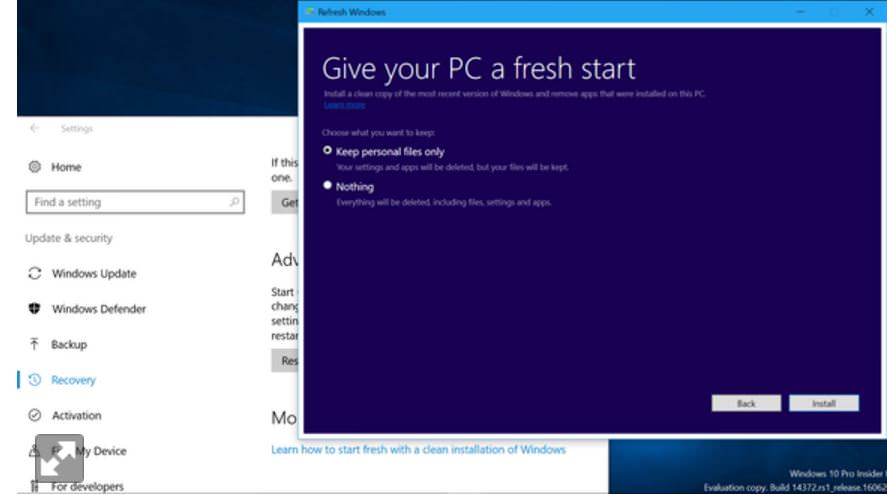
در نسخه‌ی آپدیت سالیانه‌ی ویندوز ۱۰، مایکروسافت ابزار جدیدی با نام "Give your PC a fresh start" را به صورت آزمایشی قرار داده که شما را قادر می‌سازد تا به وسیله‌ی آن ویندوز ۱۰ را مجددا نصب کرده و همه‌ی junk های ایجاد شده توسط سازندگان سیستم را حذف کنید.

به این ترتیب، این طور به نظر می‌رسد که ویندوز را از ابتدا نصب کرده‌اید. بعد از اینکه Anniversary Update را اجرا کردید، گزینه‌ی "Learn how to start fresh with a clean installation of Windows" را که در زیر قسمت مربوط به Recovery pane قرار گرفته، پیدا کنید.

Anniversary Update

از ریکاوری پارتیشن سازندگان یا cd ویندوز ۷ یا نسخه‌های جدیدتر ویندوز استفاده کنید

در ویندوز ۷ و نسخه‌های قبلی آن، برخی از تولیدکنندگان سیستم‌های کامپیوتری اقدام به ساخت پارتیشن‌های ریکاوری یا دیسک‌های ریکاوری می‌کنند. بیشتر سازندگان، دیسک‌های مخصوص نصب را به همراه کامپیوترهای خود عرضه نمی‌کنند.

اگر کامپیوتر شما دارای یک ریکاوری پارتیشن است، ابزار manufacturer’s recovery را اجرا کنید تا ویندوز مجددا نصب شود.

در بسیاری از کامپیوترها مجبورید تا در طول فرآیند بوت، دکمه‌ای را برای دسترسی به ابزار ریکاوری بزنید. این کلید ممکن است بر روی صفحه شما، نمایش داده شود. به علاوه این کلید در کتابچه مخصوص راهنمای کاربران کامپیوتر شما نیز، موجود است.

اگر کامپیوتر شما به همراه یک دیسک ریکاوری عرضه شده، می‌توانید با قرار دادن آن در درایو نوری و بوت کردن کامپیوتر به وسیله‌ی آن، ویندوز را مجدا نصب کنید. خوشبختانه همه‌ی درایورهای اصلی نصب خواهند شد ولی متأسفانه، همه‌ی bloatware ها دوباره برمی‌گردند. شما باید پس از نصب مجدد ویندوز، همه‌ی نرم‌افزارهای اضافی و بلا استفاده را حذف کنید.

رسانه‌ی نصب ویندوز (Windows Installation Media ) را دانلود کنید

ویژگی reset و ابزارهای manufacturer-approved recovery یا نصب مجدد ویندوز از طریق cd نصب، شاید به شما برای نصب کامل ویندوز کمک نکند.

اگر کامپیوتر را خودتان اسمبل کرده و ویندوز را روی آن نصب کرده‌اید، باید یک cd ویندوز در اختیار داشته باشید. اگر این‌طور نیست، می‌توانید رسانه‌ی ویندوز ۱۰ را از سایت مایکروسافت دانلود کرده یا می‌توانید فایل ISO ویندوز ۷ را از Digital River دریافت کنید. (آپدیت 25/2/2015 Digital River دیگر قابل استفاده نیست. می‌توانید فایل ISO ویندوز ۷ را از وب سایت Microsoft's Software Recovery دانلود کنید.) به علاوه می‌توانید رسانه نصب ویندوز ۸ را نیز از سایت مایکروسافت دانلود کنید.

می‌توانید کد امنیتی ویندوزی که در حال حاضر روی سیستم شما نصب شده را با استفاده از ابزاری مانند NirSoft’s ProduKey ، پیدا کنید. آن‌ را یادداشت کنید شاید به آن نیاز داشته باشید.


Use Microsoft

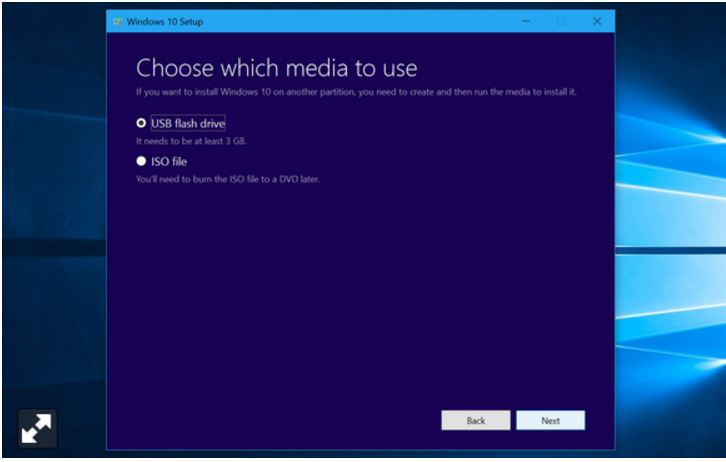
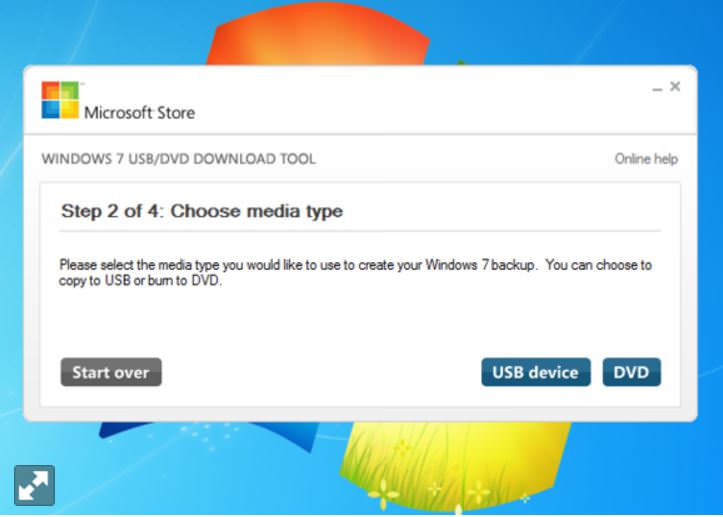
ابزارهای دانلود ویندوز ۱۰ و ۸.۱ با ایجاد USB installation media، شما را راهنمایی خواهند کرد. اگر فایل ISO ویندوز ۷ را دانلود کرده‌اید و ترجیح می‌دهید آن‌ را روی CD رایت نکنید، می‌توانید از ابزار دانلود Microsoft’s Windows 7 USB/DVD برای ذخیره کردن ویندوز روی یک درایو USB‌ استفاده کنید و ویندوز را از طریق USB نصب کنید.

The Windows 7 USB/DVD download tool

رسانه‌ی نصب ویندوز را بوت کنید

برای اینکه بتوانید ویندوز را به صورت کامل نصب کنید، رسانه‌ی نصب را به درایو نوری یا پورت USB کامپیوتر خود وارد کرده و آن‌را مجددا بوت کنید. کامپیوتر باید به وسیله‌ی رسانه‌های قابل حمل بوت شود.

اگر موفق به نصب رسانه‌ی ویندوز نشدید، شاید باید با استفاده از BIOS کامپیوتر، نحوه‌ی بوت را تغییر دهید یا با فشردن دکمه‌ی مربوط به نمایش منوی بوت، به آن دسترسی پیدا کرده و درایو بوت را انتخاب کنید.

PCهای جدید عرضه شده با ویندوز ۱۰ و ۸.۱ و سخت افزار ،UEFI ممکن است شما را قادر سازند تا دستگاه بوت را به شیوه‌ای متفاوت، انتخاب کنید. در ویندوز، کلید Shift را نگه دارید و روی گزینه‌ی Restart در پنل settings یا در صفحه START، کلیک کنید.

به علاوه می‌توانید اپلیکیشن PC settings  را اجرا کرده و به ترتیب گزینه‌های Update and recovery و Recovery را انتخاب کرده و روی گزینه‌ی Restart now در زیر قسمت Advanced startup کلیک کنید.

کامپیوتر شما به وسیله‌ی منوی Advanced Startup مجددا بوت خواهد شد. Use a device را انتخاب کرده و دستگاهی را که می‌خواهید به وسیله‌ی آن بوت کنید، انتخاب کنید. اگر کامپیوتر به خوبی قادر به اجرای ویندوز نیست، نگران نباشید. کامپیوتر مستقیما به این منو بوت می‌شود. در نتیجه می‌توانید از این گزینه‌ها برای کمک به حل مشکلات استفاده کنید.

نصب مجدد ویندوز

بار اولی که با رسانه نصب ویندوز بوت می‌شود، installer اجرا شده و در طول مراحل نصب، شما را راهنمایی می‌کند.

به گزینه‌ی disk partitioning بسیار توجه داشته باشید. می‌توانید ویندوز قدیمی خود را بدون overwrit کردن سایر پارتیشن‌ها یا فایل‌هایی که می‌خواهید حفظ کنید، جایگزین کنید.

درایورها مورد نیاز کامپیوتر خود را دانلود کنید

نسخه‌های جدید ویندوز، درایورهای built-in بیشتری نسبت به نسخه‌های قبلی دارند، در نتیجه اغلب سخت‌افزارهای کامپیوتر شخصی باید خارج از چار چوب کار کنند.

می‌توانید درایورها و اجزای مورد نیاز برای سخت افزارهای کامپیوتر خود را از طریق وب سایت‌های تولید کنندگان دریافت کنید.

به وب سایت تولید کنندگان این قطعات مراجعه کرده و صفحه مربوط به مدل کامپیوتر خود را دانلود کنید. می‌توانید انتخاب کنید که کدام‌یک از فایل‌ها دانلود و نصب شوند. در طول نصب، مطمئن شوید که تیک گزینه‌های مربوط به نصب همه‌ی bloatware ها را برداشته باشید.

اگر خودتان کامپیوتر را اسمبل کرده‌اید، درایورها و ابزارهای مربوطه را می‌توانید در صفحه‌ها مجزای مربوط هر یک از مؤلفه‌های سخت افزاری، پیدا کنید.

یک image سفارشی جدید بسازید (مخصوص ویندوز ۸)

مایکروسافت ابزارهای command-line با نام recimg را به همراه ویندوز ۸ منتشر کرده تا بتوانید با استفاده از آنها image‌های ریکاوری بسازیم. این ابزار در ویندوز ۱۰ حذف شده است. بنابراین اگر هنوز از ویندوز ۸ یا ۸.۱ استفاده می‌کنید، می‌توانید از این ابزار‌ها استفاده کنید.

با این روش، هنگام رفرش کامپیوتر، به صورت قابل ملاحظه‌ای در زمان صرفه‌جویی می‌کنید.

ابتدا مطمئن شوید که bloatware را حذف کرده‌اید و ترفند‌های مورد علاقه خود را بلافاصله پس از خرید کامپیوتر جدید یا نصب مجدد ویندوز اجرا کرده و پس از آن، نرم‌افزار‌های مورد نیاز خود را نصب کنید. تغییرات در recovery image  ذخیره خواهند شد بنابراین مجبور نیستید تا هر زمان که کامپیوتر خود را رفرش می‌کنید، آنها را دوباره ایجاد کنید.

اطمینان یابید که قبل از اجرای recimg سیستمی سالم در اختیار دارید.

مایکروسافت سعی دارد تا وابستگی به همه‌ی این جزییات را در ویژگی جدید Refresh your PC حذف کند اما با این ویژگی‌ قادر به حل همه‌ی مشکلات نیستیم. در برخی از موارد، بهترین راه حل پاک کردن همه‌ی اطلاعات و شروع کردن با یک اسلات خالی است.

روش دسترسی به آدرس ip سیستم در ویندوز و چگونگی تغییر آن

نحوه‌ دسترسی به آدرس ip سیستم در ویندوز 10 و ویندوز 8 و 7 و چگونگی تغییر آن

همانطور که می‌دانید شبکه هر سیستم دارای آدرس ip خاص و منحصر به فرد است و تبادل اطلاعات و دسترسی به هر کدام از دستگاه‌ها، به وسیله‌ی این آدرس انجام می‌شود. با توجه به اهمیت آشنایی کاربران با این موضوع، قصد داریم در این مقاله به معرفی روش دسترسی به آدرس ip از طریق دستورات cmd پرداخته و شما را با نحوه‌ی دسترسی و تغییر ip آدرس آشنا کنیم. همچنین با نحوه‌ی تنظیم ip استاتیک برای یک دستگاه در شبکه نیز آشنا خواهید شد. 

تکنولوژی‌های مدرن به این معناست که به آسانی بتوانیم دستگاه‌های خود را به صورت آنلاین در اختیار داشته باشیم و از آن‌ها استفاده کنیم و طی چند ثانیه، بتوانیم از ip address دستگاه خود، اطلاع پیدا کنیم. اما شاید انتظارات شما بیش از این باشد و بخواهید علاوه بر اطلاع از آدرس آی‌پی، بتوانید آن را نیز تغییر دهید. اگر در حال بررسی و عیب یابی تضاد بین آدرس‌های ip هستید یا از چند دستگاه در یک شبکه استفاده می‌کنید یا دوست دارید در این زمینه کنجکاوی کرده و بر دانش و اطلاعات خود اضافه کنید، بد نیست بدانید که چگونه می‌توان ip آدرس خود را بدست آورده و در صورت لزوم، تغییر دهید.

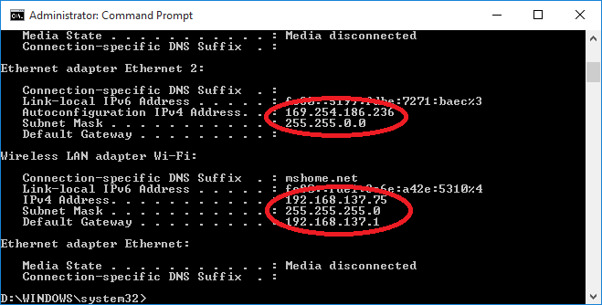
اگر از ویندوز استفاده می‌کنید، به راحتی می‌توانید با استفاده از تایپ عبارت cmd در منوی استارت، command prompt را اجرا کرده و با استفاده از دستور ipconfig، آدرس ip خود را مشاهده کنید. با استفاده از این دستور می‌توانید به کلیه‌ی اطلاعات مربوط به کلیه‌ی کارت‌های شبکه‌ی موجود روی دستگاه خود (اترنت و وایرلس) و همچنین نحوه‌ی پیکربندی آن‌ها، دسترسی داشته باشید و می‌توانید علاوه بر آدرس ip، اطلاعات تکمیلی را نیز مشاهده کنید.

ipconfig

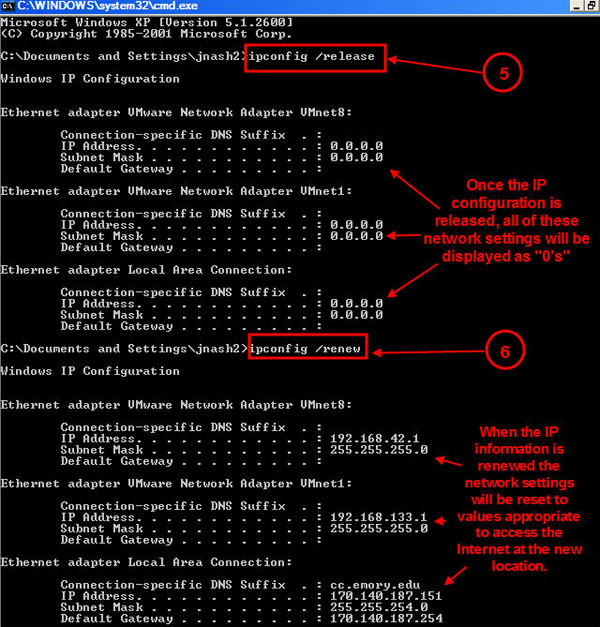
در یک شبکه می‌توانیم با استفاده از دستور ipconfig /release و سپس ipconfig /renew، آدرس ip موجود را آزاد کرده و آدرس جدیدی برای دستگاه خود انتخاب کنیم.

اگر می‌خواهید از یک آدرس ip استاتیک استفاده کنید تا هر زمان که دستگاه به شبکه متصل می‌شود، ip تغییر نکند و ثابت باقی بماند، می‌توانید پس از باز کردن منوی استارت، عبارت Network and Sharing Center را تایپ کنید تا پنجره‌ی مربوط به آن نمایش یابد. هر جا که عبارت Connections را مشاهده کردید، روی متن آبی رنگ بعد از آن (‌احتمالا wi-fi) کلیک کنید. سپس با انتخاب گزینه‌ی Properties، در پنجره‌ی باز شده روی گزینه‌ی Internet Protocol Version 4 کلیک کنید. در این قسمت شما می‌توانید به صورت دستی یک آدرس به عنوان ip سیستم مشخص کنید تا دستگاه همیشه از همین ip استفاده کند و حتی اگر آن را مجددا بوت کنید، تغییر نکند.

اطمینان یابید که گزینه‌ی Validate settings upon exit را تیک زده باشید چون با این کار اگر ip انتخابی شما مناسب نباشد، از این موضوع مطلع خواهید شد.


 ReleaseRenew

شاید شما برای انجام کار‌های ابتدایی‌، نیازی به استفاده از ip استاتیک نداشته باشید اما اگر روزی به استفاده از آن نیاز پیدا کردید، می‌توانید از این روش استفاده کنید.

کاهش حجم فایل های pdf در ویندوز و مک

اسناد PDF یکی از پرکاربردترین فایل‌هایی هستند که روزانه بین عموم مردم و اغلب توسط ایمیل انتقال میابد. به همین خاطر است که حجم این فایل‌ها در بسیاری از مواقع برای ما مهم خواهد بود. چه از نظر استفاده از ترافیک اینترنت و چه از نظر زمان بردن ارسال این فایل‌ها. به همین خاطر در این مقاله تصمیم داریم تا راه هایی موثر را در سیستم عامل ویندوز و مک جهت کاهش قطعی فایل‌های PDF را با یکدیگر مرور کنیم.

با نرم افزار Microsoft Word و سیستم عامل ویندوز

مرحله اول: ابتدا فایل PDF مورد نظر خودتان را در نرم افزار Microsoft Word نسخه ۲۰۱۰ به بالاتر اجرا نمایید. برای این کار می‌توانید بر روی فایل خود کلیک راست کرده و از گزینه Open with، نرم افزار ورد را انتخاب نمایید.

مرحله دوم: پس از بازکردن فایل، به مسیر File > Save As رفته و در پنجره باز شده و از قسمت Save as type گزینه PDF را انتخاب نمایید.

مرحله سوم: حال شما درست زیر قسمت Save as type گزینه ‌ای به نام Optimize for را مشاهده خواهید کرد. کافیست تا این گزینه را بر روی The Minimum Size قرار دهید و فایل خود را ذخیره کنید تا شاهد کاهش چشمگیر حجم سند PDF خود باشید.

windows-word


با نرم افزار Preview در سیستم عامل مک

مرحله اول: ابتدا فایل PDF مورد نظر خودتان را در نرم افزار Preview بارگذاری کنید.

مرحله دوم: پس از بازکردن فایل، به مسیر File > Expert… رفته و به دنبال Quartz Filter بگردید (آخرین گزینه پنجره)

مرحله سوم: بر روی گزینه آن کلیک کرده تا منوی آبشاری ظاهر شود. از منو ظاهر شده گزینه Reduce File Size را انتخاب کرده و در نهایت کلید Save را بفشارید.

osx-preview-reduce-file-size

غیرفعال کردن ویژگی Auto Run در ویندوز

بیشتر کاربران می‌دانند که با متصل کردن فلش‌درایو USB، ویژگی Auto Play به صورت خودکار اجرا می‌شود. در این بخش با نحوه غیرفعال کردن این ویژگی آشنا خواهیم شد.


AutoRun با اتصال درایوهای USB یا استفاده از CD و DVD اجرا می‌شود. این ویژگی به صورت ذاتی می‌تواند خطرناک باشد. چرا که با اجرای AutoRun یک درایو USB آلوده، ویروس‌هایی که در آن وجود دارند به راحتی کامپیوتر میزبان را آلوده می‌کنند.

برای غیرفعال کردن ویژگی AutoRun مراحل زیر را دنبال کنید:

گام اول: با کلیک بر روی استارت، Run را اجرا کنید. در صورت نبود Run میتوانید با سرچ کردن این عبارت در پایین صفحه ویندوز، این برنامه را اجرا کنید.

گام دوم: عبارت «GPEDIT.MSC» را تایپ نموده و کلید اینتر را بفشارید.

گام سوم: در ادامه بر روی «Computer Configuration» و سپس «Administrative Template»کلیک کنید.

گام چهارم: حالا بر روی «System» کلیک کنید تا در قسمت سمت راست لیست تنظیمات نمایش داده شود.

disable-autorun-option-1

گام پنجم: بر روی عبارت «Turn Off Auto Play» دابل‌کلیک کنید (خط شانزدهم لیست).

گام ششم: با این کار پنجره‌ خصوصیات Turn Off Auto Play باز می‌شود.

disable-autorun-option-2

گام هفتم: در پنجره باز شده ابتدا گزینه «Enable» و سپس در منوی کشویی گزینه «All Devices» را انتخاب نموده و در پایان بر روی «Ok» کلیک نمایید.

تمام. از این به بعد ویژگی Auto Play اجرا نخواهد شد.

تغییر مک آدرس در ویندوز

چگونه مک آدرس خود را در ویندوز تغییر دهیم؟

افراد معمولا تمایل چندانی به انجام تنظیمات مربوط به شبکه روی کامپیوتر خود ندارند. در این مقاله راهنمای کامل آن‌چه که باید برای تغییر مک آدرس روی ویندوز کامپیوتر شخصی خود انجام دهید، ارائه شده است. به علاوه سعی داریم تا شما را با دو ابزار قدرتمند NoVirusThanks MAC Address Changer و Technitium MAC Address Changer آشنا کنیم تا در صورت لزوم بتوانید از آن‌ها استفاده کنید.


 نمی‌توان این حقیقت را نادیده گرفت که تنظیمات مربوط به شبکه روی کامپیوتر، چندان ساده و جذاب نیست و همواره این احتمال وجود دارد که با یک اشتباه کوچک، دسترسی شما به اینترنت قطع شود.

با این حال، اگر با شرایطی مواجه شده‌اید که نیازمند تغییر MAC address خود هستید، باید گفت که خوشبختانه روند کار تا زمانی که بدانید چه کاری انجام می‌دهید، بسیار ساده و کوتاه خواهد بود.

مک آدرس چیست؟

مک آدرس یک عنصر حیاتی در شبکه‌های کابلی و بی‌سیم است. به منظور ارسال اطلاعات در شبکه، از مک آدرس به عنوان روشی برای شناسایی دستگاه مقصد استفاده می‌شود. هر دستگاه در شبکه دارای مک آدرس منحصر به فرد است به همین دلیل می‌توانید مطمئن باشید که اطلاعات ارسال شده به درستی در اختیار دستگاه مورد نظر قرار می‌گیرد.

مک آدرس کارت‌های شبکه، در طول فرآیند تولید به آن‌ها اختصاص می‌یابد. به عنوان مثال برخی از شرکت‌ها یک رشته‌‌ی ترکیبی از حرف و رقم را به عنوان یک شناسه به ابتدای مک آدرس اضافه می‌کنند.

با وجود ارتباط نزدیک بین آدرس‌های IP، حقیقتی که در مورد مک آدرس‌ها وجود دارد و آن‌ها را به ابزاری قدرتمند برای مدیران شبکه به هنگام حل مشکلات مبدل ساخته، عدم تغییر و ثبات آدرس مک است. البته اگر دانش مورد نیاز را داشته باشید، می‌توانید کد دوازده رقمی آن را هر زمان که لازم باشد تغییر دهید.

چرا باید مک آدرس خود را تغییر دهیم؟

دلایل زیادی وجود دارد که شما را مجبور به انجام این کار می‌کند. مثلا، اگر ISP شما یا مدیر سیستم، دسترسی به اینترنت را برای دستگاهی با مک آدرسی خاص محدود کرده باشد، ممکن است با جایگزینی کارت شبکه‌ی اصلی خود، متوجه شوید که نمی‌توانید به اینترنت دسترسی داشته باشید. حل این مشکل برای مدیر شبکه یا یک شرکت ممکن است چند لحظه بیشتر طول نکشد. شما هم می‌توانید با صرف زمان بیشتری نسبت به آن‌ها و ظرف مدت چند دقیقه، مک آدرس خود را تغییر دهید.

حفظ حریم خصوصی از دیگر علل این کار است. کارشناسان امنیت شبکه، این موضوع را مطرح کردند که مک آدرس می‌تواند به عنوان یک تهدید امنیتی محسوب شود. اما تغییر مک آدرس مربوط به دستگاه‌ها، هکرها را در ردیابی حرکات شما در شبکه با مشکل مواجه می‌سازد.

البته برخی از افراد از مک آدرس به منظور انجام اقدامات غیر قانونی استفاده می‌کنند، بنابراین تغییر آن در برخی از کشورها غیر قانونی است. تغییر مک آدرس به خودی خود قانونی است اما استفاده از آن در فعالیت‌های غیر مجاز، می‌تواند شما را با مشکلاتی مواجه سازد.

چگونه مک آدرس خود را در ویندوز ۱۰ تغییر دهیم؟

به منظور تغییر مک آدرس در windows 10 ابتدا، در نوار جستجو عبارت Device Manager را تایپ کرده و روی قسمت Control Panel، که به عنوان نتیجه‌ی جستجو نمایش می‌یابد، کلیک کنید. در آن پنجره، به قسمت مربوط به Network Adapters بروید و کانکشنی را که امکان تغییر مک آدرس را برای شما فراهم می‌کند، انتخاب کنید. از آنجایی که اجزاء مربوط به شبکه‌های کابلی و بی‌سیم از یکدیگر مجزا هستند، ممکن است آدرس‌های متفاوتی داشته باشند. بنابراین مطمئن شوید که گزینه‌ی درست را انتخاب می‌کنید.

مک آدرس

روی دستگاه مورد نظر، دوبار کلیک کنید. با این کار برای شما پنجره‌ی جدیدی باز خواهد شد که مربوط به آن دستگاه خاص است. به قسمت فوقانی سربرگ Advanced، بروید و لیست موجود در زیر عبارت Property را پیمایش کنید تا گزینه‌ی Network Address را بیابید. ممکن است به جای Network Address، گزینه‌ی Locally Administered Address جایگزین شده باشد.

مک ادرس

مقدار radio dialog را از Not Present به Value تغییر دهید و در فیلد مربوطه، MAC address جدید خود را وارد کنید و سپس کلید ok را بزنید. به منظور بررسی نتایج اقدامات خود، می‌توانید Command Prompt را باز کرده و عبارت “getmac” را تایپ کنید. با این کار کلیه‌ی آدرس‌هایی را که در سیستم شما وجود دارد، مشاهده خواهید کرد.

مک ادرس

چگونه از یک MAC Address Generator استفاده کنیم؟

برخی مواقع کارت شبکه برای شما اجازه‌ی استفاده از روش بالا به منظور تغییر مک آدرس را صادر نمی‌کند. در این هنگام، بهترین روش، استفاده از یک مولد مک آدرس یا MAC Address Generator است که با نام MAC address changer نیز شناخته می‌شود.

NoVirusThanks MAC Address Changer، ابزاری رایگان است که می‌توانید آن را دانلود کرده و با استفاده از آن مک آدرس مربوط به کارت شبکه‌ی خود را به یک رشته مشخص یا تصادفی تغییر دهید. این نرم‌افزار دارای ظاهری تمیز و عاری از هرگونه بهم ریختگی است و می‌توانید روی کاری که انجام می‌دهید تمرکز کرده و آن را به بهترین شکل ممکن به انجام برسانید. بنابراین استفاده از این ابزار می‌تواند برای افرادی که اعتماد به نفس لازم برای این قبیل کارها ندارند، بهترین گزینه باشد. 

مک ادرس

علاوه بر آن، ممکن است بیشتر کاربران با Technitium MAC Address Changer به خوبی آشنایی داشته باشند و از آن به عنوان بهترین راه حل برای انجام این کار استفاده کنند. گزینه‌های اضافی موجود در این ابزار ممکن است کمی ترسناک به نظر برسند اما، هر کدام از آن‌ها کاربرد‌های مخصوص به خود دارند و در صورتی که شما فقط به دنبال روشی سریع برای تغییر مک آدرس خود هستید، چندان سردرگم کننده نیستند.

مک ادرس

می‌توانید مک آدرس خود را به آسانی تغییر دهید

مک آدرس بخشی است که اغلب در مواقع تشخیص هویت دیجیتالی شما نادیده گرفته می‌شود اما همانگونه که در بالا ثابت کردیم، کنترل و تنظیم آن بسیار ساده است.

ساخت فولدر «بدون نام» در ویندوز

انتخاب نام، برای فولــدرهای ویــنــدوز ضــروری اســت. 


اگر پیش از مطالعه این ترفند، سعی کنید یک فولدر «بدون نام» بسازید، مسلماً در انجام این کار ناموفق خواهید بود؛ چرا که ویندوز در حالت عادی اجازه این کار را به کاربر نمی‌دهد. اما اگر مصمم به ساخت یک فولدر «بدون نام» هستید، کافی است مراحل زیر را دنبال کنید:

گام اول: یک فولدر جدید ایجاد کنید.

گام دوم: بر روی فولدر جدید راست‌کلیک نموده و گزینه Rename را انتخاب کنید.

گام سوم: اسم فولدر را پاک کنید.

گام چهارم: کلید Alt را نگاه داشته و عدد «۲۵۵» را تایپ کنید.

عدد ۲۵۵ را به کمک کلیدهای ماشین‌حسابی (سمت راست صفحه‌کلید) تایپ‌ کنید و از کلیدهای عملیاتی بالای صفحه‌کلید استفاده ننمایید.

گام پنجم: Alt را رها کرده و کلید Enter را بفشارید.

حالا شما یک فولدر «بدون نام» دارید.

ایجاد فولدر مخفی در ویندوز

فولدر مخفی


مطمئناً بسیاری از شما با روند مخفی ساختن یک فولدر در سیستم عامل ویندوز آشنا هستید. پس بطور قطع از نحوه‌ی آشکار ساختن مجدد این فولدرها نیز اطلاع دارید.

هرکسی که تجربه کار با سیستم عامل ویندوز را داشته باشد، می‌داند که با راست کلیک کردن بر روی یک فایل یا فولدر و تغییر دادن Properties آن، می‌توان آن را مخفی ساخت. اما مشکل این روش آن است که تقریبا همه افراد می‌دانند که با تغییر یک گزینه‌ی در برگه View از تنظیمات Folder Options می‌توان به فایل ها و فولدرهای مخفی دسترسی داشت. ساده‌ترین راه برای ساخت یک فایل یا فولدر مخفی واقعی، زدن برچسب فایل سیستمی به آن است. در اینصورت حتی با تغییر تنظیمات در بخش Folder Options، ویندوز فایل یا فولدر مذکور را نمایش نخواهد داد.

روش انجام کار

ابتدا وارد محیط Command Prompt شوید؛ به این منظور، ابتدا کلیدهای ترکیبی Win + R را فشار دهید، در پنجره باز شده عبارت cmd را تایپ کرده و کلید اینتر را فشار دهید.

run

حال باید از دستور attrib استفاده کنید؛ پس دستور زیر را وارد کنید:

”attrib +s +h “C:\Users\Mehrdad\Desktop\Thesis

توجه کنید که باید قسمت داخل کوتیشن را با مسیر فایل یا فولدری که قصد مخفی کردن آن را دارید، جایگزین کنید.

cmd

حال اگر به همان مسیر مراجعه کنید، حتی با تغییر تنظیمات Folder Options جهت نمایش فایل‌های مخفی، قادر به یافتن فایل مورد نظر نخواهید بود.

folder options

برای آشکارسازی مجدد فایل یا فولدر مورد نظر، مراحل بالا را با همان دستور ذکر شده تکرار کنید؛ با این تفاوت که این بار بجای علامت "+" از "-" استفاده می‌کنید.


”attrib -s -h “C:\Users\Mehrdad\Desktop\Thesis

unhide

همانطور که مشاهده می کنید، فولدر مذکور مجددا در دسترس قرار گرفته است.

unhide result

تذکر

اگرچه این روش در اکثر موارد کارساز است، اما با این وجود باز هم راهکاری برای دور زدن آن وجود دارد. برای این کار کافیست تنظیمات فایل اکسپلورر ویندوز را به گونه‌ای تغییر دهید تا فایل‌های سیستمی نیز نمایش داده شوند. به این منظور، در تب View از تنظیمات Folder Options، تیک گزینه‌ی Hide protected operating system files را بردارید.

sys files

البته با انجام این کار با اخطار زیر مواجه خواهید شد، که ممکن است کاربر عادی را از ادامه کار باز دارد.

warning

شخصی سازی آیکن پوشه های ویندوز

برای شخصی‌سازی محیط ویندوز راه‌های زیادی وجود دارد. شما با انجام یک فرآیند ساده می‌توانید ظاهر پوشه‌های ویندوز را به وسیله گذاشتن تصویر دلخواه‌ خود شخصی‌سازی کنید. 


استفاده از تصویر دلخواه برای یک پوشه نیازمند دانش بالایی نبوده و به راحتی و با چند کار ساده انجام‌پذیر است. برای شروع، تصویر مناسب برای پوشه‌ی خود را انتخاب کنید؛ برای این کار هم از تصاویر موجود در اینترنت و هم از تصاویر خودتان می‌توانید استفاده کنید. برای یافتن تصویر مناسب برای یک پوشه در اینترنت عبارت "topic Icon folder" را جستجو کنید در قسمت topic موضوع موردنظر خود را بنویسید.

1

برای این که بتوان از تصاویر در آیکن یک پوشه استفاده کرد باید آن‌ها را به فرمت ICO تبدیل کرد. علاوه بر تبدیل فرمت تصویر باید از مربع بودن تصویر اطمینان حاصل کرد. برای این تبدیل استفاده از ICO converter پیشنهاد می‌شود. ابتدا فایل خود را در این مبدل آپلود کنید. همانطور که در تصویر دیده می‌شود باید تمام گزینه‌های مربوط به اندازه انتخاب شوند. برای بهره‌مندی از بهترین کیفیت تصویر گزینه "32-bit depth" را انتخاب کنید.

2

تصویر موردنظر را در محل دلخواه (توصیه می‌شود در پوشه مورد نظر ذخیره شود) ذخیره کنید. پوشه موردنظر را انتخاب و روی آن راست کلیک کنید و "Properties" را انتخاب نمایید. به قسمت "Customize" بروید و بر روی "...Change Icon" کلیک کنید. با انتخاب "Browse" و انتخاب فایل ذخیره شده، تصویر موردنظر شما برای پوشه موردنظر نمایش داده خواهد شد.

3

انتقال دستی تصاویر و ویدیوهای آیفون و آیپد به ویندوز

انتقال فایل تصویری از آیفون به پی‌سی


 آوازه‌ی یکپارچگی بی‌نظیر آیفون و آیپد با رایانه‌های مک بین تمامی کاربران دنیای فناوری پیچیده و تقریبا همه از آن آگاه هستند. با این حال، حتی درصورتی که کاربر سیستم عامل ویندوز باشید می‌توانید از طریق پی‌سی ویندوزی به تصاویر و ویدیوهای داخل دستگاه‌های اپلی دسترسی داشته باشید.

دستگاه‌های اپلی به طور عمیقی با رایانه‌های مک این شرکت یکپارچه شده و عملکرد بی نقصی را برای کاربران به ارمغان می‌آورند. محصولات شرکت اپل در سال‌های اخیر محبوب‌تر شده‌اند اما هنوز افراد بسیاری وجود دارند که کاربر وفادار سیستم عامل ویندوز مایکروسافت هستند. کاربران ویندوز اغلب در مورد مدیریت دستگاه اپلی به مشکل بر می‌خورند. خبر خوب برای این کاربران، امکان دسترسی و انتقال یکجای تصاویر و ویدیوهای داخل دستگاه‌های اپلی از طریق رایانه‌ی ویندوزی است که با طی مراحل ساده‌ای که در ادامه‌ی مقاله شرح خواهیم داد، می‌توانید این کار را عملی کنید.

طبق تجربه‌ی ما، در حالی که دسترسی به تصاویر و ویدیوهای دستگاه‌های اپلی از طریق مک فوق‌العاده آسان است، استفاده از رایانه‌ی ویندوزی برای این کار فرآیند طولانی‌تری دارد. اگر از نحوه‌ی انتقال یکجای تصاویر و ویدیوها از دستگاه اپلی به رایانه‌ها که در اصطلاح ایمپورت (Import) نامیده می‌شود آگاهی داشته باشید، به راحتی می‌توانید این کار را انجام دهید.

هنگامی که برای اولین بار دستگاه اپلی خود را به رایانه‌ی ویندوزی متصل می‌کنید، آیفون یا آیپد تحت پیامی اجازه‌ی دسترسی رایانه‌ی ویندوزی به تصاویر و ویدیوهای داخلی دستگاه اپلی را از شما درخواست می‌کند. اگر قصد ایمپورت کردن فایل‌های تصویری را از دستگاه اپلی دارید، باید دکمه‌ی Allow را لمس کنید؛ در غیر این صورت Don’t Allow را انتخاب کنید. اگر درخواست طلب شده را تایید نکنید، به هیچ طریقی نمی‌توانید از طریق رایانه‌ی ویندوزی به تصاویر و ویدیوهای آیفون یا آیپد خود دسترسی داشته باشید.

manualy import photos and videos from iphon 1 e29e4

در صورتی که نرم‌افزار نمایش و مدیریت تصاویر در ویندوز شما نصب باشد و دکمه‌ی Allow را برای تایید فرآیند ایمپورت در دستگاه اپلی خود لمس کرده باشید، به احتمال زیاد با پیامی مبنی بر تایید عملیات انتقال یکجای فایل‌های تصویری در ویندوز روبه‌رو خواهید شد. برای مثال در اسکرین‌شات زیر، نرم‌افزار Photos موجود در رایانه‌ی ویندوز 10 ما، انتخاب دستگاهی را که قصد ایمپورت کردن از آن را داریم در یک کادر محاوره‌ای فرعی (پاپ‌آپ) درخواست کرده است. می‌توانید با انتخاب دستگاه اپلی خود، فرآيند انتقال یکجای فایل‌ها را شروع کنید.

manualy import photos and videos from iphon 2 9eae2

در صورتی که هیچ‌گونه نرم‌افزار مدیریت و نمایش تصویری در رایانه‌ی شما نصب نیست یا اگر قصد انتقال یکجای همه‌ی تصاویر گرفته شده با دستگاه اپلی به پی‌سی ویندوزی را ندارید، می‌توانید این کار را به صورت دستی انجام دهید. انجام این کار بعید به نظر می‌رسد اما امکان‌پذیر بوده و غیرممکن نیست.

ابتدا، مرورگر فایل ویندوز را باز کرده و به بخش This PC مراجعه کنید؛ روی نام آیفون یا آیپد خود دوبار کلیک کرده و سپس پوشه‌ای با عنوان Internal Storage را باز کنید. همه‌ی تصاویر و ویدیوهای شما درون پوشه‌ی DCIM ذخیره شده است.

manualy import photos and videos from iphon 3 8c511

در این روش باید به صورت تک به تک فایل‌های موجود را مرور کنید که بدون شک، مرور یک به یک فایل‌ها خسته کننده و زمان‌بر خواهد بود. بنابراین بهتر است برای راحتی کار از جستجوگر فایل استفاده کنید. بهره‌مندی از جستجوگر برای جستجو بین تعداد زیادی از فایل‌ها نیازمند استفاده از ترفندهای هوشمندانه است. در غیر این صورت، نمی‌توانید به راحتی به تصویر یا ویدیوی مورد نظر دسترسی داشته باشید.

یکی از ترفندهای هوشمندانه برای جستجو، بهره‌مندی از عبارتی مانند “*.jpg” برای جستجو بر اساس نوع فرمت فایل است؛ هر چند که ممکن است تعداد فایل‌های یافت شده بر این اساس هم زیاد بوده و مرور کردن یک به یک آن‌ها بیش از حد وقت گیر باشد اما در صورتی که قصد مشاهده‌ی سریع‌تر فایل‌های تصویری را دارید، بهتر است از تب View موجود در مرورگر فایل ویندوز و در بخش Layout، یکی از حالت‌های نمایش تصاویر بند انگشتی بزرگ (large icons) یا خیلی بزرگ (Extra large icons) را انتخاب کنید تا بتوانید از مرور کلی و سریع‌تری برخوردار شوید.

manualy import photos and videos from iphon 4 15b5e

از سوی دیگر، اگر زمان ثبت تصویر یا ضبط ویدیو را بدانید، می‌توانید با قرار دادن حالت نمایش تصاویر روی Details، فایل‌های تصویری را بر اساس تاریخ ثبت شدن تصویر، مرتب سازی کنید. همچنین می‌توانید از دیگر گزینه‌های مرتب سازی هم برای دسترسی سریع به فایل مورد نظر بهره ببرید. پس از انجام این کار، دوباره می‌توانید از حالت‌های نمایش تصاویر قبلی برای مرور کلی استفاده کنید.

manualy import photos and videos from iphon 5 af6a4

مقایسه سیستم‌های رمزگذاری BitLocker و EFS در ویندوز

مقایسه Bitlocker با EFS

 سیستم عامل‌های ویندوز 10، 8و 7 ردموندی‌ها دارای قابلیت رمزگذاری بر روی درایو، تحت عنوان بیت‌لاکر (BitLocker) هستند. اما بیت‌لاکر، تنها راهکار امنیتی ارائه شده به وسیله‌ی شرکت مایکروسافت نیست. سیستم عامل ویندوز علاوه‌بر بیت‌لاکر، از شیوه‌ی رمزگذاری دیگری به نام EFS هم بهره‌مند است

ردموندی‌ها تمامی نسخه‌های سیستم عامل ویندوز را به جز ویندوز XP، مجهز به قابلیت رمزگذاری بر روی درایو ذخیره‌سازی، تحت عنوان بیت‌لاکر (BitLocker) کردند. همچنین قابلیت BitLocker To Go که از زیر مجموعه‌ی سیستم رمزنگاری بیت‌لاکر محسوب شده و برای رمزگذاری بر روی حافظه‌های جانبی کاربرد دارد، همراه با ویندوز ۷ شرکت مایکروسافت به عموم معرفی شد که تاکنون همراه دائمی سیستم عامل‌های ویندوز مایکروسافت بوده است. با این حال، بیت‌لاکر تنها سیستم امنیتی رمزنگاری در سیستم عامل‌های ویندوز نبوده و این سیستم عامل‌ها علاوه‌بر بیت‌لاکر، دارای سیستم رمزگذاری EFS که سر نام عبارت Encrypting File System است، هستند.

هر دو سیستم رمزنگاری یاد شده فقط در نسخه‌های حرفه‌ای پرو و اینترپرایز سیستم عامل‌های ویندوز، به طور کامل قابل دسترسی هستند. نسخه‌های خانگی (Home) ویندوز فقط از ویژگی بسیار محدود رمزگذاری دستگاه (device encryption) بهره‌مند هستند و تنها در پی‌سی‌های پیشرفته‌ای که از ویژگی InstantGo (بیدار شدن سریع رایانه از حالت Sleep) پشتیبانی می‌کنند، قابل استفاده خواهد بود.

بیت‌لاکر یک دیسک را به طور کامل رمزگذاری می‌کند

بیت‌لاکر راهکاری برای رمزگذاری کامل دیسک است که یک پارتیشن یا Volume را به طور کامل کدگذاری می‌کند. با راه‌اندازی و اعمال تنظیمات مربوط به بیت‌لاکر، می‌توانید پارتیشن سیستم مربوط به ویندوز، پارتیشن‌های دیگر موجود در دیسک سخت داخلی رایانه، پارتیشن دیگر رسانه‌ی ذخیره‌سازی خارجی و حتی پارتیشن یک یو‌اس‌بی فلش درایو را همان‌طور که از نام روش رمزنگاری هم مشخص است، بیت به بیت رمزگذاری کنید.

همچنین، می‌توان با بهره‌مندی از بیت‌لاکر و ایجاد فایل کانتینر رمزگذاری شده با استفاده از ساخت دیسک سخت مجازی (VHD)، به جای رمزگذاری کل درایو، تعداد مشخصی از فایل‌ها را رمزگذاری کرد. هرچند که همین دیسک مجازی هم به صورت کامل با بیت‌لاکر رمزگذاری خواهد شد!

در صورتی که قصد رمزگذاری دیسک سخت خود به منظور محافظت از داده‌های بسیار حساس و عدم دسترسی افراد دیگر (به خصوص سارقان لپ‌تاپ) به فایل‌های شخصی و محرمانه را دارید، بدون شک بیت‌لاکر برترین گزینه برای شما است. پس از فعال کردن بیت‌لاکر، کل فضای درایو ذخیره‌سازی رمزنگاری خواهد شد و هیچ لزومی ندارد که فکر خود را درباره‌ی فایل‌های کدگذاری شده و کدگذاری نشده مشغول کنید.

بیت‌لاکر وابسته به حساب کاربری نبوده و هنگامی که مدیر سیستم (Administrator) آن را فعال کند، هر یک از حساب‌های کاربری در صورت داشتن رمز عبور می‌تواند به درایو و فایل رمزگذاری شده‌ی داخل آن، دسترسی داشته باشد. بیت‌لاکر برای تامین امنیت سطح بالای خود، از ماژولی سخت‌افزاری به نام پلتفرم مورد اعتماد (TPM) بهره می‌برد. این چیپ سخت‌افزاری کلید رمزنگاری بیت‌لاکر را در خود ذخیره می‌کند. با این حال می‌توان در حالت ادمین، بدون وجود چیپ یاد شده در رایانه هم، بیت‌لاکر را فعال کرد اما در این حالت کلید رمزنگاری در دیسک سخت ذخیره خواهد شد.

با این که رمزگذاری درایو (drive encryption) در ویندوزهای ۱۰ و ۸.۱ بسیار محدود شده، اما در تمامی رایانه‌های دارای بیت‌لاکر، عملکرد مشابهی دارد.

bitlocker vs efs 1 c4a87

EFS فقط فایل‌های مشخصی را رمزگذاری می‌کند

شیوه‌ی کارکرد EFS بسیار متفاوت است. ای‌اِف‌اِس به جای رمزگذاری روی کل درایو، فایل‌های تکی و دایرکتوری‌ها را به صورت یک به یک رمزنگاری می‌کند. در حالی که بیت‌لاکر فقط یک بار تنظیم می‌شود، ای‌اف‌اس نیازمند انتخاب دستی فایل مورد نظر و اعمال تنظیمات مربوطه به صورت جداگانه است.

برای انجام چنین کاری، بایستی از مرورگر فایل ویندوز استفاده کنید. به این ترتیب که، پس از انتخاب پوشه یا پرونده‌ی (فایل) مورد نظر، پنجره‌ی Properties را باز کرده و بر روی دکمه‌ی Advanced موجود در تب General و بخش Attributes کلیک کنید. در نهایت گزینه‌ی Encrypt contents to secure data را فعال کنید.

رمزگذاری با استفاده از ای‌اف‌اس بر پایه‌ی کاربر بوده و از User Certificate برای رمزنگاری استفاده می کند. یعنی فایل‌های رمزنگاری شده فقط به وسیله‌ی حساب کاربری ویژه‌ای که آن فایل یا پوشه را رمزگذاری کرده قابل دسترسی خواهد بود. رمزگذاری به این شیوه، شفاف و روشن است. اگر با حساب کاربری رمزگذاری کننده‌ی فایل، وارد سیستم شده باشید یا به اصطلاح فرنگی در سیستم لاگین (Log in) کرده باشید، بدون نیاز به هیچ تاییدیه‌ای به فایل مورد نظر دسترسی خواهید داشت. اما در صورتی که با سایر حسا‌ب‌های کاربری وارد سیستم شده باشید، فایل مورد نظر برای شما قابل دسترس نخواهد بود.

کلید رمزنگاری روش ای‌اف‌اس به جای چیپ سخت‌افزاری TPM، در خود سیستم عامل ذخیره می‌شود که همین امر باعث تنزل سطح امنیت و استخراج آسوده‌ی کلید رمزنگاری به وسیله‌ی عامل نفوذی خواهد شد. در این روش، هیچ‌گونه رمزگذاری بر روی کل درایو مربوط به فایل سیستم پرونده‌ی رمزگذاری شده اعمال نمی‌شود؛ مگر این که بیت‌لاکر را هم فعال کرده باشید.

همچنین، امکان این که فایل رمزنگاری شده به محیط غیر رمزنگاری شده منتقل شود هم وجود دارد. به عنوان مثال، اگر یک نرم‌افزار، فایل کش موقتی را پس از بازگردن سندی رمزگذاری شده با روش EFS که دارای اطلاعات مالی حساسی است ایجاد کند، فایل کش مربوطه و داده‌های حساس آن در پوشه‌ای دیگر که رمزگذاری نشده، ذخیره خواهد شد.

بیت‌لاکر یکی از قابلیت‌های اساسی سیستم عامل ویندوز به شمار رفته، قادر به رمزنگاری کل درایو ذخیره‌سازی بوده و مستقل از فایل سیستم عمل می‌کند؛ در حالی که EFS، مزیتی از امکانات مربوط به فایل سیستم NTFS محسوب می‌شود.

bitlocker vs efs 2 62152

چرا باید از بیت‌لاکر به جای ای‌اف‌اس استفاده کنید؟

با توجه به این که بیت‌لاکر و ای‌اف‌اس برای دو منظور مختلف طراحی شده و این دو، لایه‌های مختلفی از رمزگذاری به شمار می‌روند، در نتیجه امکان استفاده‌ی هم‌زمان از دو روش یاد شده هم وجود دارد. کاربرها می‌توانند حتی پس از رمزگذاری روی کل درایو ذخیره‌سازی، رمزنگاری ای‌اف‌اس را هم برای فایل‌ها و پوشه‌های درون آن فعال کنند. هرچند که دلیل زیاد محکمی برای انجام چنین کاری وجود نداشته و ممکن است در رایانه‌هایی که از سخت‌افزار قدرتمندی بی‌نصیب هستند، باعث کاهش عملکرد سیستم شود.

اگر قصد رمزنگاری روی درایو ذخیره‌سازی را دارید، بهتر است با استفاده از بیت‌لاکر کل فضای ذخیره‌سازی را رمزگذاری کنید. نه تنها فقط یک بار نیاز به فعال‌سازی دارد، بلکه از سطح امنیت بسیار بالایی هم بهره می‌برد. شما می‌توانید با استفاده از الگوریتم امنیتی رمزنگاری ۱۲۸ یا ۲۵۶ بیتی AES اقدام به رمزگذاری روی درایو سیستم کنید.

همان‌طور که در این مقاله مطالعه کردید، چندین بار بیت‌لاکر به عنوان تنها راهکار امن مایکروسافت برای رمزگذاری در ویندوز معرفی شده که دلایل قانع کننده و محکمی برای آن وجود دارد. قابلیت رمزگذاری کامل دیسک با الگوریتم AES بیت‌لاکر و آسودگی استفاده از آن است که به کل روش رمزگذاری با ای‌اف‌اس و ویژگی‌های آن می‌چربد. بنابراین، اگر نیازمند رمزنگاری هستید بایستی از بیت‌لاکر استفاده کنید.

پس دلیل وجود EFS چیست؟ ای‌اف‌اس یکی از ویژگی‌های قدیمی ویندوز بوده و همراه با ویندوز ۲۰۰۰ معرفی شده است. بیت‌لاکر هم با ویندوز ویستا به وجود آمد.

ممکن است استفاده از بیت‌لاکر در رایانه‌هایی که از لحاظ سخت‌افزاری حرفی برای گفتن ندارند، باعث کاهش محسوس عملکرد سیستم شود درحالی که ای‌اف‌اس تاثیر کم‌تری بر روی کاهش عملکرد رایانه دارد. اما خوشبختانه با وجود سخت‌افزاری نسبتا پیشرفته، به هیچ‌وجه کاهش عملکردی مشاهده نخواهد شد.

تاریخچه ویندوز

ویندوز سی ساله شد؛‌ تاریخچه‌ی تصویری سیستم عامل مایکروسافت

سی سال پیش، انقلابی در صنعت رایانه‌های شخصی به‌وجود آمد. شرکت مایکروسافت که تا آن زمان سیستم عاملی بر مبنای دستورات متنی (Command-based) داشت، پای‌اش را فراتر از MS-DOS گذاشت و ویندوز را عرضه کرد. ویندوز برای اولین بار بیست‌ام نوامبر و در سال 1985 میلادی عرضه شد.

ویندوز 30 سالی است که کامپیوترهای دنیا را به دست گرفته است.

ویندوز 10 که امروزه از آن استفاده می‌کنیم، شباهت زیادی به ویندوز 1.0 ندارد، اما هنوز هم قابلیت‌هایی مثل منوها، آیکون‌ها، پنجره‌ها یا نوت‌پد و مایکروسافت Paint در آن یافت می‌شوند. ویندوز 1.0 هم‌چنین ماوس را به سیستم‌های عامل مایکروسافت معرفی کرد. در این ویندوز، می‌شد با استفاده از ماوس روی صفحه حرکت و انتخاب کرد. پشتیبانی از ماوس در اولین نسخه‌ی ویندوز و هم‌چنین کامپیوترهای Macintosh به همه‌گیر شدن این رابط کاربری کمک کردند. ماوس به قدری برای کاربران عجیب بود که خیلی‌ها به کم بودن فرمان‌های کیبورد در ویندوز خرده گرفته بودند.

Bill Gates

ویندوز 1.0 روی دو دیسک فلاپی عرضه می‌شد. این سیستم عامل نیاز به کامپیوتری با 256 کیلوبایت RAM و یک کارت گرافیکی داشت. اگر می‌خواستید چند برنامه را با هم باز کنید، باید حافظه‌ی کامپیوتر را به 512 کیلوبایت ارتقا می‌دادید و یک دیسک سخت هم به کامپیوتر اضافه می‌کردید.

زمانی که ویندوز عرضه شد، اپل نرم‌افزارها و رابط کاربری بهتری برای کار با ماوس داشت و کامپیوترهای‌اش را با در نظر گرفتن هر دو بخش سخت‌افزاری و نرم‌افزاری می‌ساخت. با این حال،مایکروسافت روی نرم‌افزار تمرکز کرده بود. ویندوز، ساخت نرم‌افزار را برای توسعه‌دهندگان راحت‌تر کرد. به همین دلیل هم توانست از سوی شرکت‌های نرم‌افزاری مختلفی پشتیبانی خوبی دریافت کند و محبوب شود.

ویندوز 30 سالی است که کامپیوترهای دنیا را به دست گرفته است. مایکروسافت این سیستم عامل را بسیار گسترده‌تر کرده و برای دستگاه‌ها‌ی مختلفی از آن استفاده می‌کند. برای اولین بار است که با محبوب شدن گوشی‌های هوشمند و گوشه‌گیر شدن کامپیوترها، ویندوز کمی در جای خود تکان می‌خورد.

در ادامه نگاهی به نسخه‌های مختلف ویندوز از ابتدا و پیشرفت این سیستم عامل می‌اندازیم.

‌‌‌‌‌‌‌‌

ویندوز 1.0 (1985)

windows1.0

ویندوز یک رابط کاربری داشت، از ماوس پشتیبانی می‌کرد و نرم‌افزارهایی مختلف داشت.

‌‌‌‌‌‌‌‌‌

ویندوز 2.0 (1987)

windows2.0

ویندوز 2.0 هنوز هم ساختاری 16 بیتی داشت. این ویندوز برای اولین بار مایکروسافت Word و Excel را معرفی کرد.

‌‌‌‌‌‌‌

ویندوز 3.0 (1990)

windows3.11.0

‌ویندوز 3.0 رابط کاربری بسیار بهتری داشت. یک نرم‌افزار مدیریت فایل هم اضافه شده بود. بازی Minesweeper در نسخه‌ی 3.1 اضافه شد.

‌‌‌‌‌

ویندوز ان‌تی 3.5 (1994)

windowsnt3.5.0

ویندوز NT 3.5 دومین نسخه از ویندوز NT بود. مایکروسافت ویندوز را با این نسخه بیشتر به شرکت‌ها و برای مصارف تجاری معرفی کرد. قابلیت‌های اشتراک فایل به این ویندوز اضافه شده بودند.

‌‌‌‌‌‌‌‌‌

ویندوز 95 (1995)

windows95.0

ویندوز 95 بزرگ‌ترین آپدیت ویندوز در آن زمان بود. ساختار ویندوز از 16 به 32 بیت ارتقا یافته بود. منوی استارت هم در ویندوز 95 اضافه شد. نرم افزارهای جدیدی در ویندوز 95 بودند، مثل اینترنت اکسپلورر.

‌‌‌‌‌‌‌

ویندوز 98 (1998)

windows98.0

ویندوز 98 سعی کرد ساختار خوب ویندوز 95 را پیشرفت دهد. این ویندوز از سخت‌افزارهای جدید هم پشتیبانی می‌کرد. نرم‌افزارهای زیادی مثل Outlook، Frontpage، Microsoft Chat و NetMeeting به ویندوز اضافه شدند.

‌‌‌‌‌‌‌

ویندوز ام‌ای (2000)

windows2000.0

مایکروسافت ویندوز ME را برای کاربران خانگی و با تمرکز روی قابلیت‌های چند رسانه‌ای ساخته بود. با این حال این نسخه از ویندوز بسیار باگ داشت. نرم‌افزار Movie Maker برای اولین بار در این ویندوز معرفی شد. نرم‌افزار Media Player و اینترنت اکسپلورر هم پیشرفت‌های بزرگی کردند.

‌‌‌‌‌‌‌

ویندوز 2000 (2000)

windows2000.0

ویندوز 2000 برای استفاده در شرکت‌ها و سرورها ساخته شده بود. این ویندوز که بر اساس ویندوز NTاست، امنیت بالاتری داشت، و‌ از سخت‌افزارها سریع‌تر و بهتر پشتیبانی می‌کرد.

‌‌‌‌‌‌‌

ویندوز اکس‌پی (2001)

windowsxp.0

ویندوز XP نه تنها برای کاربران خانگی مناسب بود، بلکه مایکروسافت قابلیت‌های مورد نیاز شرکت‌ها و مصارف اداری را هم در آن جای داده بود. این ویندوز هم ساختاری درست مثل ویندوز 2000 داشت.

‌‌‌‌‌‌‌‌‌

ویندوز ویستا (2007)

windowsvista.0

ویندوز XP به قدری خوب از آب درآمد که مایکروسافت تا 6 سال دیگر نسخه‌ی جدیدی از ویندوز را عرضه نکرد. البته نسخه‌ی بعدی چندان هم خوب نبود. طراحی ویندوز ویستا 6 سال طول کشیده بود. این ویندوز فقط با سخت‌افزارهای جدید همخوانی داشت و قابلیت‌هایی مثل UAC در آن هنوز هم یکی از بدترین بخش‌های‌اش است.

‌‌‌‌‌‌‌

ویندوز 7 (2009)

windows7.0

مایکروسافت ویندوز 7 را در راستای درست کردن مشکلات ویستا ساخت. این شرکت از پس این کار هم برآمد و ویندوز 7، یکی از بهترین سیستم‌های عامل مایکروسافت است. ویندوز 7 در حال حاضر محبوب‌ترین نسخه از ویندوز است.

‌‌‌‌‌‌‌‌‌

ویندوز 8 (2012)

windows8.0

رابط کاربری ویندوز 8، تمام استانداردهای ثبت شده‌ی این مجموعه از سیستم‌های عامل را به کنار زد. منوی استارت حذف شده و بود نرم‌افزارها هم در ساختاری جداگانه اجرا می‌شدند. مایکروسافت این ویندوز را برای صفحه‌های لمسی و تبلت‌ها ساخته بود؛ طوری که این ویندوز چندان هم به درد دسکتاپ‌ها نمی‌خورد.

‌‌‌‌‌‌

ویندوز 10 (2015)

windows10.0

ویندوز 10 منوی استارت را بازگرداند. قابلیت‌های جدیدی هم مثل کورتانا، Edge یا همخوانی با ایکس‌باکس وان، آن را مدرن‌تر کرده‌اند. این ویندوز هم برای کامپیوترها و هم برای تبلت‌ها کاربردهای مختلف دارد.

‌‌‌‌‌‌